Clés et sécurité
Votre clé, dans votre propre cloud
Avec Business, ou avec l’option sur Teams, la clé de votre espace de travail peut vivre dans votre propre clé AWS KMS ou Google Cloud KMS. Votre service de clés détient ce qui ouvre vos mots de passe et clés enregistrés, et vous pouvez couper l’accès de GoTerm depuis votre propre console.
Mis à jour le
Sur cette page
- Comment ça marche
- AWS : créer la clé
- AWS : copier l’ARN de la clé
- AWS : créer le rôle que GoTerm endosse
- AWS : autoriser la clé au rôle
- AWS : copier l’ARN du rôle
- Dans GoTerm : utiliser votre clé AWS
- Google Cloud : créer un trousseau de clés
- Google Cloud : créer la clé
- Google Cloud : autoriser la clé à GoTerm
- Google Cloud : copier le nom de la clé
- Dans GoTerm : utiliser votre clé Google Cloud
- Voir votre clé cloud en service
- Couper GoTerm, et le laisser revenir
- Quand ça ne marche pas
Comment ça marche
GoTerm crée la clé de votre espace de travail et la fait chiffrer par votre service de clés. Quand quelqu’un se connecte, la passerelle demande à votre service de clés de la déchiffrer, au plus une fois toutes les 5 minutes.
- Désactivez votre clé dans votre console, et dans les 5 minutes GoTerm ne peut plus ouvrir vos mots de passe et clés enregistrés. Le travail déjà ouvert se termine dans l’heure.
- Votre clé ne quitte jamais votre service de clés : GoTerm lui demande seulement de chiffrer et de déchiffrer.
- GoTerm n’appelle que les adresses des fournisseurs : STS et KMS d’AWS dans la région de votre clé, et la connexion et Cloud KMS de Google.
AWS : créer la clé
- Dans la console AWS, choisissez la région où votre clé doit vivre, ouvrez Key Management Service (KMS), puis Customer-managed keys et Create key.
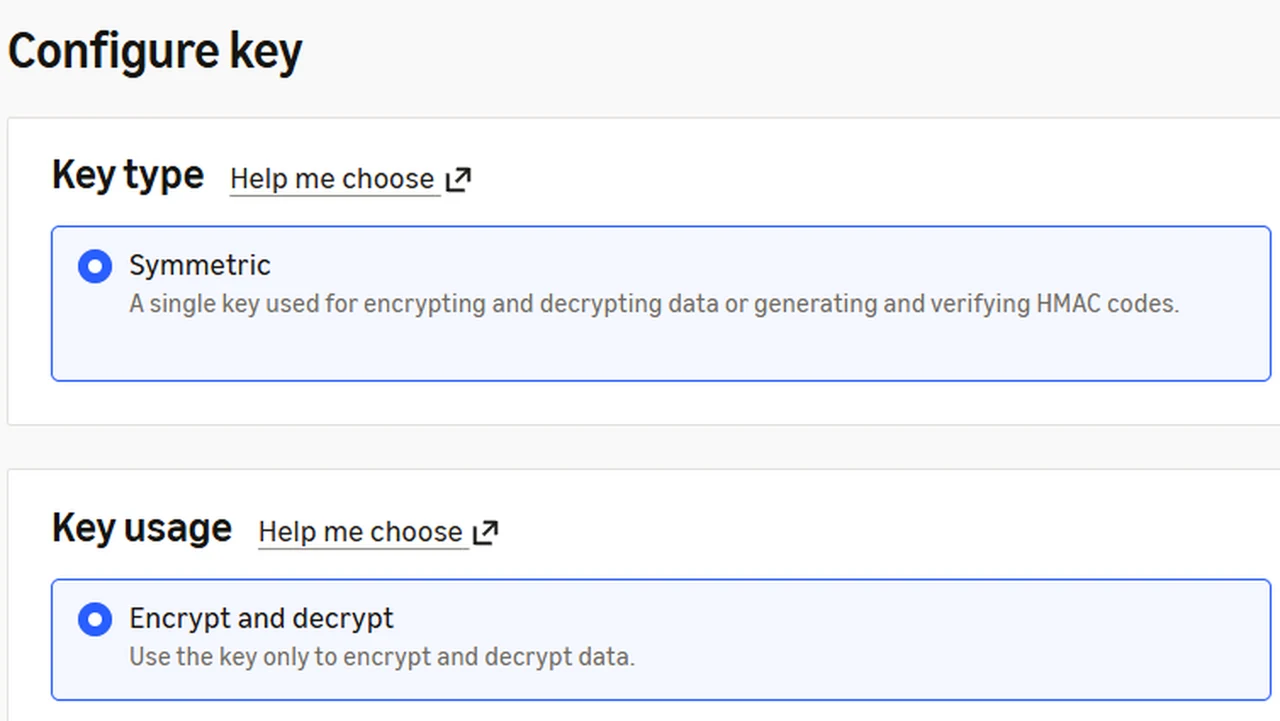
- Choisissez Symmetric et Encrypt and decrypt, puis Next.
- Donnez-lui un alias qui vous parle, et terminez.
AWS : copier l’ARN de la clé
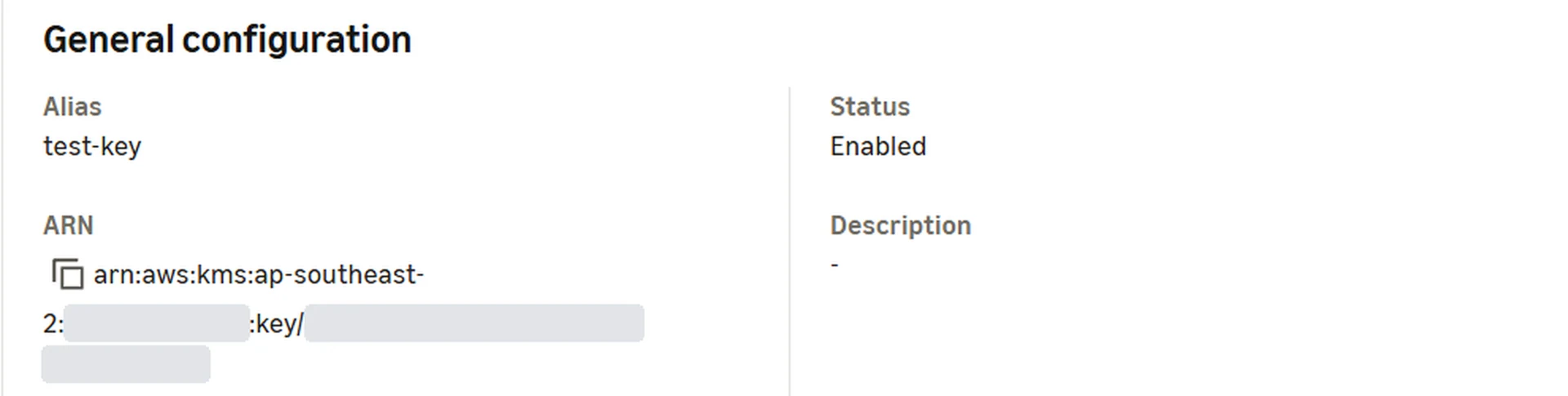
- Ouvrez la clé. Sous General configuration, copiez son ARN : il commence par arn:aws:kms: et se termine par key/ et l’ID de la clé.
- Gardez-le pour les étapes suivantes. Utilisez l’ARN de la clé, jamais son alias : une politique qui nomme un alias ne permet de rien chiffrer avec la clé.
AWS : créer le rôle que GoTerm endosse
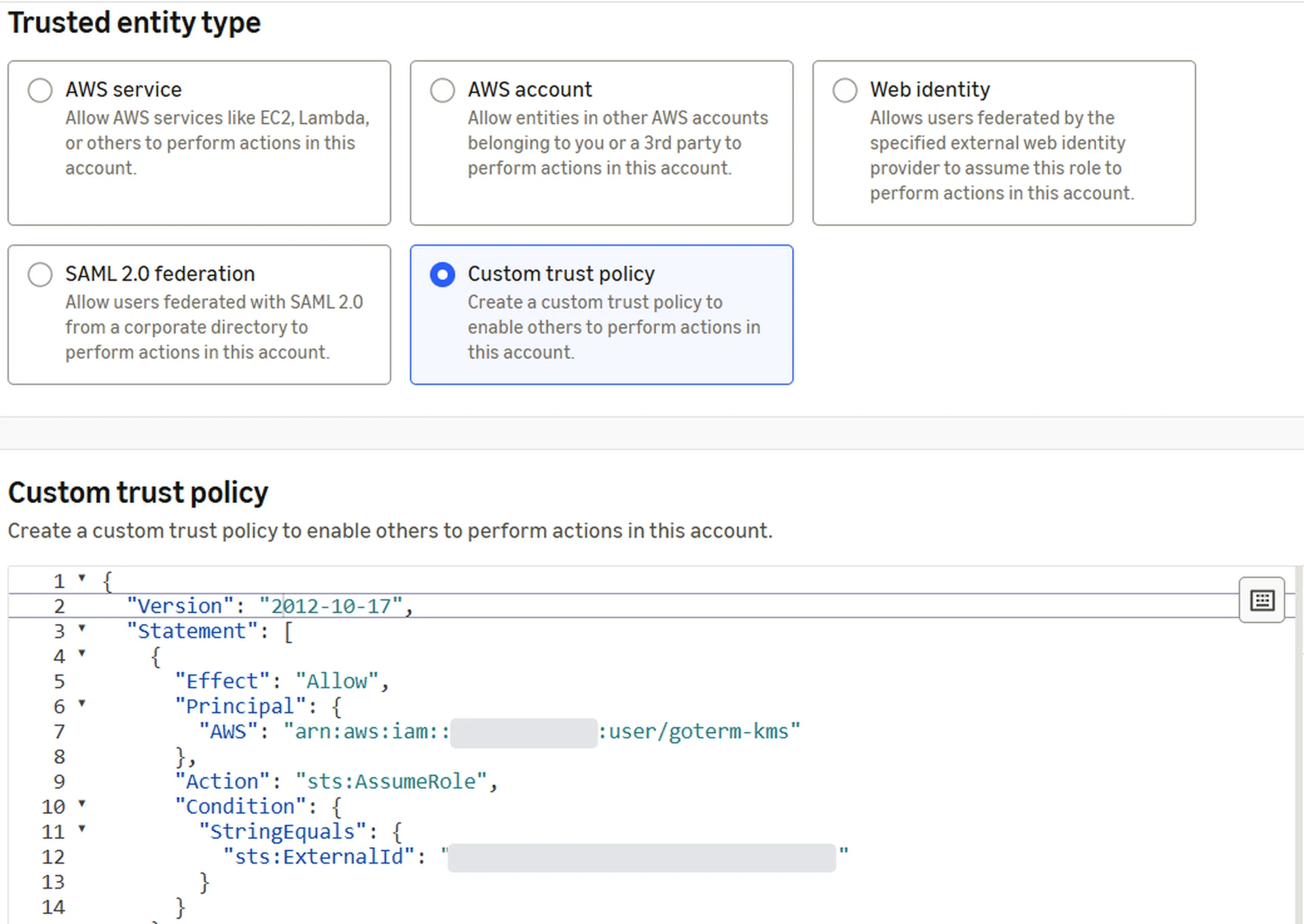
GoTerm atteint votre clé par un rôle dans votre compte. L’ID externe de votre espace de travail fait de ce rôle le vôtre seul.
- Dans GoTerm, sur la page Security, choisissez Use your own cloud key…, puis AWS KMS. La première fois, choisissez Make this workspace's external ID.
- Collez l’ARN de la clé sous The key's ARN, puis Copy sur la politique de confiance.
- Dans la console AWS, ouvrez IAM, puis Roles et Create role. Choisissez Custom trust policy, et remplacez la politique présente par celle de GoTerm.
Astuce : Laissez la fenêtre de GoTerm ouverte : vous y revenez deux fois.
AWS : autoriser la clé au rôle
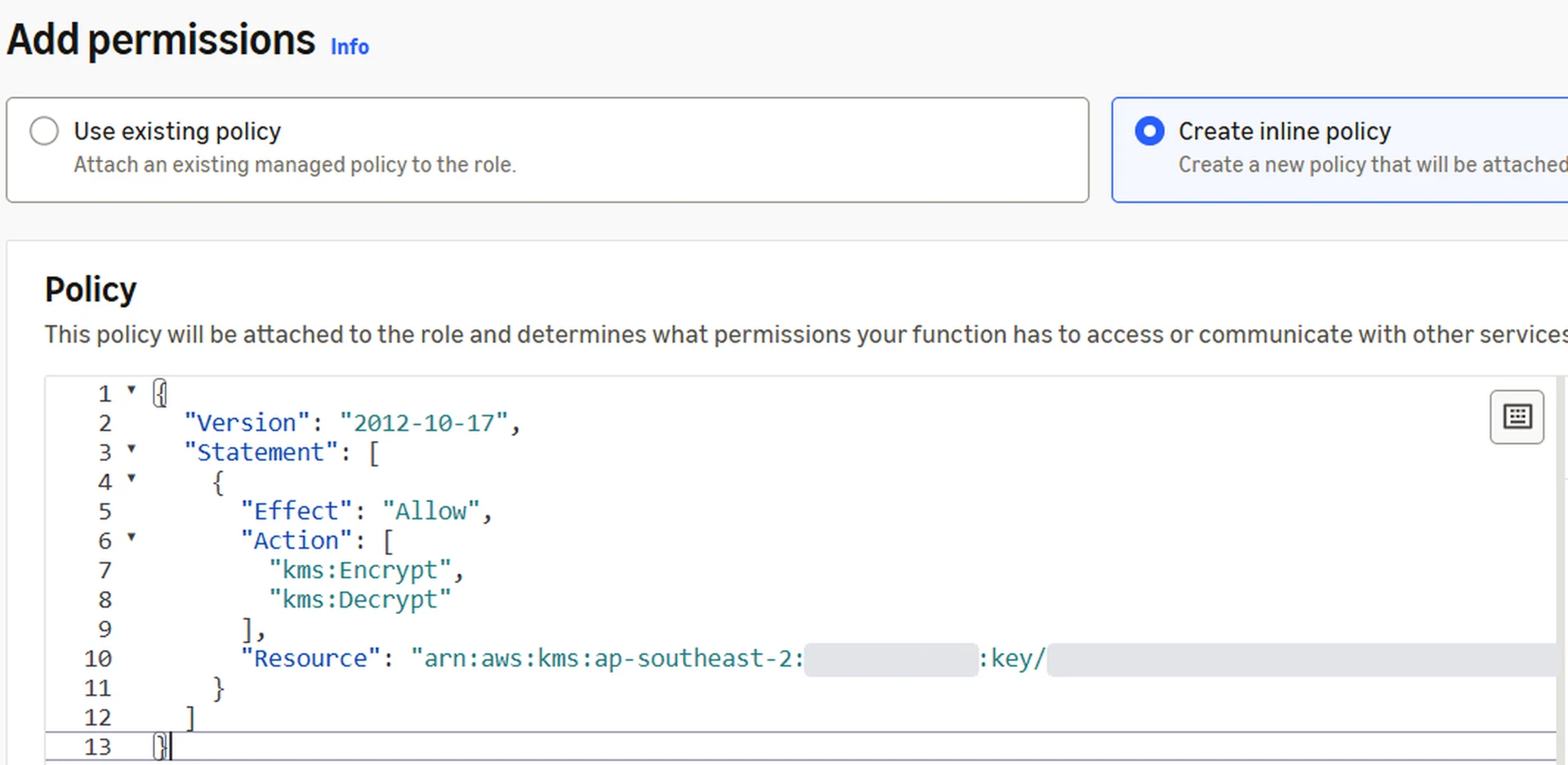
- Dans la fenêtre de GoTerm, choisissez Copy sur la politique de clé, sous la politique de confiance. Elle autorise kms:Encrypt et kms:Decrypt sur l’ARN de votre clé, et rien d’autre.
- Dans la console AWS, sous Add permissions, choisissez Create inline policy et collez-la.
- Nommez le rôle, et créez-le.
AWS : copier l’ARN du rôle
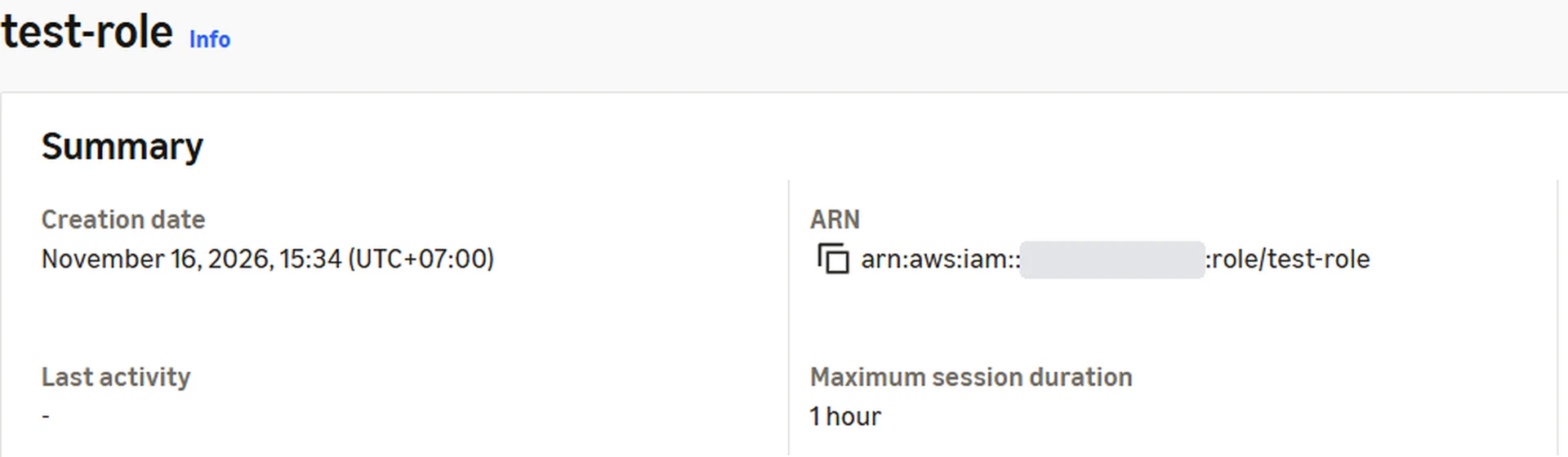
- Ouvrez le rôle. Sous Summary, copiez son ARN : il commence par arn:aws:iam:: et se termine par role/ et le nom du rôle.
Dans GoTerm : utiliser votre clé AWS
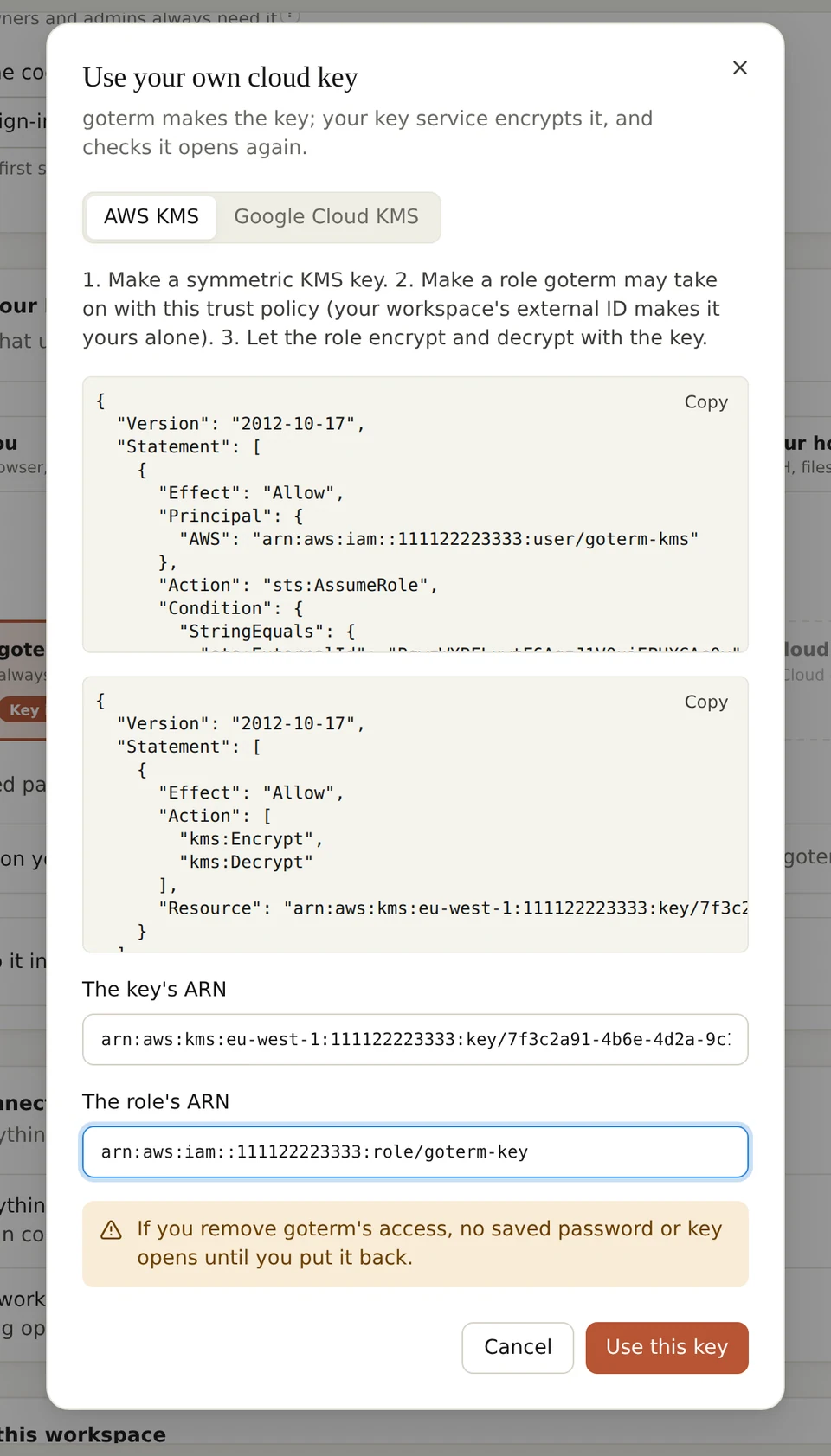
- Dans la fenêtre de GoTerm, collez l’ARN du rôle sous The role's ARN. L’ARN de la clé y est déjà.
- Choisissez Use this key. GoTerm fait chiffrer la clé de votre espace par votre clé, et vérifie qu’elle se déchiffre de nouveau avant de s’en servir.
- Vos mots de passe et clés enregistrés passent alors sous la nouvelle clé.
Google Cloud : créer un trousseau de clés
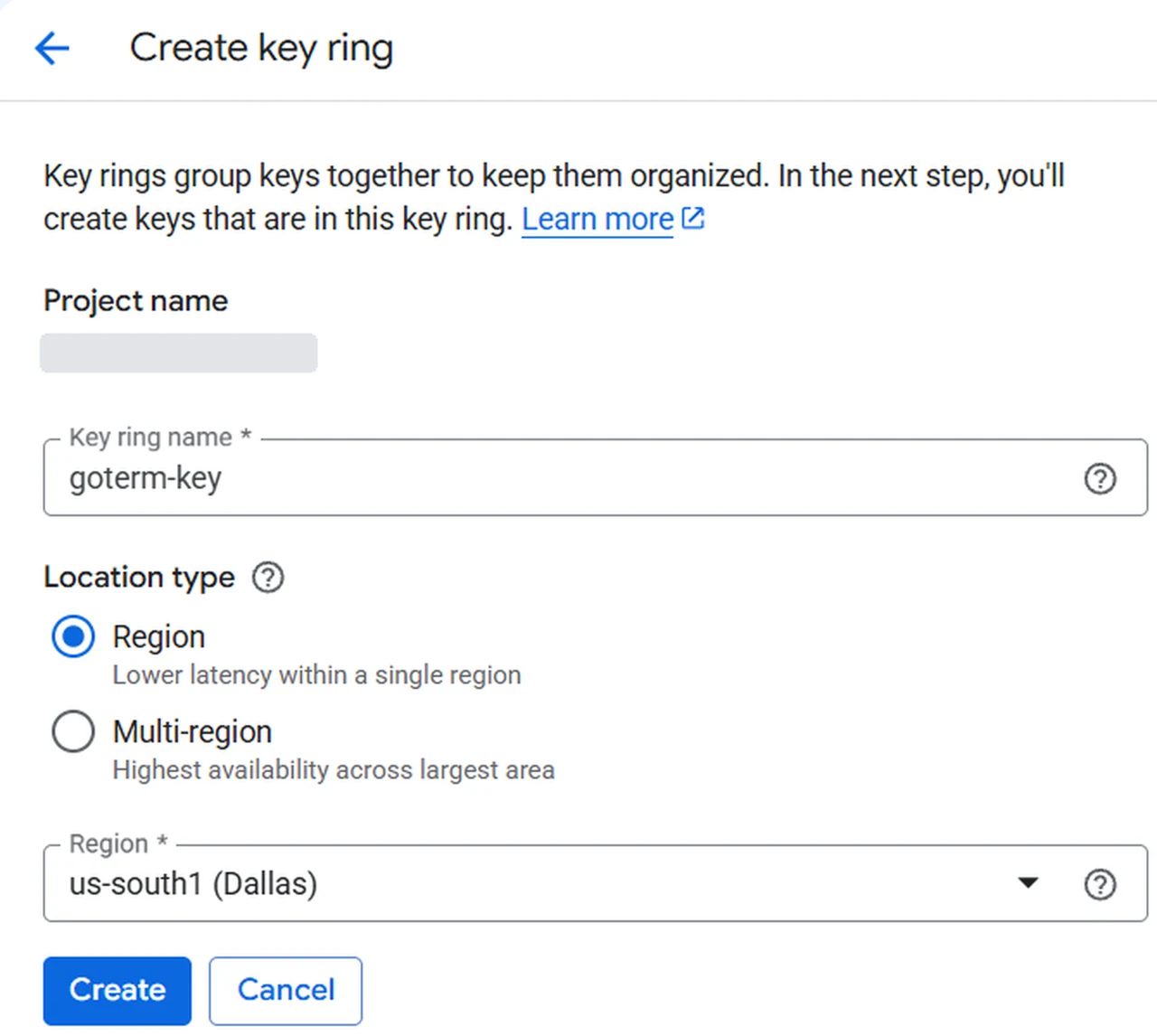
- Dans la console Google Cloud, choisissez votre projet, puis ouvrez Security, Key management et Create key ring.
- Nommez-le, comme goterm-key, choisissez Region et la région où votre clé doit vivre, puis Create.
Google Cloud : créer la clé
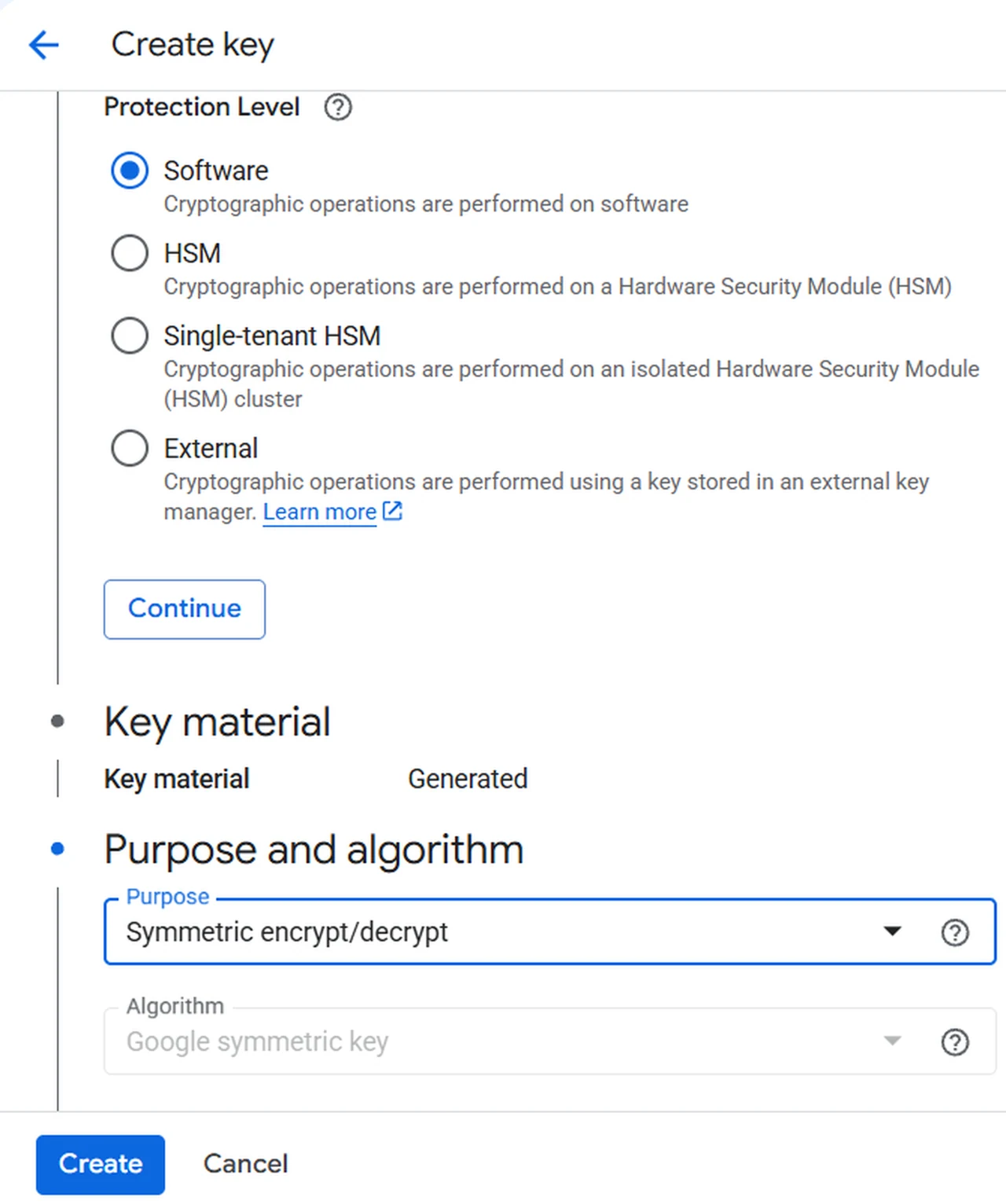
- Dans le trousseau, choisissez Create key et nommez-la.
- Laissez Protection Level sur Software.
- Sous Purpose, choisissez Symmetric encrypt/decrypt, puis Create.
Google Cloud : autoriser la clé à GoTerm
- Dans GoTerm, sur la page Security, choisissez Use your own cloud key…, puis Google Cloud KMS, et Copy sur le compte de service de GoTerm.
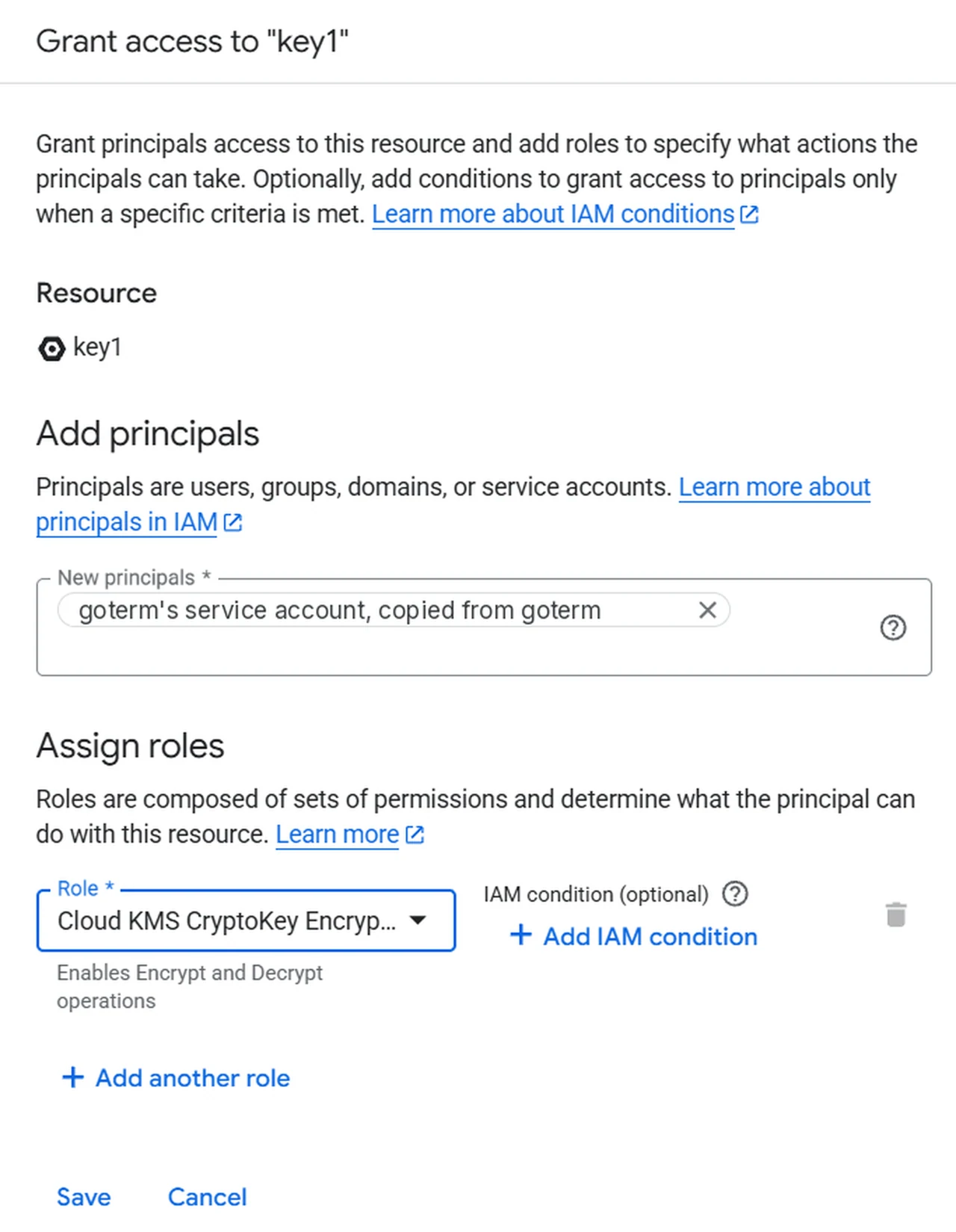
- Dans la console Google Cloud, ouvrez la clé, puis Permissions et Grant access.
- Collez le compte de service de GoTerm sous New principals, choisissez le rôle Cloud KMS CryptoKey Encrypter/Decrypter, puis Save.
Astuce : Accordez le rôle sur cette clé seulement, jamais sur le projet.
Google Cloud : copier le nom de la clé
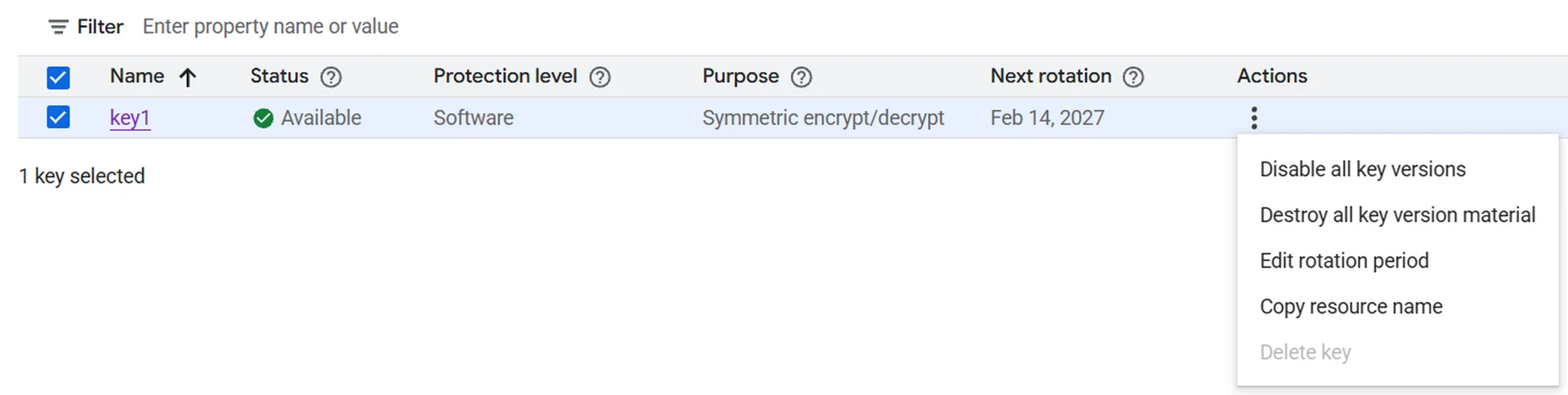
- Dans la liste des clés du trousseau, ouvrez le menu ⋮ de la clé et choisissez Copy resource name.
- Il commence par projects/ et se termine par cryptoKeys/ et le nom de la clé. Un nom qui finit par une version de clé marche aussi : GoTerm prend la clé.
Dans GoTerm : utiliser votre clé Google Cloud
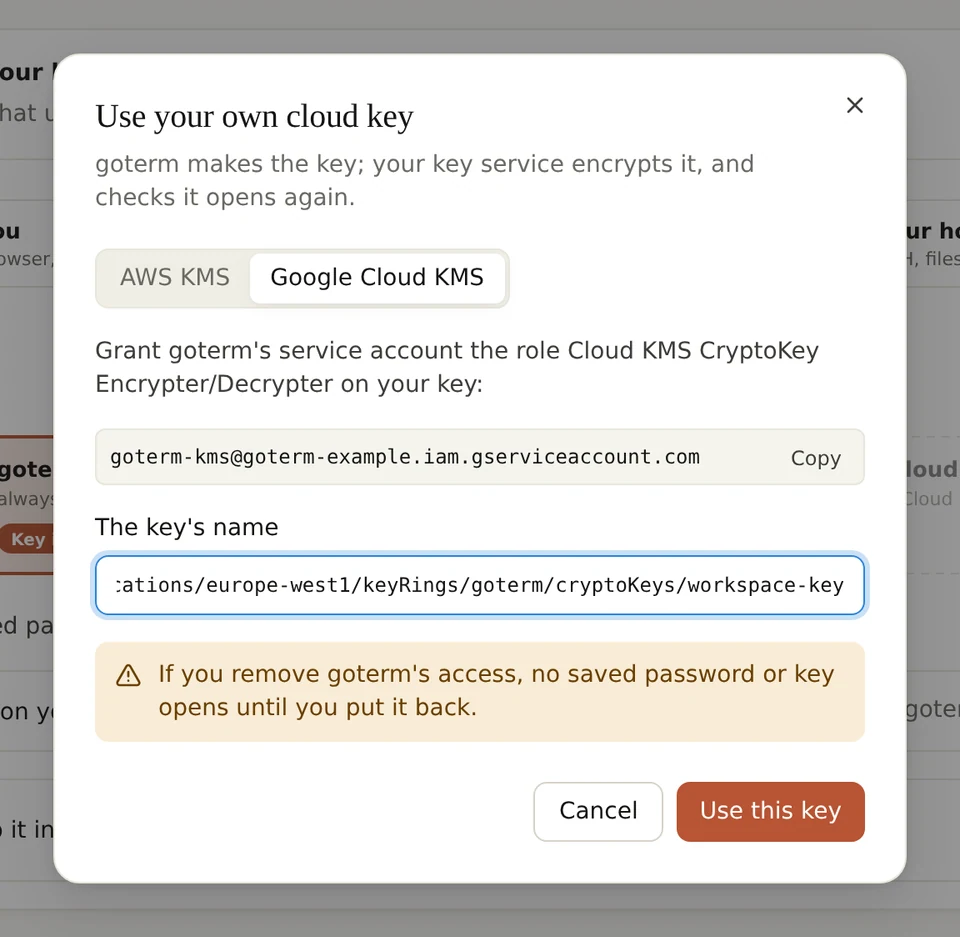
- Dans la fenêtre de GoTerm, collez le nom de la clé sous The key's name.
- Choisissez Use this key. GoTerm fait chiffrer la clé de votre espace par votre clé, et vérifie qu’elle se déchiffre de nouveau avant de s’en servir.
Voir votre clé cloud en service
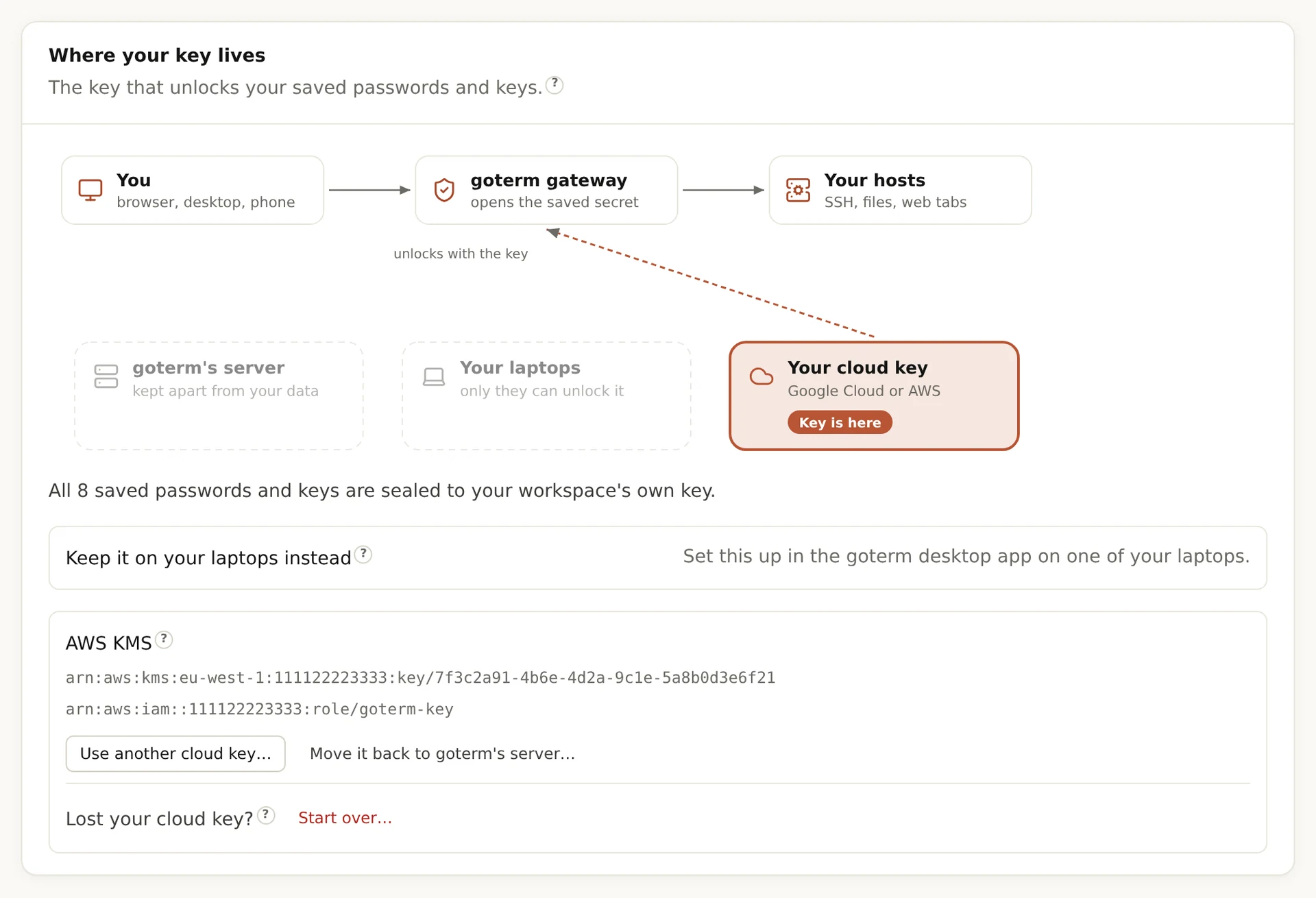
- Sur la page Security, Where your key lives nomme votre service de clés, votre clé et, sur AWS, le rôle.
- Pour changer de clé, choisissez Use another cloud key…. Pour arrêter, choisissez Move it back to goterm's server… : le serveur de GoTerm déplace vos secrets lui-même.
Couper GoTerm, et le laisser revenir
- Sur AWS, sélectionnez la clé, puis Key actions et Disable. Enable laisse GoTerm revenir.
- Sur Google Cloud, ouvrez le menu ⋮ de la clé et choisissez Disable all key versions. Réactiver la version laisse GoTerm revenir.
- Dans les 5 minutes qui suivent, GoTerm ne peut plus ouvrir vos mots de passe et clés enregistrés, et le travail déjà ouvert se termine dans l’heure. Le journal d’audit indique que votre clé cloud a refusé GoTerm.
Astuce : Retirer ses autorisations à GoTerm marche aussi, mais prend plus de temps : votre fournisseur l’applique à son rythme, et sur AWS une politique de confiance modifiée attend la fin de la session de rôle en cours de GoTerm, 15 minutes au plus.

Quand ça ne marche pas
- Your cloud key refused goterm : vérifiez la politique de confiance du rôle, sa politique de clé, et que la clé est activée. Sur Google Cloud, vérifiez le rôle sur la clé.
- L’ARN de la clé est un alias, comme alias/goterm-key ? Utilisez l’ARN qui finit par key/ et l’ID de la clé.
- Your cloud key service couldn’t be reached : le fournisseur n’a pas répondu. Réessayez sous peu ; rien n’est à changer.
- Chaque refus figure dans le journal d’audit, avec la raison donnée par votre service de clés, comme DisabledException.
- La clé cloud est perdue pour de bon ? Le propriétaire de l’espace peut repartir de zéro : les secrets scellés sous elle sont supprimés, et le serveur de GoTerm garde une nouvelle clé.
Vous n’avez pas trouvé votre réponse ?
Écrivez-nous, et un ingénieur qui construit GoTerm vous répondra.