Équipes et administration
Gérez votre espace de travail
Votre espace de travail a sa propre adresse, dans la région que vous avez choisie. Son propriétaire et ses administrateurs fixent ses couleurs et ses règles, et son propriétaire approuve un transfert vers une autre région.
Mis à jour le
Sur cette page
Votre adresse et votre région
L’adresse d’un espace de travail nomme sa région : acme.us.goterm.net tourne aux États-Unis, globex.ap.goterm.net en Asie-Pacifique. Vous choisissez la région à l’inscription.
- Le serveur de cette région garde vos hôtes, le Vault, le journal d’audit et les enregistrements, et fait tourner vos sessions, copies, onglets web et moniteurs.
- Les fichiers y passent, et n’y sont jamais gardés.
- La région est gratuite dans toutes les offres.
Couleurs de marque
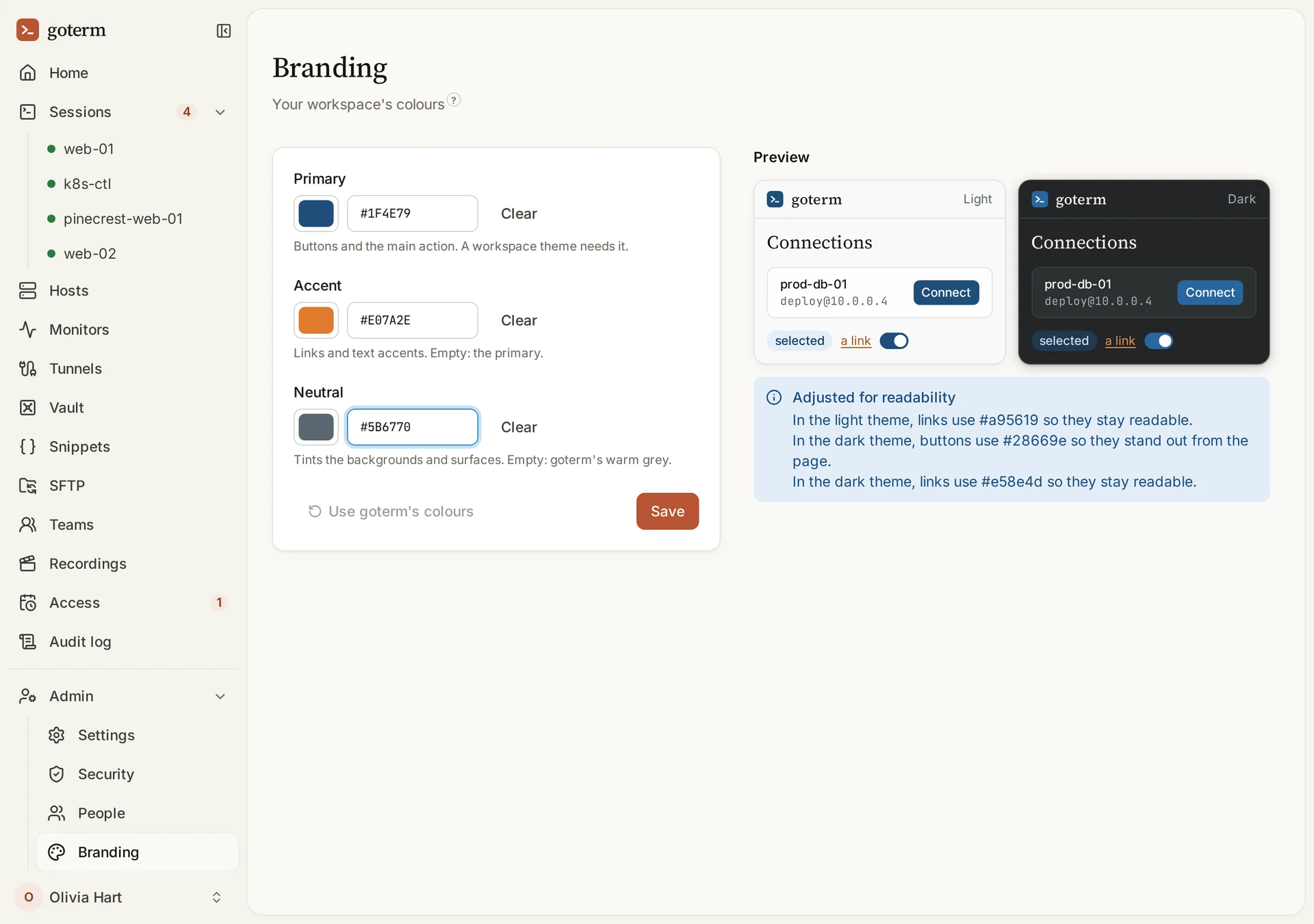
- Ouvrez Admin, puis Branding.
- Choisissez une couleur Primary pour les boutons, et si vous le souhaitez une Accent pour les liens et une Neutral pour les fonds.
- L’aperçu montre les thèmes clair et sombre. GoTerm ajuste une couleur qui serait difficile à lire, et le signale. Choisissez Save.
Astuce : Use goterm's colours revient aux couleurs de GoTerm.
Réglages
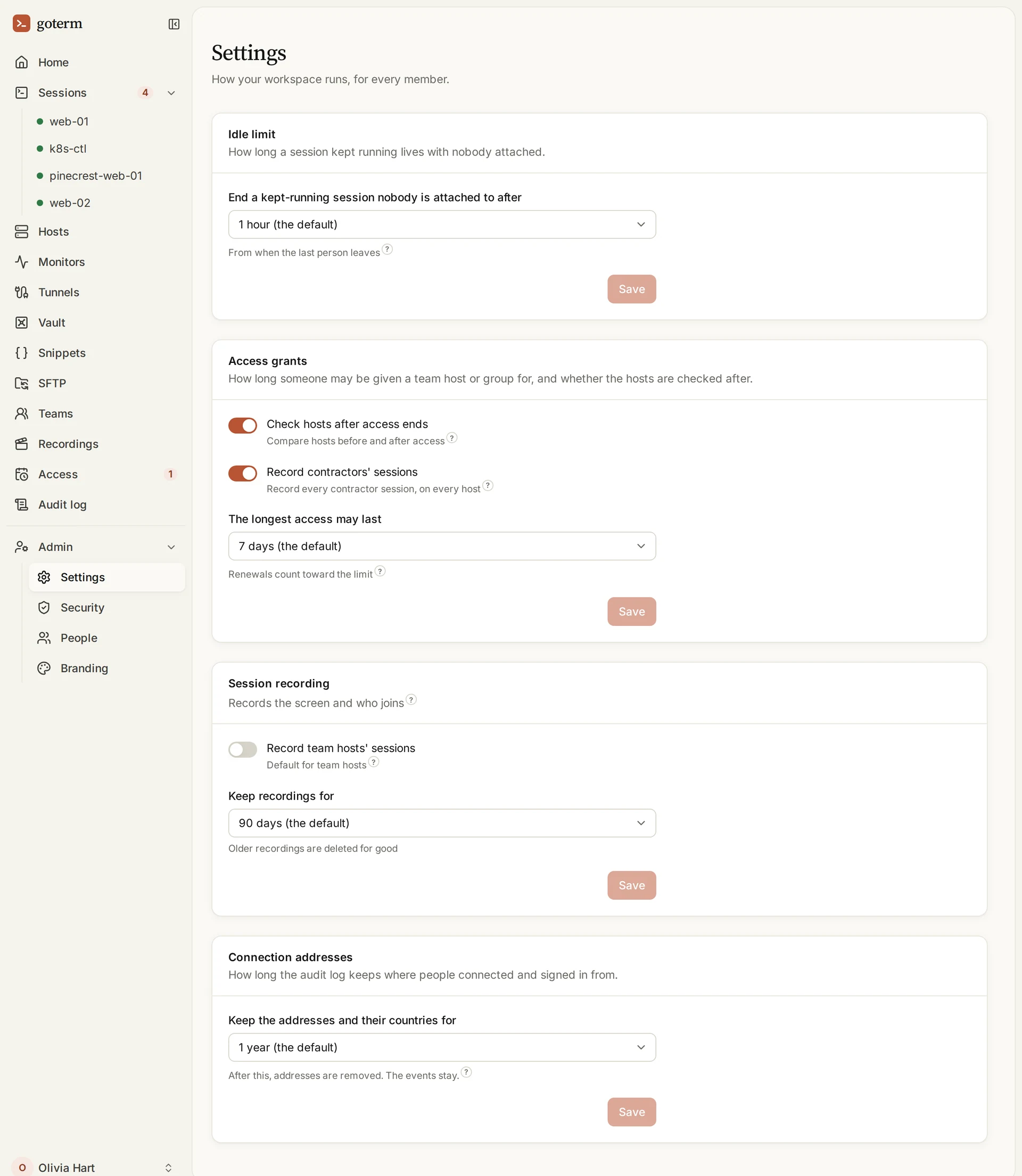
- Ouvrez Admin, puis Settings : les règles pour tout le monde dans l’espace de travail.
- Idle limit : combien de temps vit une session qui continue de tourner sans personne dessus, de 1 heure à 7 jours.
- Access grants, Session recording et Connection addresses : la durée de chacun, et ce qui est vérifié ou enregistré.
Changer de région
Vous voulez une autre région ? Demandez-nous. GoTerm ne transfère votre espace de travail, avec ses secrets scellés, qu’une fois que son propriétaire a approuvé.
- Les secrets voyagent scellés pour une clé que seul le nouveau serveur détient, et ne sont jamais ouverts en chemin.
- Un transfert que personne n’approuve sous 24 heures n’a pas lieu.
Approuver un transfert
- Quand un transfert est demandé, le propriétaire reçoit un e-mail, et Admin, puis Security, affiche Moving this workspace.
- Vérifiez la destination et qui l’a demandé, puis choisissez Approve, ou Decline.
- Vous recevez un nouvel e-mail quand c’est fait.

Après un transfert
Tout part avec l’espace de travail : les hôtes, le Vault, les enregistrements, les personnes et leurs appareils, et les adresses autorisées. L’adresse change avec la région.
- VPN only arrive désactivé sur le nouveau serveur. Le propriétaire en est informé, et le réactive une fois que chacun a installé ses nouveaux fichiers.
- Les appareils restent confirmés : personne n’a à en confirmer un de nouveau. L’ancienne adresse cesse de fonctionner : communiquez donc la nouvelle à votre équipe.
- Un pass d’une journée par e-mail pour une adresse doit être redemandé.
D’autres régions
- EuropeUne région en Europe, avec des adresses sous eu.goterm.net.
- Un serveur dans votre villeUn serveur rien qu’à vous, dans la ville de votre choix, à une adresse de sa région.
Bon à savoir
- Le nom d’un espace de travail est unique dans tout GoTerm, quelle que soit sa région.
- Seul le propriétaire approuve un transfert qui emporte les secrets de l’espace de travail.
- Un transfert peut aussi donner un nouveau nom à l’espace de travail, si vous le demandez.
- Les couleurs de marque s’appliquent à tout le monde dans l’espace de travail, dans le navigateur et dans l’application de bureau.
Vous n’avez pas trouvé votre réponse ?
Écrivez-nous, et un ingénieur qui construit GoTerm vous répondra.