Équipes et administration
Qui a fait quoi, et ce que l’écran montrait
Le journal d’audit consigne les sessions, les fichiers, les partages, les connexions et les erreurs, avec qui, sur quel appareil et d’où. Les enregistrements gardent sous scellés ce que l’écran d’une session a affiché, pour le revoir.
Mis à jour le
Sur cette page
Comment fonctionne le journal d’audit
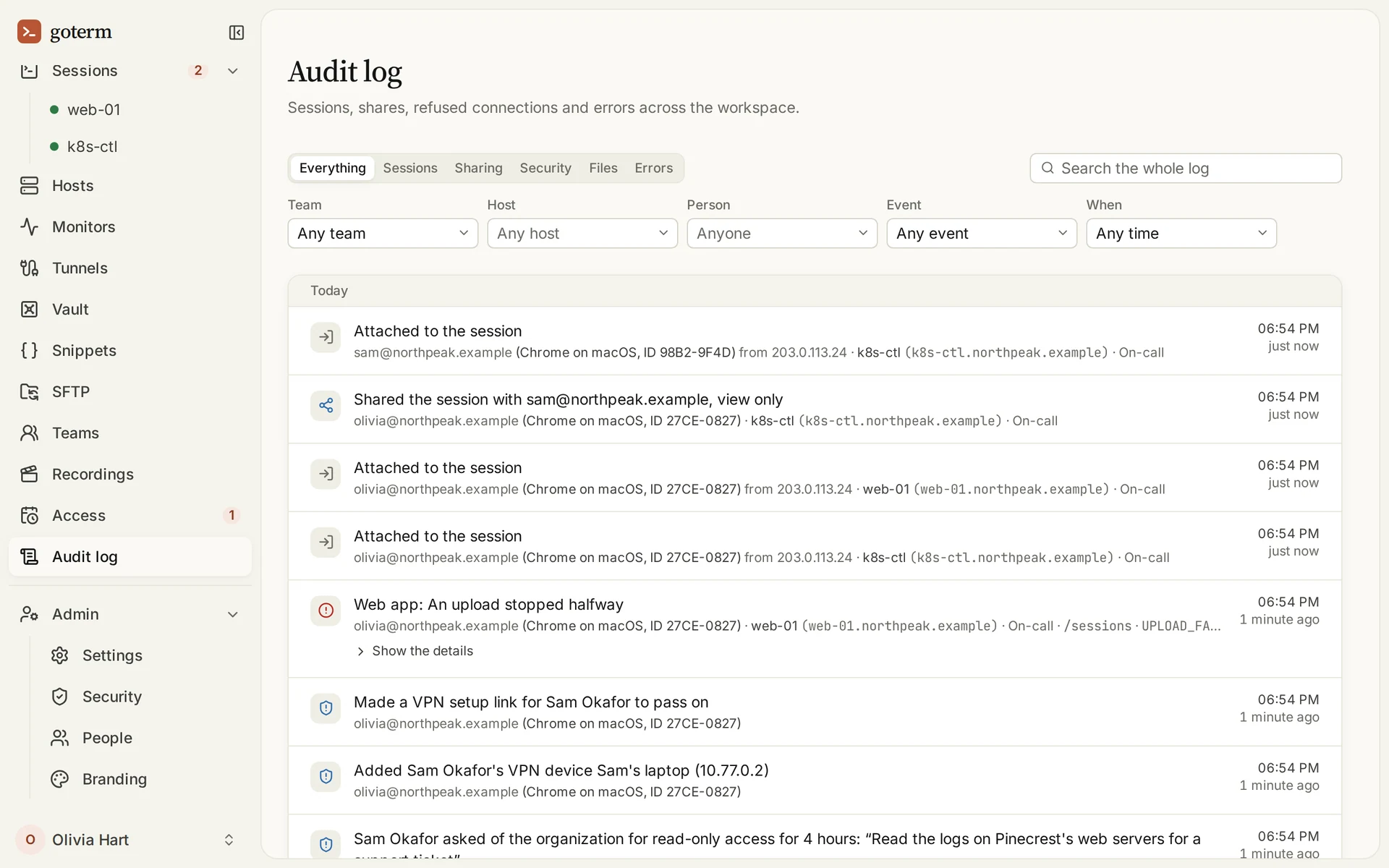
Un seul journal pour tout l’espace de travail. Chaque ligne dit qui a fait quoi et quand, sur quel appareil, depuis quelle adresse et sur quel hôte.
- Le propriétaire et les administrateurs de l’organisation lisent tout l’espace de travail ; les administrateurs d’une équipe, les hôtes de leur équipe ; chacun, ses propres lignes.
- Qui s’est connecté d’où est visible pour le propriétaire et les administrateurs, pour les administrateurs d’une équipe sur les hôtes de leur équipe, et pour chacun sur ses propres lignes.
- Les lignes restent. Seules les adresses disparaissent, passé le délai pendant lequel l’espace de travail les garde.
Trouver quelque chose
- Ouvrez Audit log. Ses onglets restreignent ce qui s’affiche : Sessions, Sharing, Security, Files et Errors.
- Filtrez par Team, Host, Person, Event et When.
- Ou cherchez dans tout le journal un nom, une adresse ou l’identifiant d’un appareil.
Ce que dit une ligne
- Chaque ligne nomme qui l’a fait, sur quel appareil et avec l’identifiant de cet appareil, depuis quelle adresse et sur quel hôte.
- Quand GoTerm peut situer l’adresse, sa ville et son pays s’affichent à côté.
- Show the details en montre plus, comme le fichier sur lequel un envoi s’est arrêté, avec Copy.

Erreurs
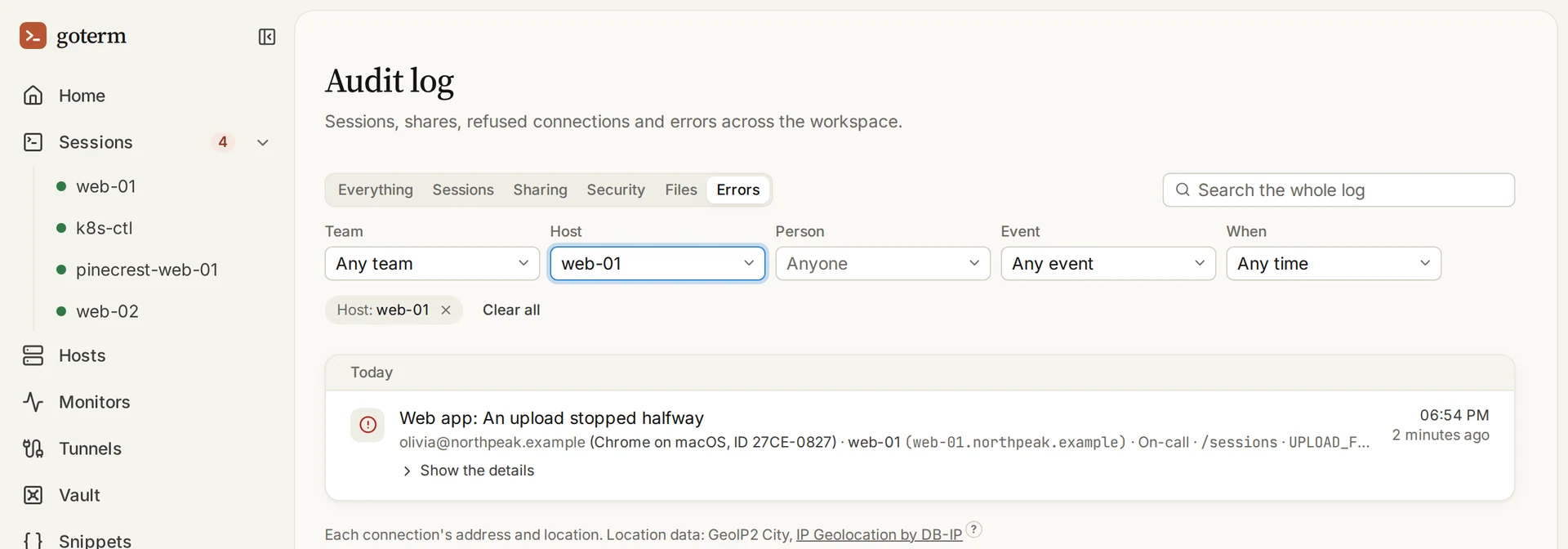
- Ouvrez Audit log, puis Errors : ce qui s’est mal passé dans GoTerm, l’application de bureau ou un navigateur, et où.
- La même erreur répétée en quelques minutes tient en une ligne, avec un compteur.
- Le propriétaire et les administrateurs voient le texte complet de chaque erreur ; tous les autres, son message simple.
Combien de temps les adresses sont gardées
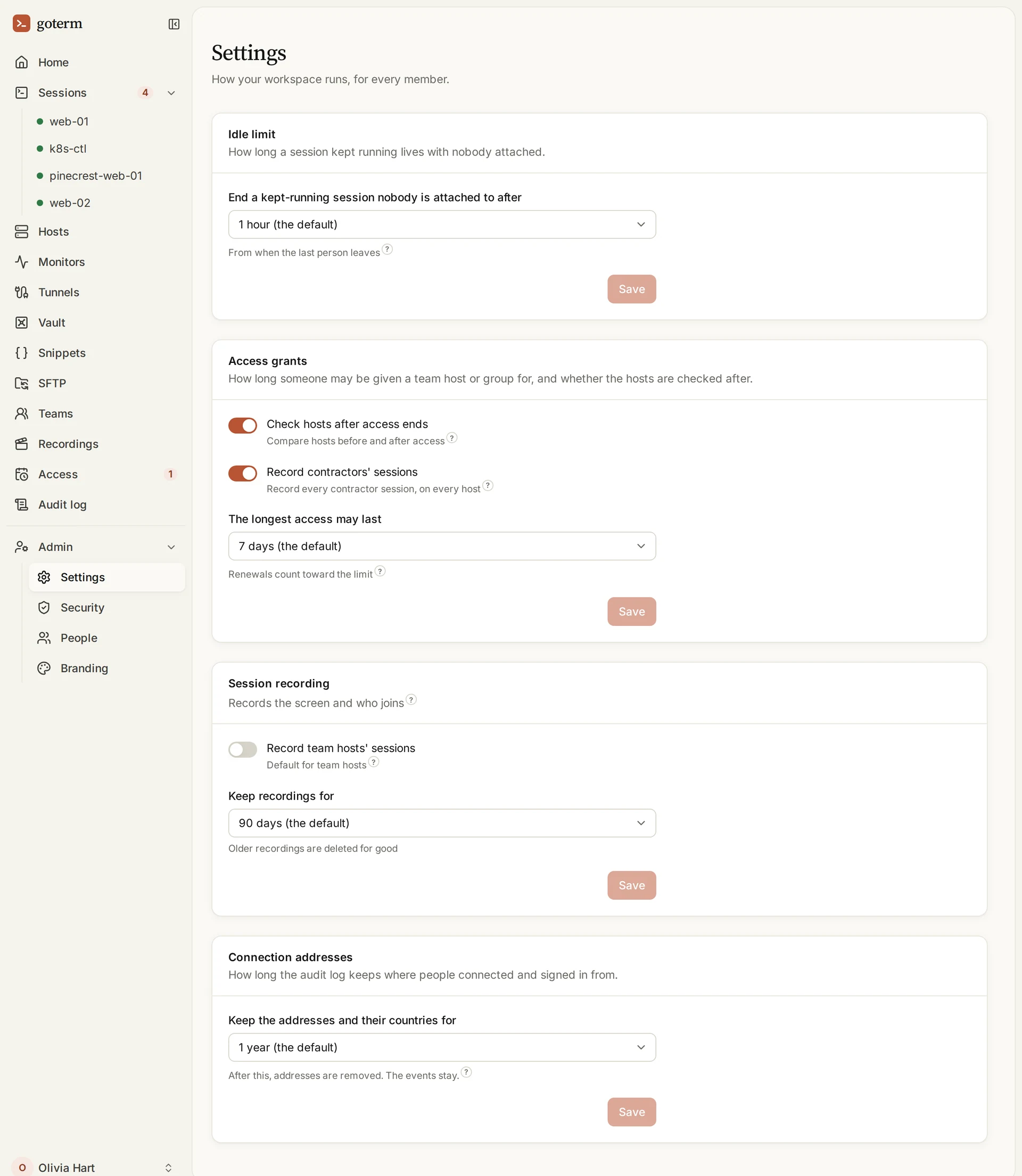
- Ouvrez Admin, puis Settings, et trouvez Connection addresses.
- Choisissez la durée sous Keep the addresses and their countries for, de 30 jours à 2 ans. Un an, sauf si vous la changez.
- Passé ce délai, l’adresse, la ville et le pays d’une ligne sont effacés. La ligne reste.
Comment fonctionne l’enregistrement
Une session enregistrée garde ce que son écran a affiché, qui l’a rejointe, et quand chacun a tapé : jamais ce qui a été tapé. Elle est scellée au fil de l’écriture, et seules les personnes autorisées à la regarder peuvent la lire.
- De la frappe, seuls le moment et l’auteur sont gardés, jamais le contenu : un mot de passe tapé à une invite reste donc en dehors.
- Les sessions d’un hôte enregistré passent toujours par GoTerm : l’application de bureau ne s’y connecte pas en mode direct.
- L’enregistrement est inclus dans l’offre Teams, conservé jusqu’à 90 jours, et dans l’offre Business, jusqu’à un an.
Activer l’enregistrement
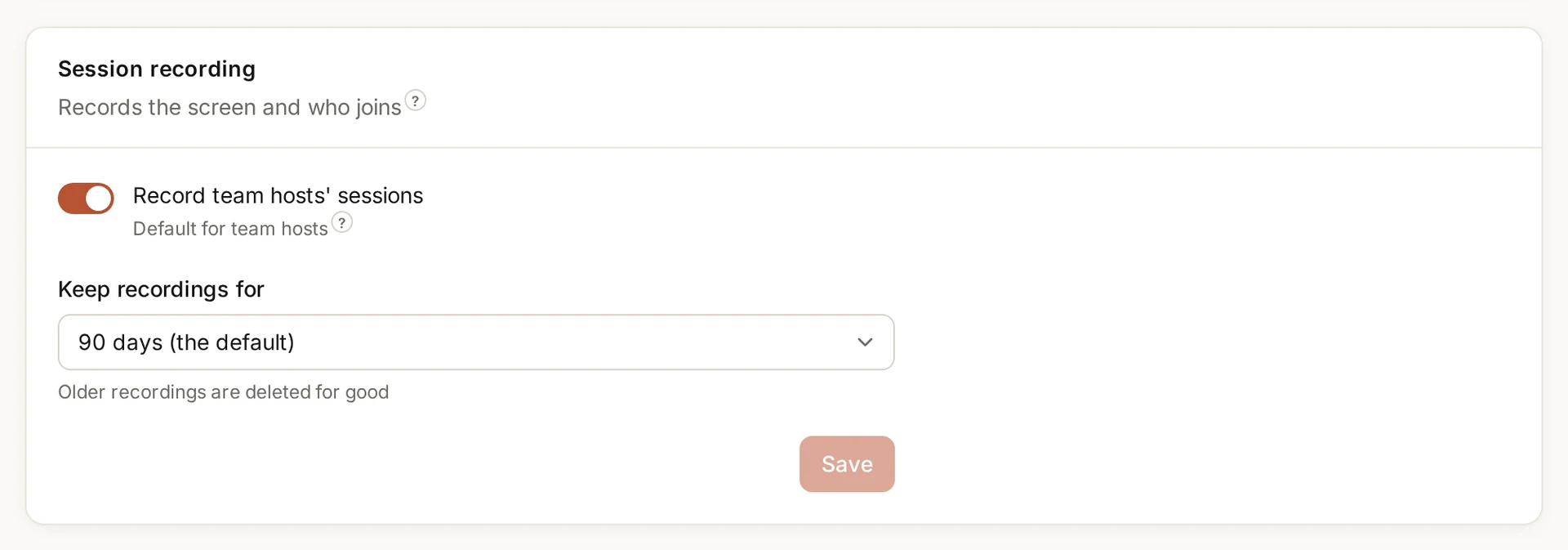
- Ouvrez Admin, puis Settings. Sous Session recording, activez Record team hosts' sessions.
- Ou enregistrez un seul groupe : sous Hosts, ouvrez son menu …, choisissez Rename or record (Rename or limit access avec l’offre Business), et sous Record its hosts' sessions, choisissez Record.
- Choisissez la durée sous Keep recordings for, puis Save.
Trouver un enregistrement
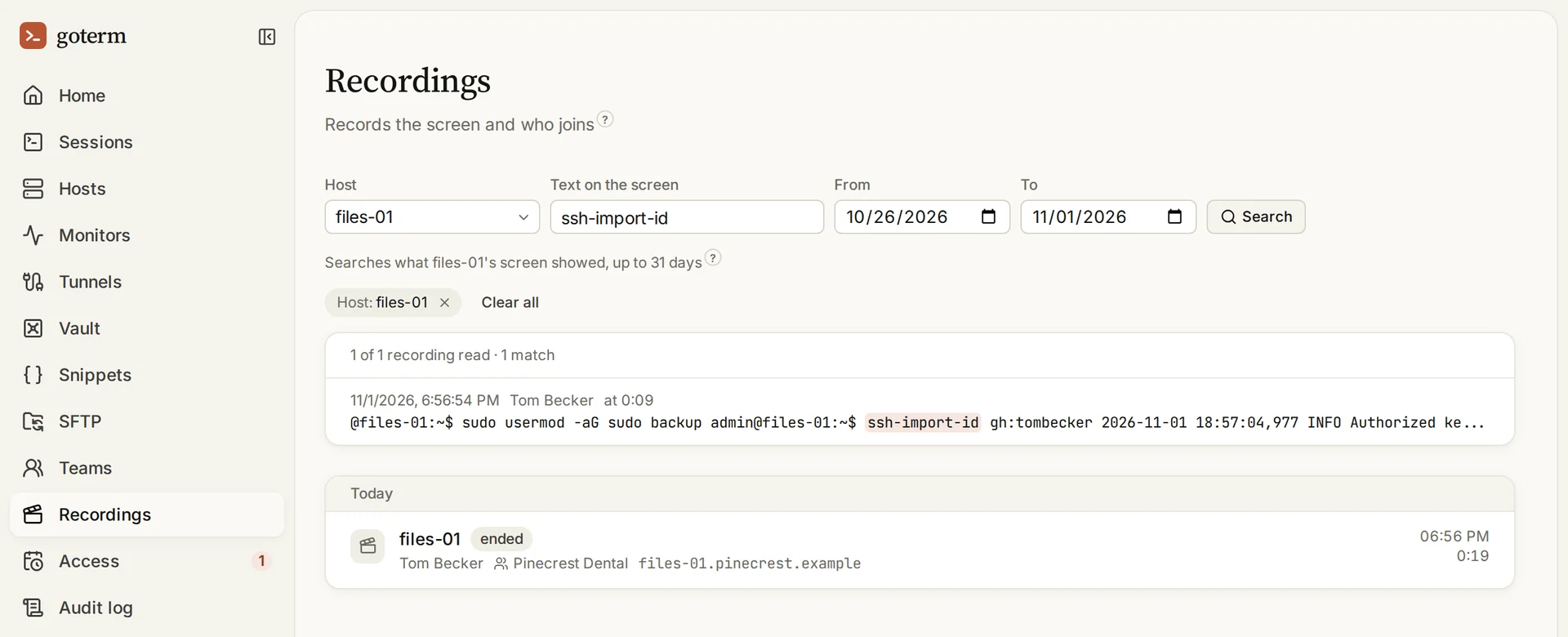
- Ouvrez Recordings : chacun avec son hôte, qui l’a lancé et combien de temps il a duré.
- Choisissez un Host et tapez dans Text on the screen pour chercher ce que l’écran a affiché, entre deux dates.
- Chaque résultat montre la ligne où il a été trouvé, et à quel moment de l’enregistrement.
Le regarder
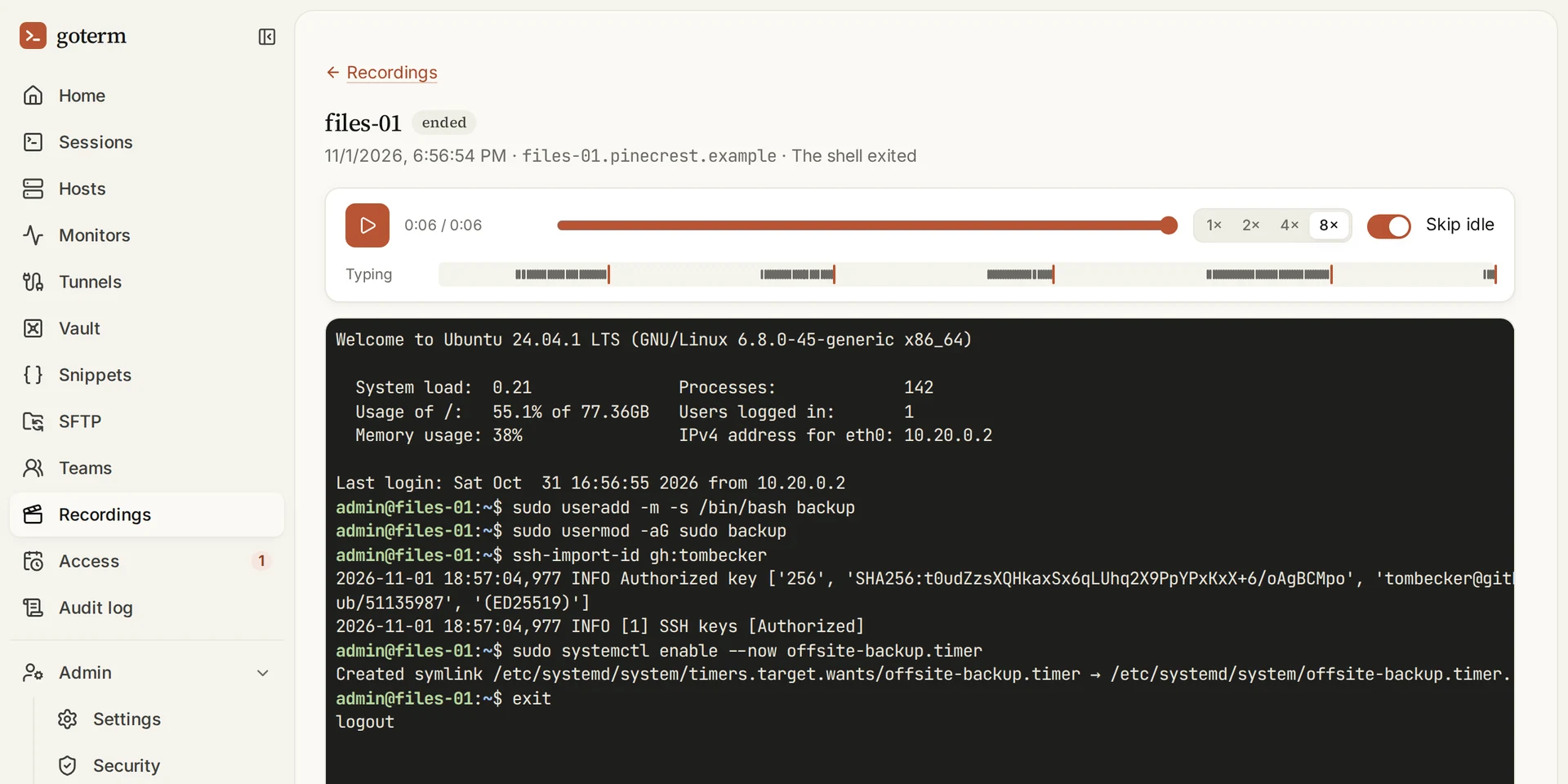
- Ouvrez un enregistrement, ou un résultat, et lancez la lecture. Choisissez de 1× à 8×, et Skip idle pour sauter les passages calmes.
- La piste Typing montre quand quelqu’un a tapé. Les arrivées et les départs s’affichent aussi.
- L’ouverture d’un enregistrement va dans le journal d’audit.
Chacun est prévenu
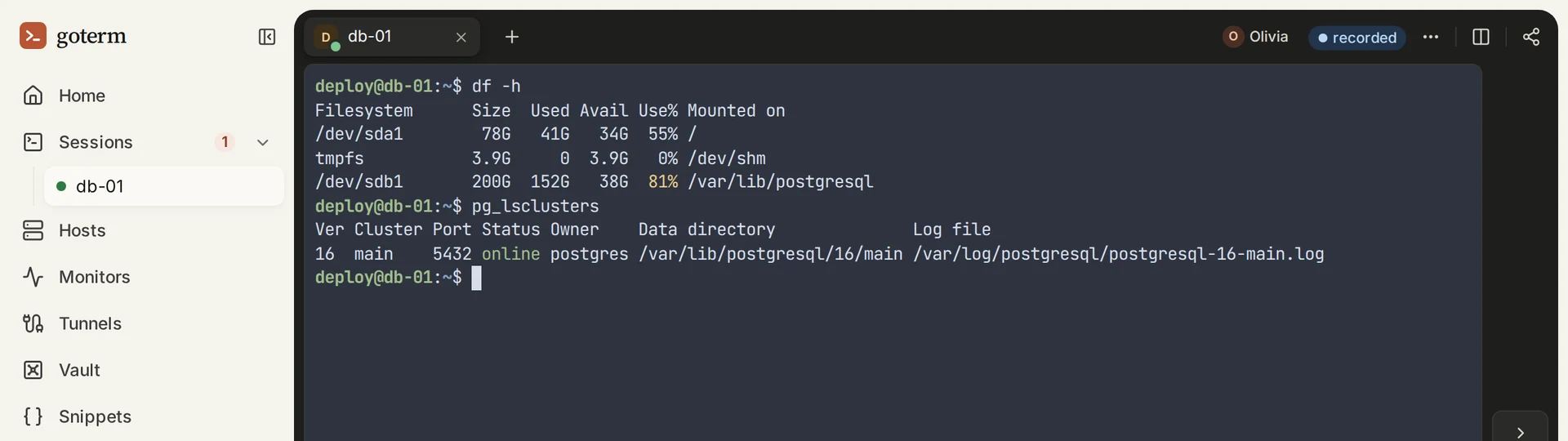
- Une session enregistrée affiche recorded en haut à droite, pour tous ceux qui y sont.
- La liste des hôtes, et la page pour rejoindre une session partagée, le disent avant que quiconque se connecte.
- Un prestataire le voit aussi avant de se connecter.
Bon à savoir
- Les enregistrements d’un hôte d’équipe peuvent être regardés par le propriétaire et les administrateurs de l’organisation et par les administrateurs de l’équipe ; ceux d’un hôte personnel, par son seul propriétaire.
- Les enregistrements plus anciens que la durée de conservation de l’espace de travail sont supprimés définitivement.
- Un changement qui arrête l’enregistrement d’un hôte va dans le journal d’audit, avec son auteur.
- Les enregistrements sont scellés comme les secrets du Vault : une copie du stockage seule n’ouvre rien.
Vous n’avez pas trouvé votre réponse ?
Écrivez-nous, et un ingénieur qui construit GoTerm vous répondra.