Au quotidien
Des commandes enregistrées une fois
Un snippet est une commande que vous enregistrez une fois et lancez sur n’importe quel hôte : depuis la page Snippets sur plusieurs hôtes à la fois, ou dans une session, comme si vous la tapiez.
Mis à jour le
Sur cette page
Comment ça marche
Un snippet lancé est tapé dans un terminal, par le même chemin que vos frappes. Il ne va donc que là où vont vos frappes.
- Les snippets sont du texte simple, pas des secrets : toute personne qui peut en lancer un peut le lire. Gardez les mots de passe dans le Vault.
- Les vôtres ne sont qu’à vous. Ceux d’une équipe sont là pour tous ses membres.
- Une personne qui ne fait que regarder une session ne peut pas y lancer de snippet : la passerelle ignore ses frappes.
La Library
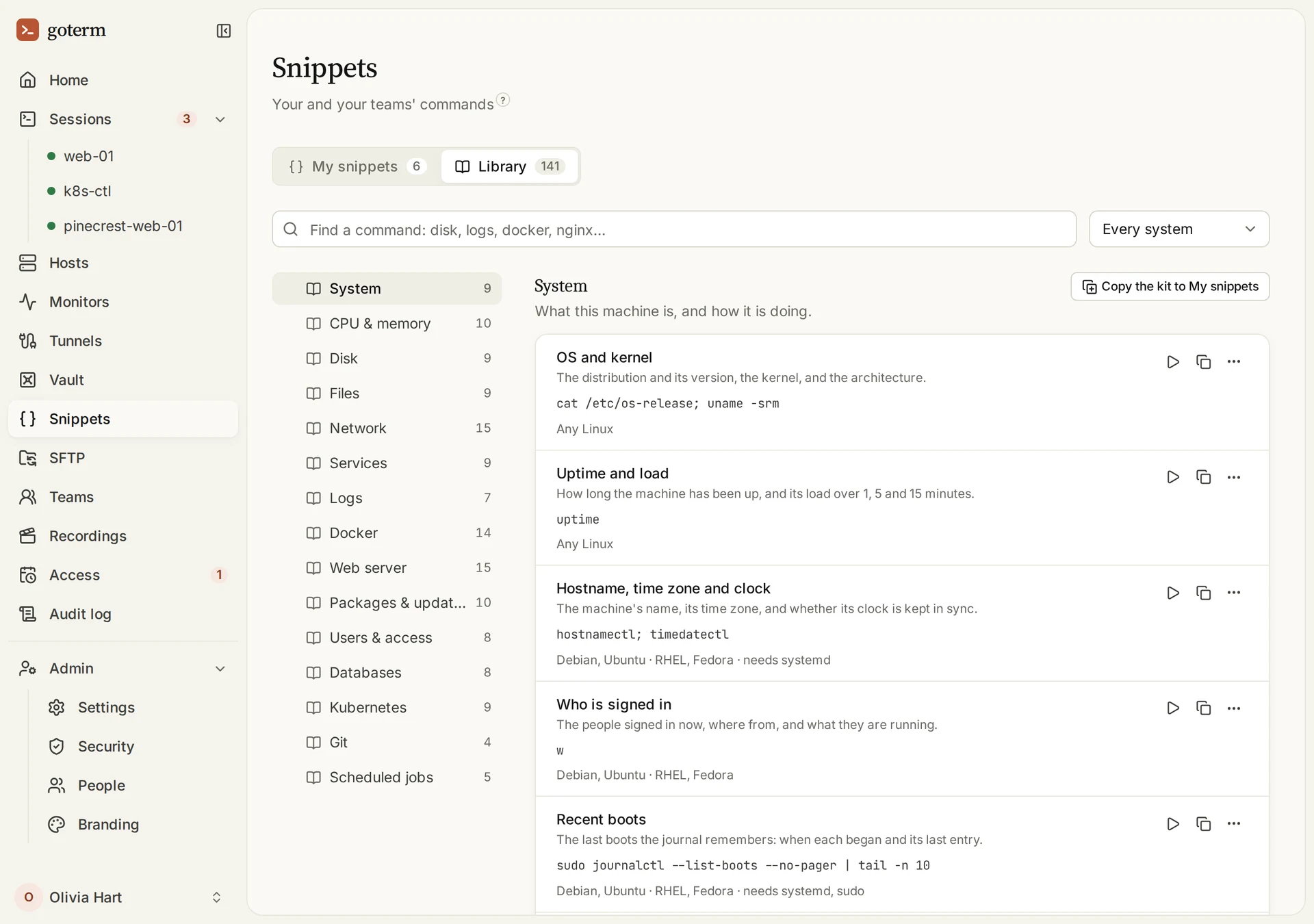
- Ouvrez Snippets, puis Library : environ 140 commandes prêtes à l’emploi dans 15 kits, comme Disk, Logs et Docker.
- Cherchez ce qu’il vous faut, ou choisissez votre système pour ne voir que ce qui y marche.
- Lancez-en une avec son bouton de lancement, ou choisissez Copy the kit to My snippets pour modifier votre propre copie.
Astuce : Chaque commande de la Library dit ce qu’elle fait, à quels systèmes elle convient, et si elle modifie le serveur.
Créer un snippet
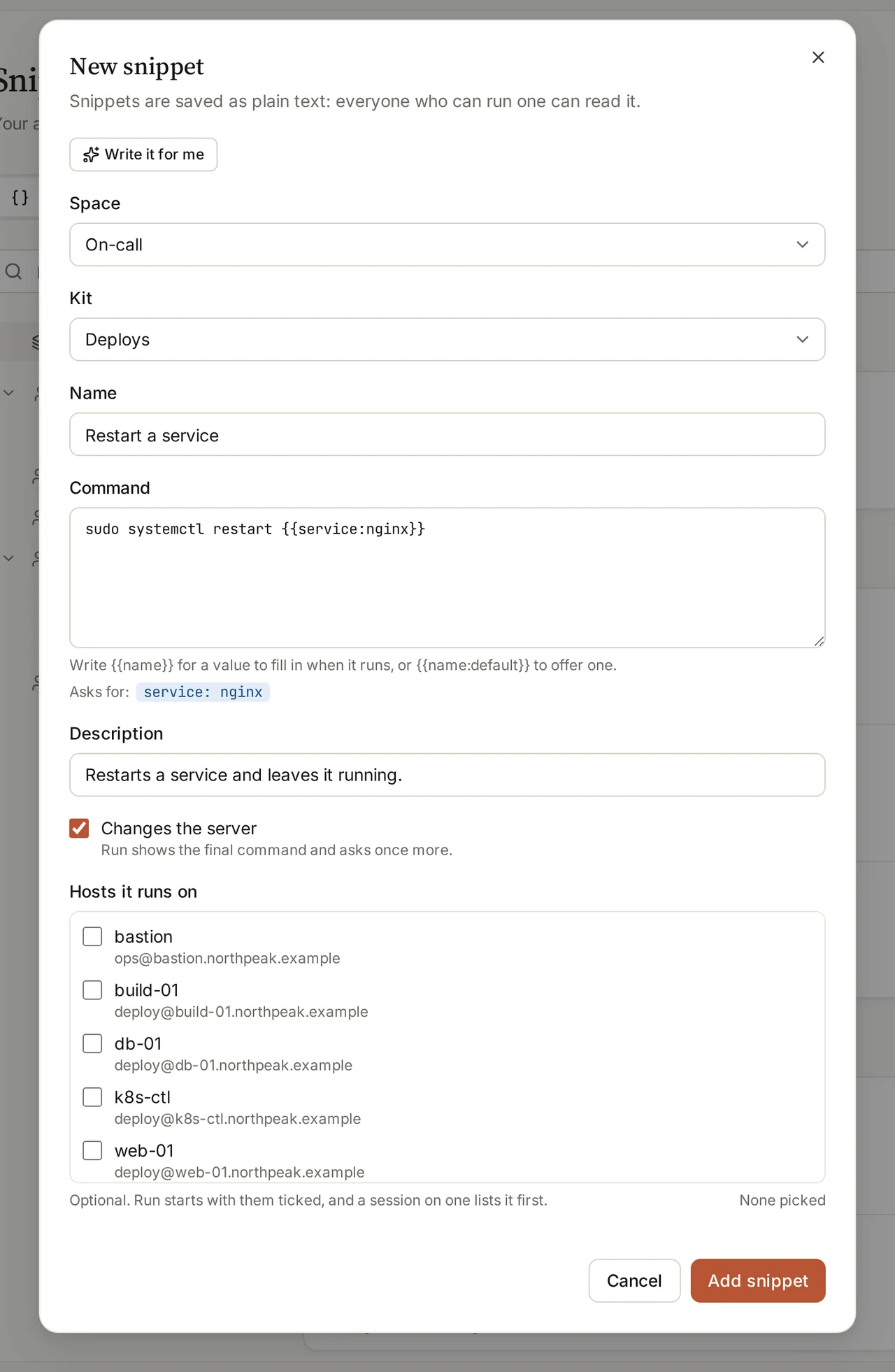
- Sous My snippets, choisissez New snippet. Indiquez son Space et, si vous le souhaitez, un Kit.
- Donnez-lui un Name et une Command. Écrivez {{name}} pour une valeur à remplir au lancement, ou {{name:default}} pour en proposer une.
- Cochez Changes the server pour un redémarrage, une suppression ou une mise à niveau : son lancement affiche la commande finale et demande encore une fois.
- Choisissez Add snippet.
Astuce : Vous avez collé quelque chose qui ressemble à un mot de passe ou à un jeton ? GoTerm vous prévient, et refuse une clé privée : leur place est dans le Vault.
Write it for me
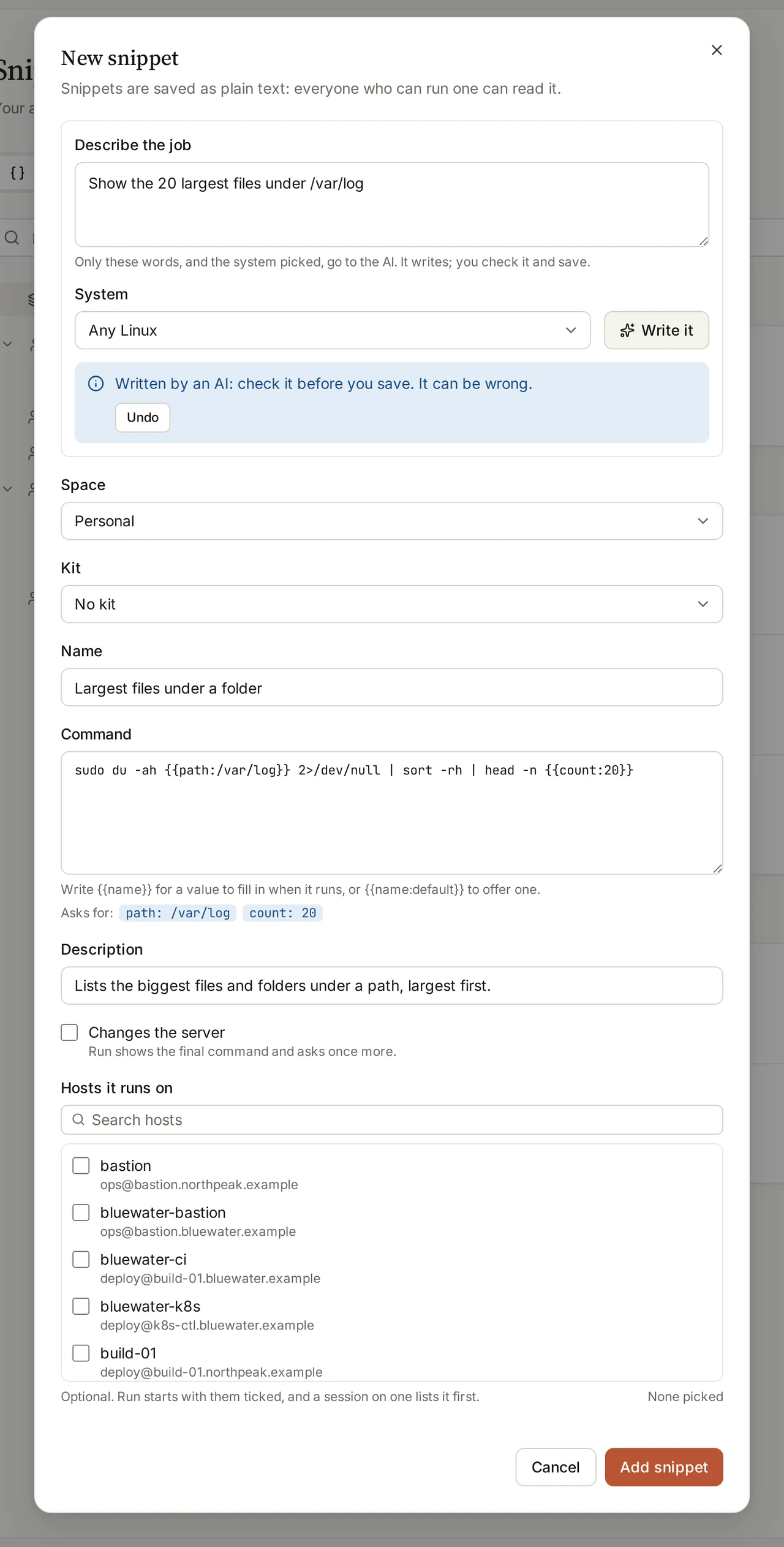
- Dans New snippet, choisissez Write it for me et décrivez la tâche en une phrase.
- Choisissez le System, puis Write it.
- Vérifiez la commande écrite, et modifiez-la si besoin. Elle ne se lance jamais d’elle-même.
Astuce : Seuls votre phrase et le système sont envoyés à l’IA : jamais un hôte, une adresse, ni ce qu’un terminal a affiché.
Le lancer sur des hôtes
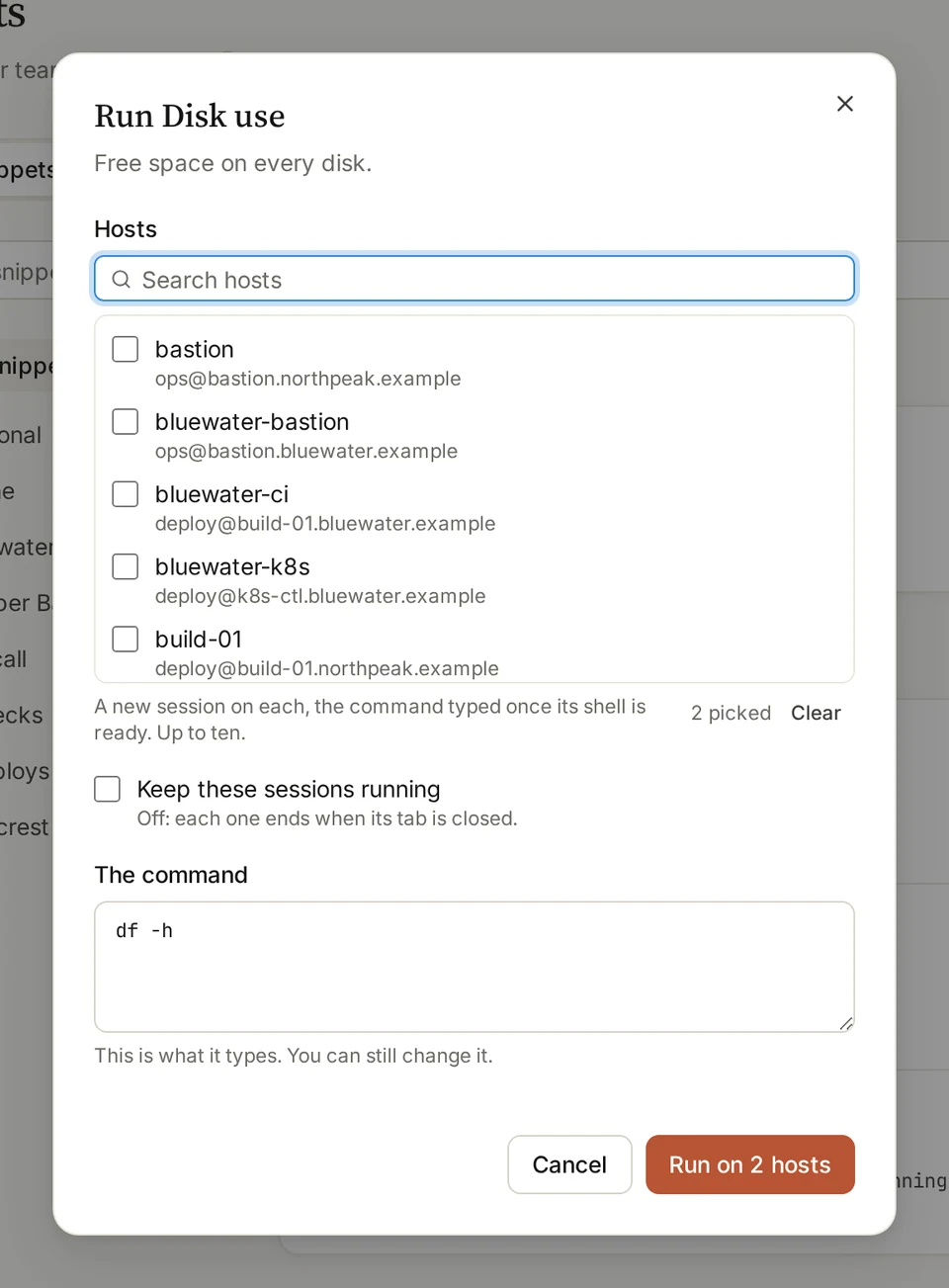
- Sous Snippets, choisissez le bouton de lancement d’un snippet.
- Cochez jusqu’à dix hôtes. GoTerm ouvre une session sur chacun, et tape la commande dès que son shell est prêt.
- Remplissez les valeurs demandées, vérifiez The command, puis choisissez Run on 2 hosts, ou le nombre d’hôtes que vous avez cochés.
Astuce : Paste on a host…, dans le menu d’un snippet, le tape sans appuyer sur Entrée.
Dans une session
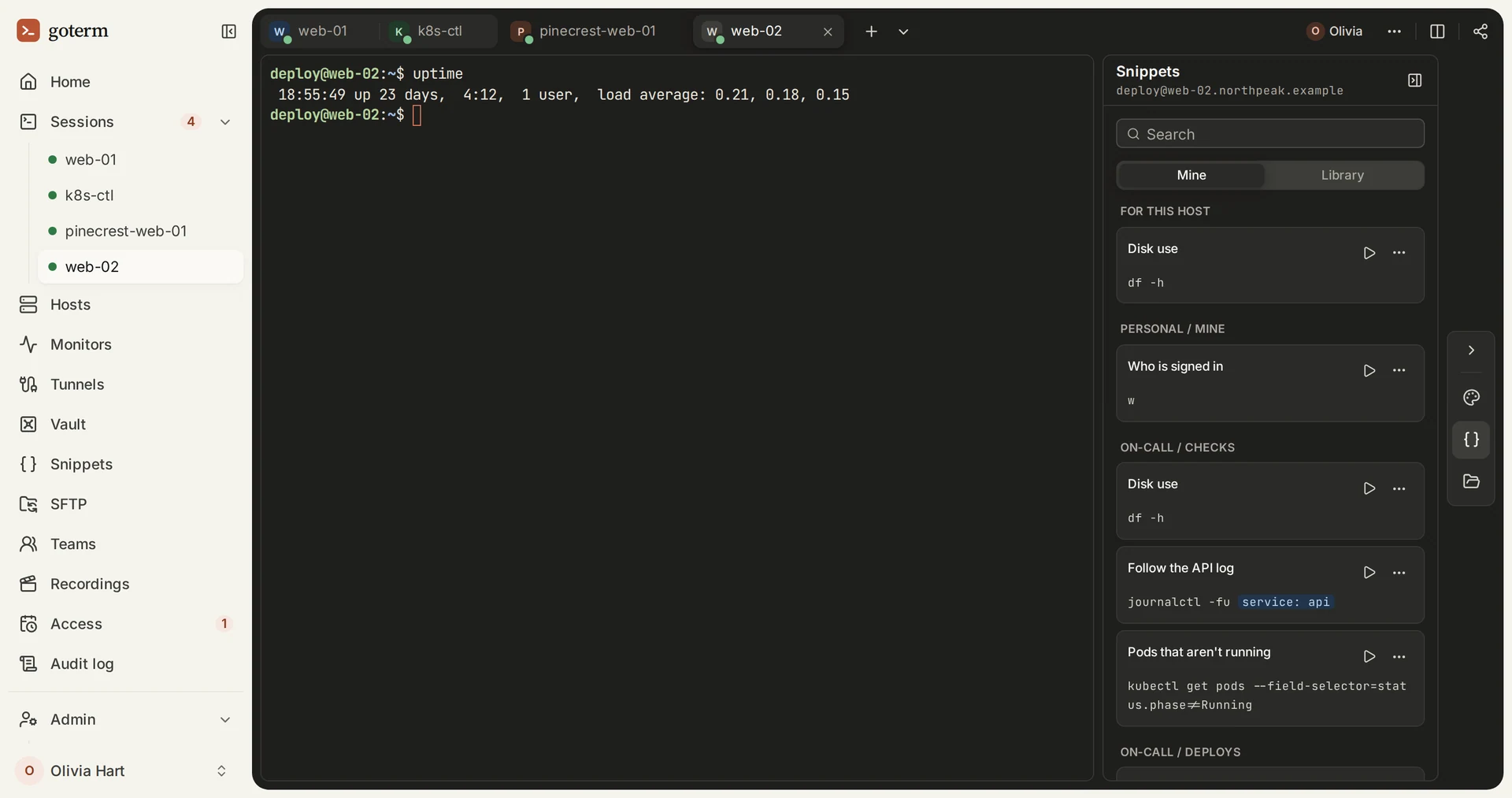
- Dans une session, choisissez Snippets parmi les outils à droite.
- Mine liste d’abord ceux de cet hôte, puis les vôtres et ceux de vos équipes. Library contient les kits de GoTerm.
- Choisissez le bouton de lancement d’un snippet pour le taper ici. Run in open sessions…, dans son menu, le tape dans plusieurs de vos sessions à la fois.
Astuce : GoTerm demande d’abord quand un programme occupe l’écran ou qu’une ligne est à moitié tapée, et ne tape jamais dans une invite de mot de passe.
Au démarrage d’une session
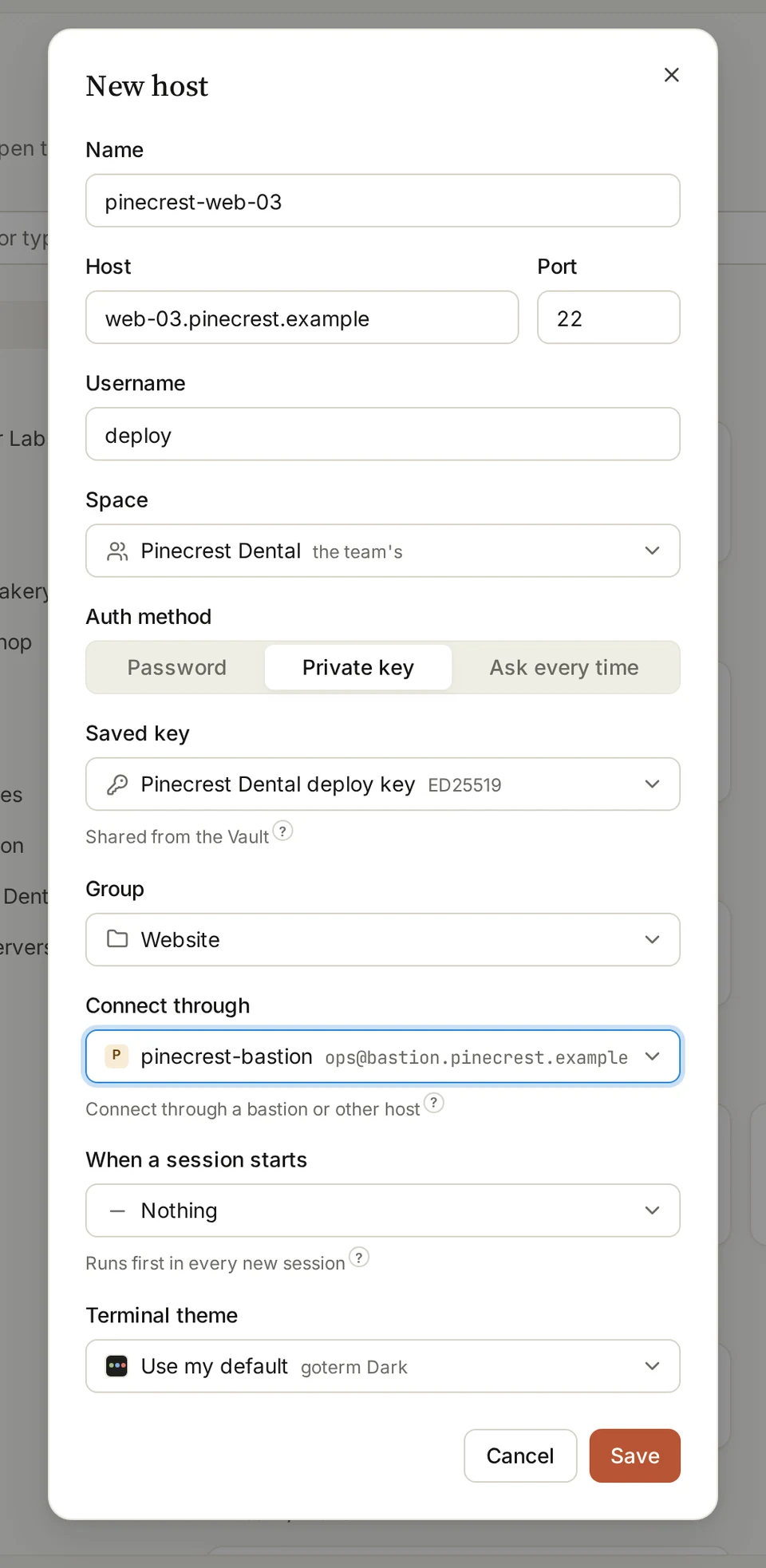
- Modifiez un hôte. Sous When a session starts, choisissez un snippet de l’espace de l’hôte ou de la Library.
- Il se lance à chaque nouvelle session sur l’hôte : pas quand quelqu’un se rattache à une session, ni pour une personne qui regarde.
- Ce ne peut pas être un snippet qui modifie le serveur, et chaque valeur qu’il demande doit avoir une valeur par défaut.
Les snippets d’une équipe
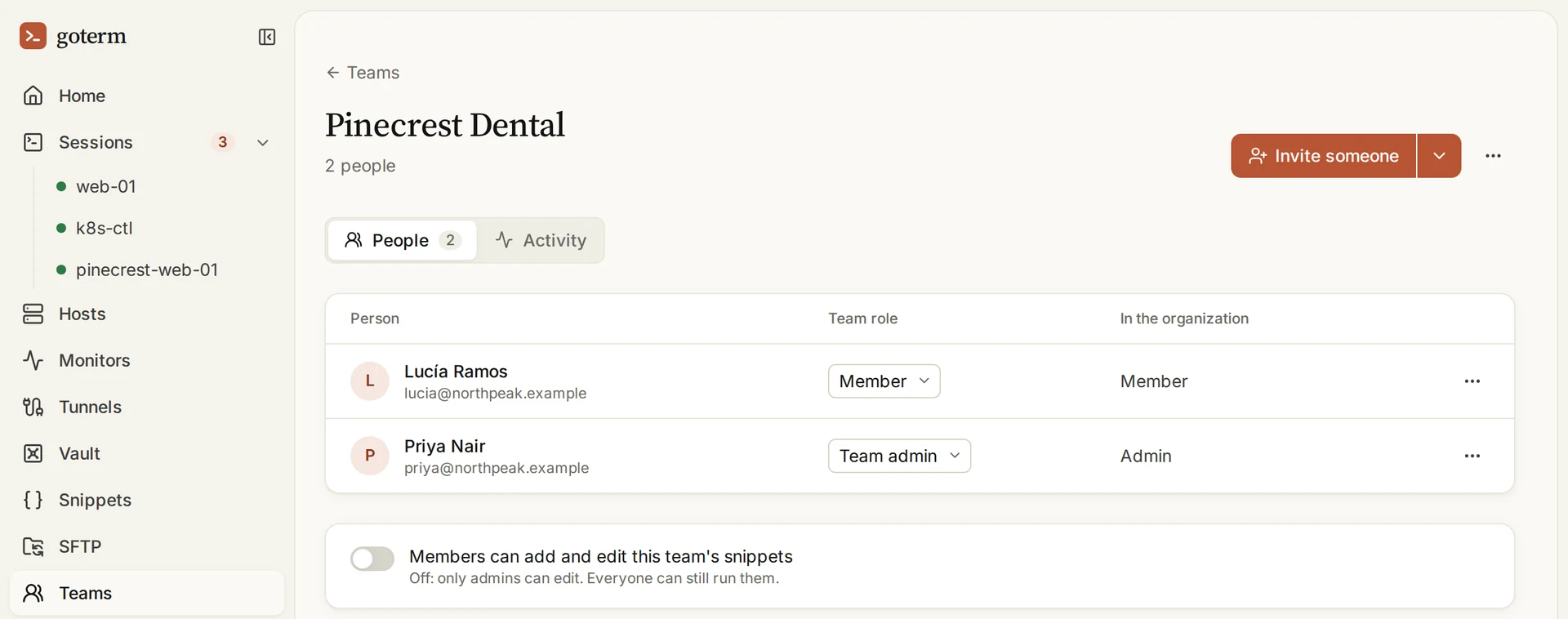
- Les administrateurs d’une équipe, et ceux de l’organisation, ajoutent et modifient ses snippets. Chaque membre peut les lancer et les copier.
- Pour que les membres puissent aussi en ajouter et en modifier, ouvrez Teams, puis l’équipe, et activez Members can add and edit this team's snippets.
- Un snippet qu’un hôte lance au démarrage d’une session reste modifiable par les seuls administrateurs, quelle que soit la position de l’interrupteur.
Plus avec les snippets
- AutocomplétionPendant que vous tapez dans un terminal, vos snippets et la Library proposent la suite de la commande.
Bon à savoir
- Les lancements, et les valeurs que vous remplissez, ne sont jamais journalisés, comme aucune frappe ne l’est.
- Les changements apportés aux snippets d’une équipe vont dans le journal d’audit, sans le texte de la commande.
- Les snippets personnels ne sont qu’à vous : aucun administrateur ne les voit.
- Un lancement qui dépasserait la limite de sessions ouvertes de votre espace de travail s’arrête, et nomme les hôtes où il n’a pas démarré.
- Write it for me est inclus dans toutes les offres payantes, et pendant l’essai gratuit.
Vous n’avez pas trouvé votre réponse ?
Écrivez-nous, et un ingénieur qui construit GoTerm vous répondra.