Au quotidien
Savoir quand quelque chose est en panne
Un moniteur vérifie un site ou un port à intervalles réguliers, depuis les serveurs de GoTerm, et vous prévient quand il tombe en panne et quand il redevient disponible.
Mis à jour le
Sur cette page
Comment ça marche
GoTerm vérifie chaque moniteur toutes les minutes environ, depuis ses propres serveurs, et garde le temps qu’a pris chaque réponse.
- Trois sortes : une adresse HTTP(S), un port TCP, ou un ping.
- Il est en panne après trois vérifications échouées d’affilée, et de nouveau disponible dès la première réponse. La cause est dite en termes simples.
- Un moniteur appartient à une équipe, comme ses hôtes, ou à vous avec l’offre Personal. Les administrateurs les ajoutent, et chaque membre les voit.
Ajouter un moniteur
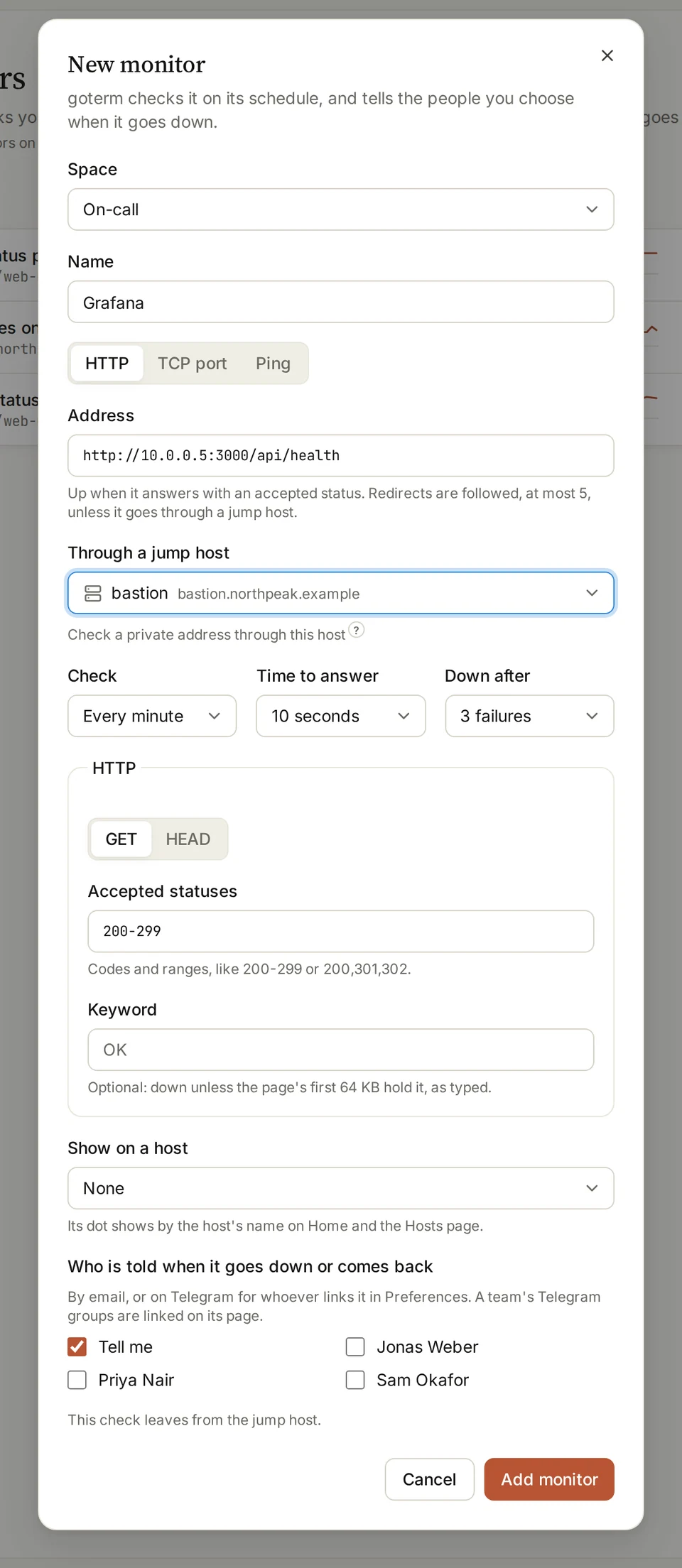
- Ouvrez Monitors et choisissez New monitor. Indiquez son Space et donnez-lui un Name.
- Choisissez HTTP, TCP port ou Ping, et remplissez Address.
- Réglez la fréquence sous Check, le délai sous Time to answer, et sous Down after le nombre d’échecs.
- En HTTP, réglez les Accepted statuses et, si vous voulez, un Keyword que la page doit contenir.
- Cochez qui est prévenu quand il tombe en panne ou redevient disponible, puis choisissez Add monitor.
Serveurs privés
GoTerm ne vérifie pas directement les adresses privées. Choisissez un hôte de rebond de ce réseau sous Through a jump host, et la vérification part de là.
- HTTP et TCP passent par un hôte de rebond ; le ping, non. Une vérification TCP du port SSH d’un serveur dit s’il est disponible.
- Connectez-vous d’abord une fois à l’hôte de rebond, pour que GoTerm connaisse sa clé d’hôte.
- Une vérification par un hôte de rebond ne suit aucune redirection : elle juge la première réponse.
Voir son historique
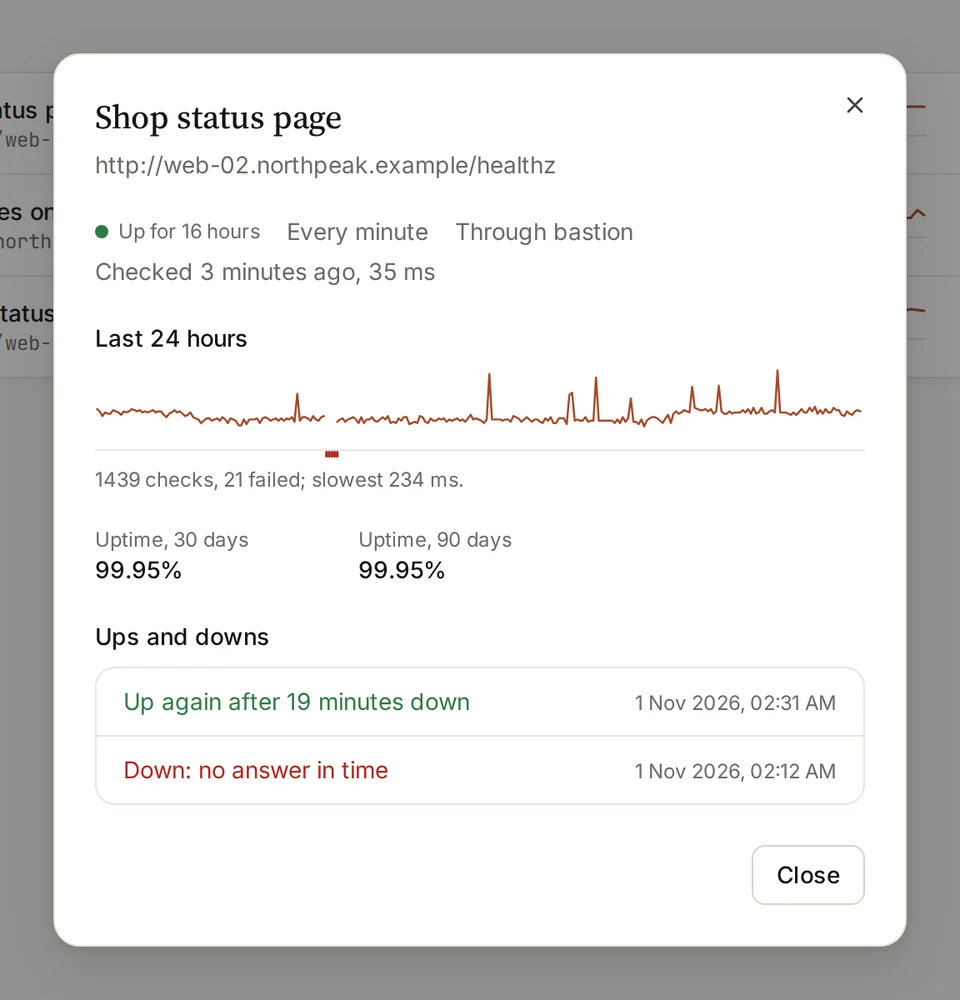
- Dans le menu … d’un moniteur, choisissez History.
- L’historique montre les vérifications des dernières 24 heures, la disponibilité sur 30 et 90 jours, et chaque fois que le moniteur est tombé en panne puis redevenu disponible, avec la cause.
- Check now, dans le même menu, le vérifie tout de suite.
Alertes
GoTerm envoie un e-mail aux personnes qu’un moniteur prévient quand il tombe en panne et quand il redevient disponible, et une fois quand le certificat d’un site expire dans 14 jours.
- Plusieurs moniteurs en panne dans la même minute arrivent dans un seul e-mail.
- Toute personne qui voit un moniteur peut choisir Tell me when it goes down dans son menu.
- Une alerte ne montre jamais le chemin d’une page, une adresse derrière un hôte de rebond, ni ce que le site a répondu.
Sur Home et sur les hôtes
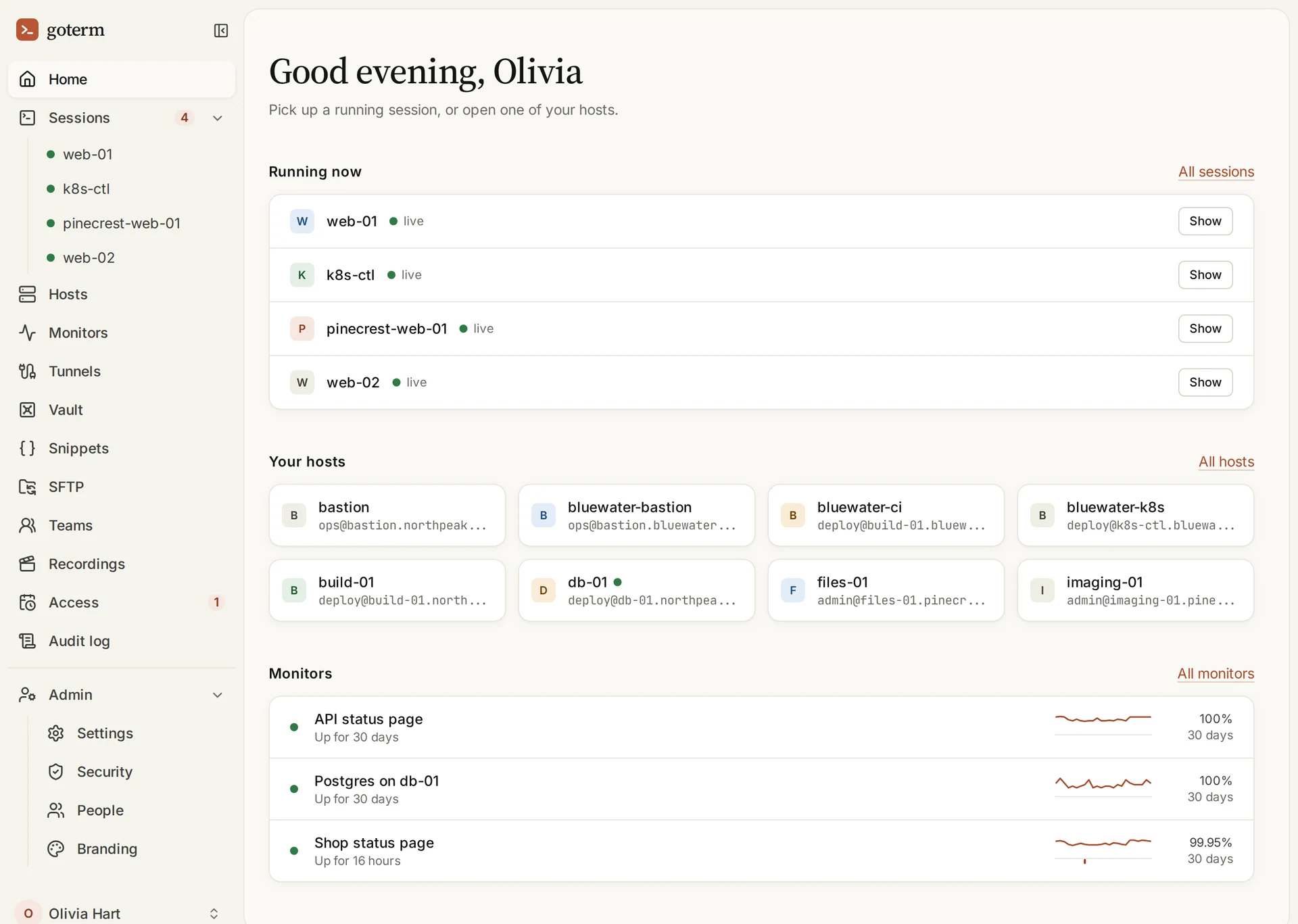
- Home montre vos moniteurs : disponibles ou en panne, les dernières 24 heures, et la disponibilité sur 30 jours.
- Choisissez un hôte sous Show on a host, et le point du moniteur s’affiche à côté du nom de cet hôte sur Home et Hosts.
- Le propriétaire et les administrateurs de l’organisation voient les moniteurs de toutes les équipes.
D’autres façons d’être prévenu
- Alertes TelegramDes alertes dans votre propre conversation Telegram, ou dans le groupe d’une équipe.
- Une page de statut publiqueUne page que vos clients peuvent ouvrir pour voir ce qui est disponible et ce qui ne l’est pas.
Bon à savoir
- Jusqu’à 10 moniteurs avec Personal, 50 avec Teams et 200 avec Business, vérifiés toutes les minutes, ou toutes les 30 secondes avec Business.
- Chaque moniteur compte dans la limite, en pause ou non.
- Un certificat qui ne passe pas la vérification compte comme une panne, sauf si le moniteur est réglé pour ne pas le vérifier.
- Chaque vérification est gardée 24 heures, un résumé par heure 90 jours, et chaque panne et chaque retour un an.
- Les prestataires et les personnes qui ont un lien de partage ne voient jamais les moniteurs.
Vous n’avez pas trouvé votre réponse ?
Écrivez-nous, et un ingénieur qui construit GoTerm vous répondra.