Clés, personnes et sécurité
Une clé pour chaque hôte qui en a besoin
Le Vault garde mots de passe et clés privées une seule fois, scellés, pour les hôtes qui s’en servent. Les vôtres restent à vous ; ceux d’une équipe servent à ses membres, qui ne les voient jamais.
Mis à jour le
Sur cette page
Comment marche le Vault
Chaque mot de passe et chaque clé appartient à un espace : le vôtre, ou celui d’une équipe. Tout hôte de cet espace peut s’en servir, une nouvelle clé les atteint donc tous d’un coup.
- Remplacez une clé une fois, et chaque hôte qui s’en sert reçoit la nouvelle.
- Les membres d’une équipe se connectent avec ses clés sans jamais les voir.
- Personne ne récupère un secret enregistré. Une clé à vous créée par GoTerm peut être téléchargée une fois, à sa création.
Créer ou importer une clé
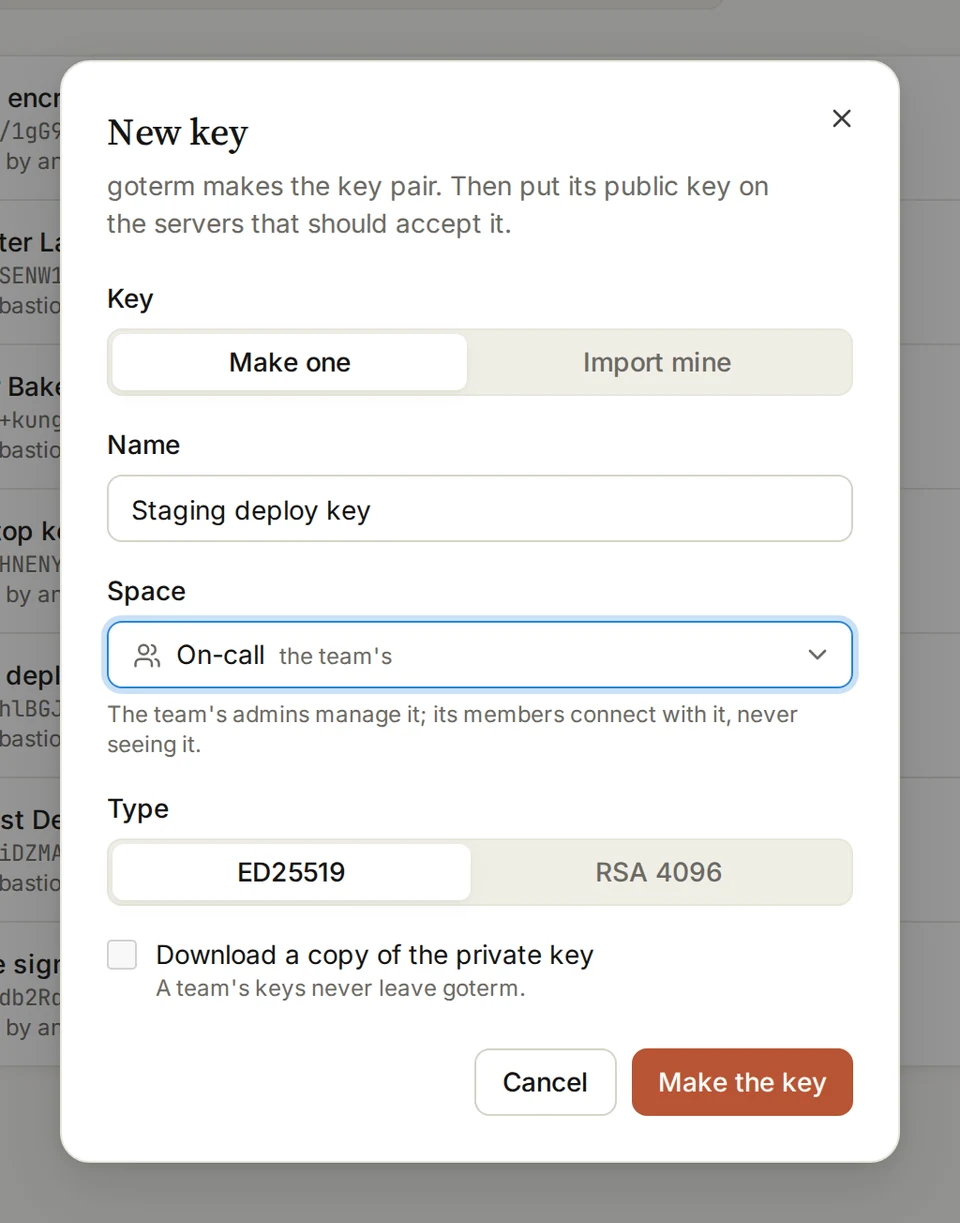
- Ouvrez Vault et choisissez New key.
- Choisissez Make one, ou Import mine et collez ou choisissez votre clé.
- Nommez-la et choisissez son Space : le vôtre, ou celui d’une équipe.
- Pour une clé à vous, cochez Download a copy of the private key pour en garder une copie.
- Choisissez Make the key ou Save the key.
Astuce : Clé créée ? Copiez la clé publique affichée dans le fichier authorized_keys de chaque serveur.
Utiliser une clé sur des hôtes
- Modifiez un hôte, ou choisissez New host.
- Sous Auth method, choisissez Private key, puis la clé sous Saved key.
- Choisissez Save. Tous les hôtes d’un même espace peuvent se servir de la même clé.
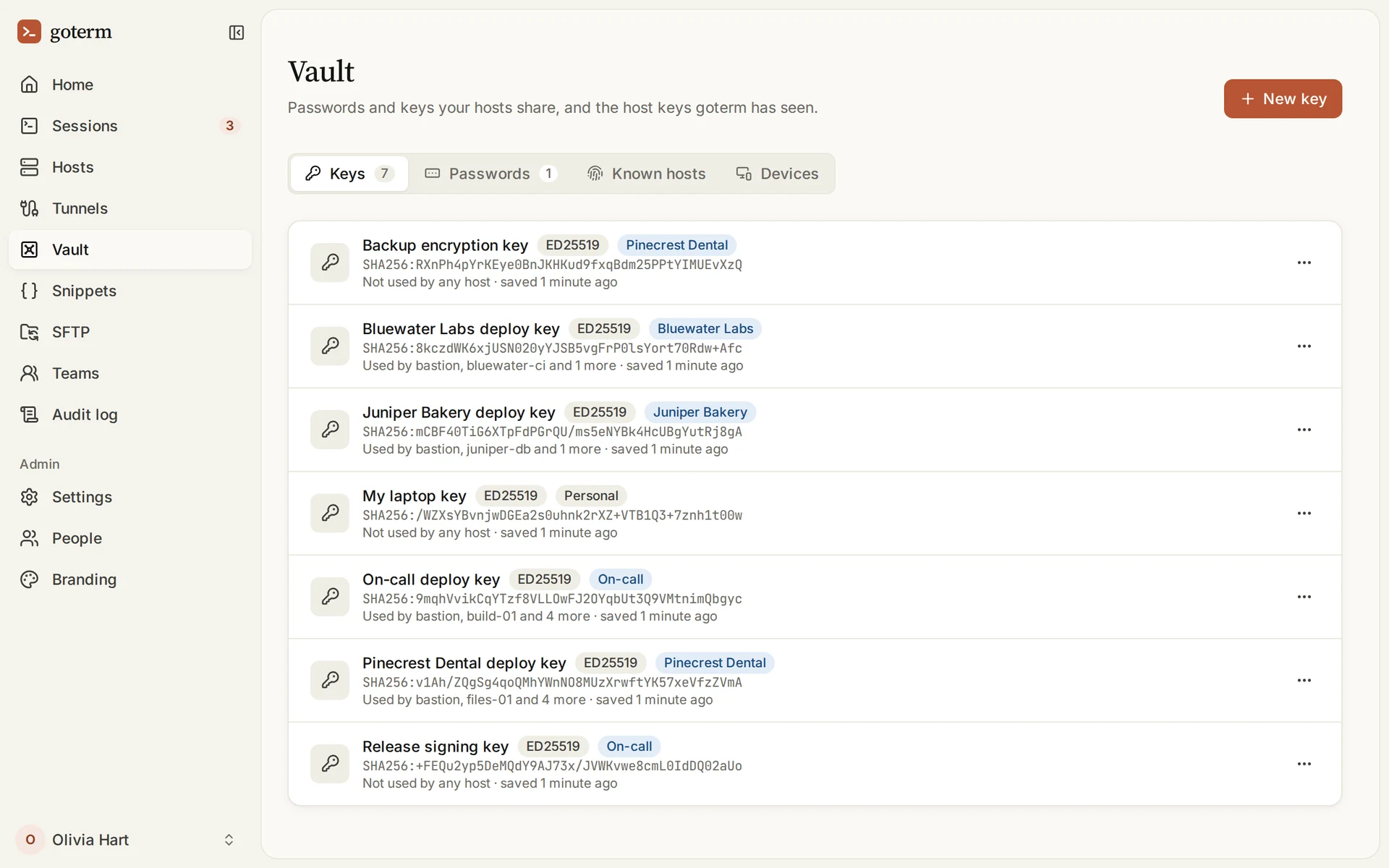
- Dans le menu … de la clé, Copy the public key donne la ligne pour le fichier authorized_keys du serveur.
Remplacer ou déplacer une clé
- Dans le menu … de la clé, choisissez Replace with another key, et collez la nouvelle.
- Chaque hôte qui s’en sert change aussitôt.
- Pour confier une de vos clés à une équipe, choisissez Move to a team. Ses hôtes suivent.
Astuce : Les mots de passe marchent de la même façon, sous Passwords, avec Change the password.
Vérifier les hôtes connus
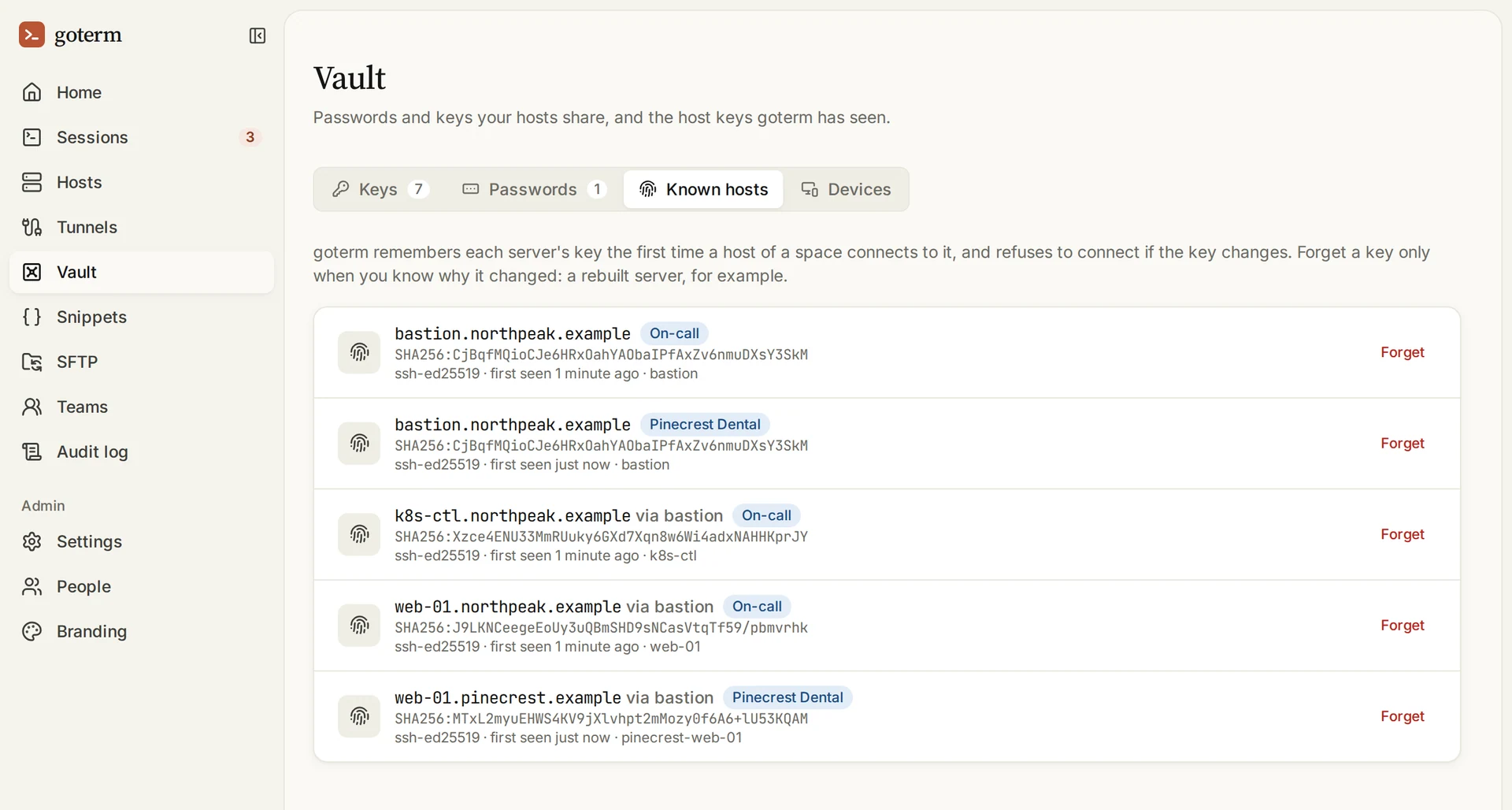
GoTerm retient la clé d’hôte de chaque serveur à la première connexion, et refuse de se connecter si elle change.
- Ouvrez Vault, puis Known hosts.
- Un serveur a été réinstallé et sa clé a changé ? Choisissez Forget sur sa ligne.
- Reconnectez-vous : GoTerm retient la nouvelle clé.
Confirmer et retirer des appareils
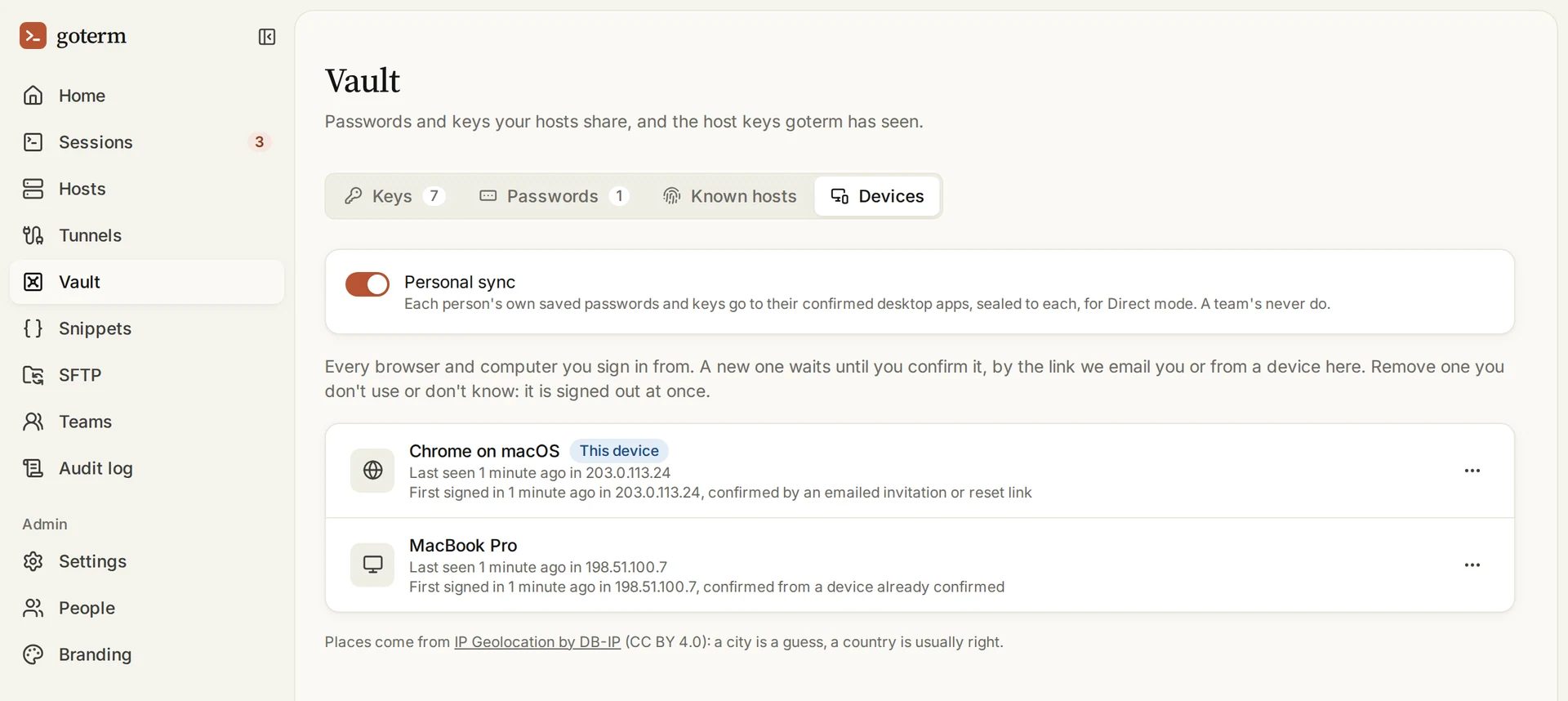
Chaque navigateur et chaque ordinateur où vous vous connectez est un appareil. Un nouvel appareil attend que vous le confirmiez.
- Ouvrez Vault, puis Devices.
- Un appareil attend ? Choisissez Confirm seulement si vous savez qu’il est à vous.
- Portable perdu ? Choisissez Remove dans son menu …. Il est déconnecté aussitôt.
Vos clés sur vos ordinateurs
Vos propres mots de passe et clés vont aux applications de bureau que vous avez confirmées, scellés pour chacune, pour que le mode direct puisse s’en servir. Ceux d’une équipe ne quittent jamais GoTerm.
- Seuls les ordinateurs que vous avez confirmés reçoivent quelque chose. Un navigateur, jamais.
- Retirez un ordinateur, et il efface ses copies dès qu’il revient en ligne.
- Les administrateurs peuvent désactiver Personal sync pour toute l’organisation.
Plus sur les clés
- Transfert d’agentUtilisez vos clés depuis un serveur où vous êtes connecté, sans les y copier.
- Certificats et clés FIDO2Connectez-vous avec des certificats SSH, ou avec une clé matérielle que vous touchez pour vous connecter.
Bon à savoir
- Une clé utilisée par des hôtes ne peut être supprimée qu’une fois retirée de ces hôtes.
- Les noms de clés sont uniques dans leur espace.
- Chaque changement d’un mot de passe ou d’une clé enregistrés figure au journal d’audit, avec son auteur.
Vous n’avez pas trouvé votre réponse ?
Écrivez-nous, et un ingénieur qui construit GoTerm vous répondra.