Clés, personnes et sécurité
Seulement depuis vos adresses
Choisissez les adresses d’où votre workspace s’ouvre, comme votre bureau et votre VPN. Ailleurs, l’accès est refusé, et une personne hors du bureau peut se laisser entrer par e-mail pour une journée.
Mis à jour le
Sur cette page
Comment se fait la vérification
Liste activée, GoTerm regarde l’adresse de chaque requête : la connexion, l’application, les terminaux, les fichiers, les tunnels, les onglets web et les liens de partage.
- Chaque workspace a sa propre liste. Sur un serveur GoTerm partagé, la vôtre ne change rien pour les autres.
- Des adresses seules et des plages, IPv4 et IPv6 : 203.0.113.9, 203.0.113.0/24, 2001:db8::/48.
- Dans tous les forfaits payants : Personal, Teams et Business.
L’activer
Le propriétaire et les admins de l’organisation tiennent la liste.
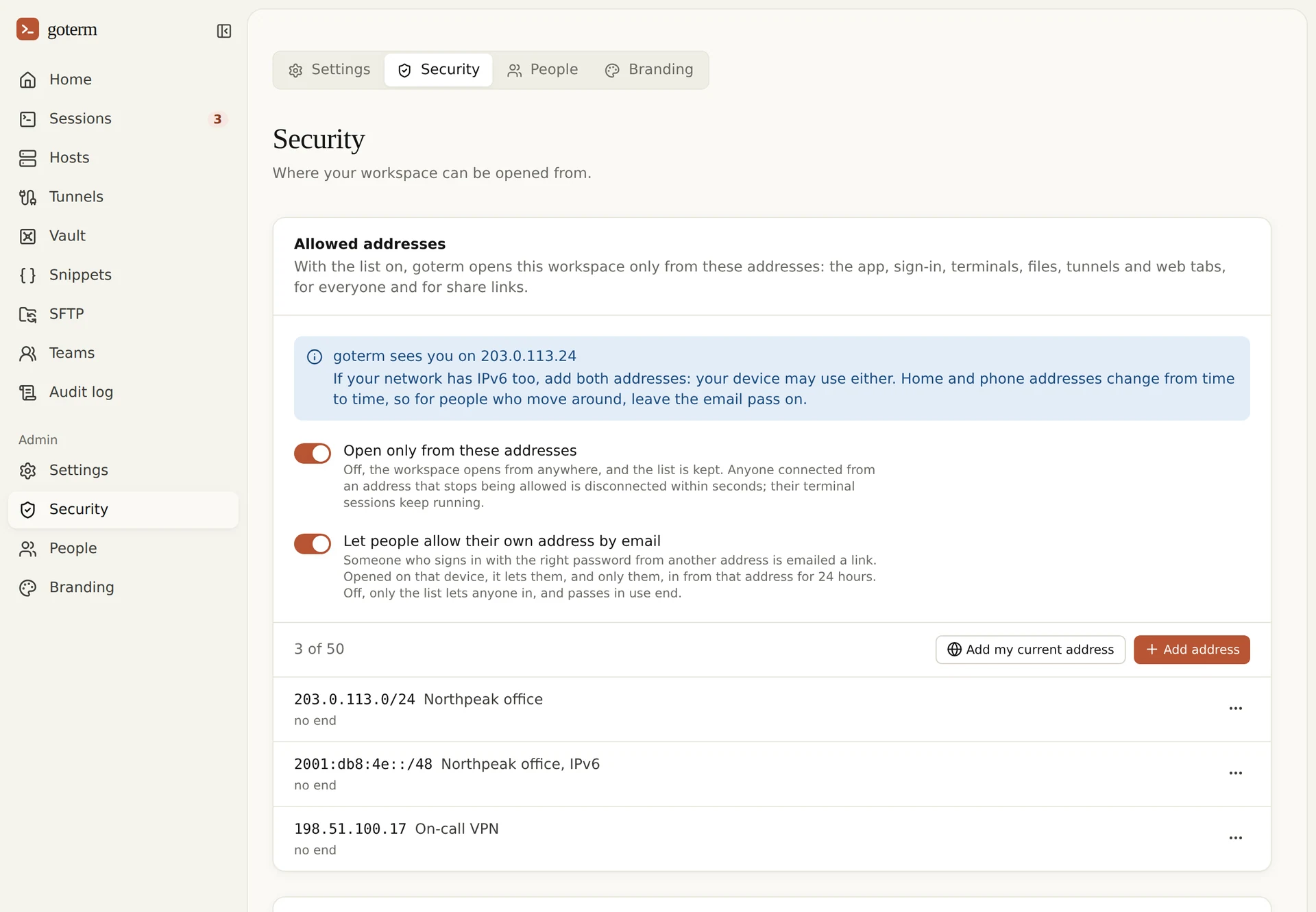
- Ouvrez Admin, puis Security.
- Choisissez Add my current address, ou Add address pour la plage de votre bureau ou de votre VPN. Donnez-lui un libellé, et un dernier jour si c’est pour un événement.
- Activez Open only from these addresses.
Astuce : Si votre réseau a aussi IPv6, ajoutez les deux adresses : votre appareil peut utiliser l’une ou l’autre. La page affiche l’adresse sous laquelle GoTerm vous voit.
Hors du bureau
Avec Let people allow their own address by email activé, une personne qui a le bon mot de passe peut se laisser entrer depuis l’endroit où elle est, pour une journée.
- Le refus est le même que le mot de passe soit bon ou non : il ne révèle rien.
- Le pass vaut pour une personne depuis une adresse (et l’autre adresse du même ordinateur, IPv4 ou IPv6). Toute autre personne au même endroit reste refusée.
- Un nouvel appareil doit toujours être confirmé, comme d’habitude.
Voir et terminer les pass
- Ouvrez Admin, puis Security, et regardez sous Passes in use : qui, d’où et jusqu’à quand.
- Choisissez End pour terminer un pass tout de suite, ou Add to the list pour garder son adresse.
- Pour ne laisser entrer que la liste, désactivez Let people allow their own address by email. Les pass en cours prennent fin aussitôt.
Si vous êtes bloqué
- Connectez-vous depuis une adresse de la liste, comme le réseau du bureau ou le VPN, et modifiez la liste depuis là.
- Avec le pass par e-mail activé, connectez-vous là où vous êtes, puis ouvrez le lien de l’e-mail sur le même appareil.
- Demandez à un autre admin, sur une adresse autorisée, d’ajouter la vôtre.
- Personne ne peut entrer ? Écrivez-nous. Sur votre propre serveur GoTerm, la personne qui l’exploite peut désactiver la liste d’une commande.
Bon à savoir
- GoTerm n’enregistre pas un changement qui vous bloquerait : l’adresse où vous êtes doit rester autorisée.
- Retirez une adresse de la liste et toute connexion depuis elle est coupée en quelques secondes. Les sessions de terminal continuent de tourner.
- Jusqu’à 50 adresses ou plages, chacune avec un libellé et un dernier jour facultatif.
- Chaque changement, chaque adresse refusée et chaque pass figure dans le journal d’audit, sous Security.
- Le mode Direct de l’application de bureau se connecte depuis votre propre ordinateur, pas via GoTerm : la liste ne s’y applique pas.
Vous n’avez pas trouvé votre réponse ?
Écrivez-nous, et un ingénieur qui construit GoTerm vous répondra.