Équipes et administration
Un accès qui prend fin de lui-même
Un accès temporaire donne à une personne un hôte ou un groupe d’une équipe, en lecture seule ou en lecture et écriture, pour une durée fixée. Il prend fin de lui-même, et GoTerm peut examiner les hôtes avant et après.
Mis à jour le
Sur cette page
Comment fonctionne un accès temporaire
Un accès temporaire, c’est une personne, un hôte ou un groupe, en lecture seule ou en lecture et écriture, pour une durée fixée. Les administrateurs l’accordent aussitôt ; les membres le demandent, et un administrateur décide.
- La lecture seule ouvre les fichiers pour les parcourir et les télécharger, les sessions partagées pour les regarder, et les onglets web et les tunnels : pas de terminal à soi, aucune modification de fichier.
- Quand un accès temporaire prend fin, ses terminaux, fichiers, onglets web et tunnels se ferment en quelques secondes.
- Un accès temporaire dure 7 jours au plus, prolongations comprises, sauf si le propriétaire et les administrateurs fixent une autre durée maximale.
Accorder un accès
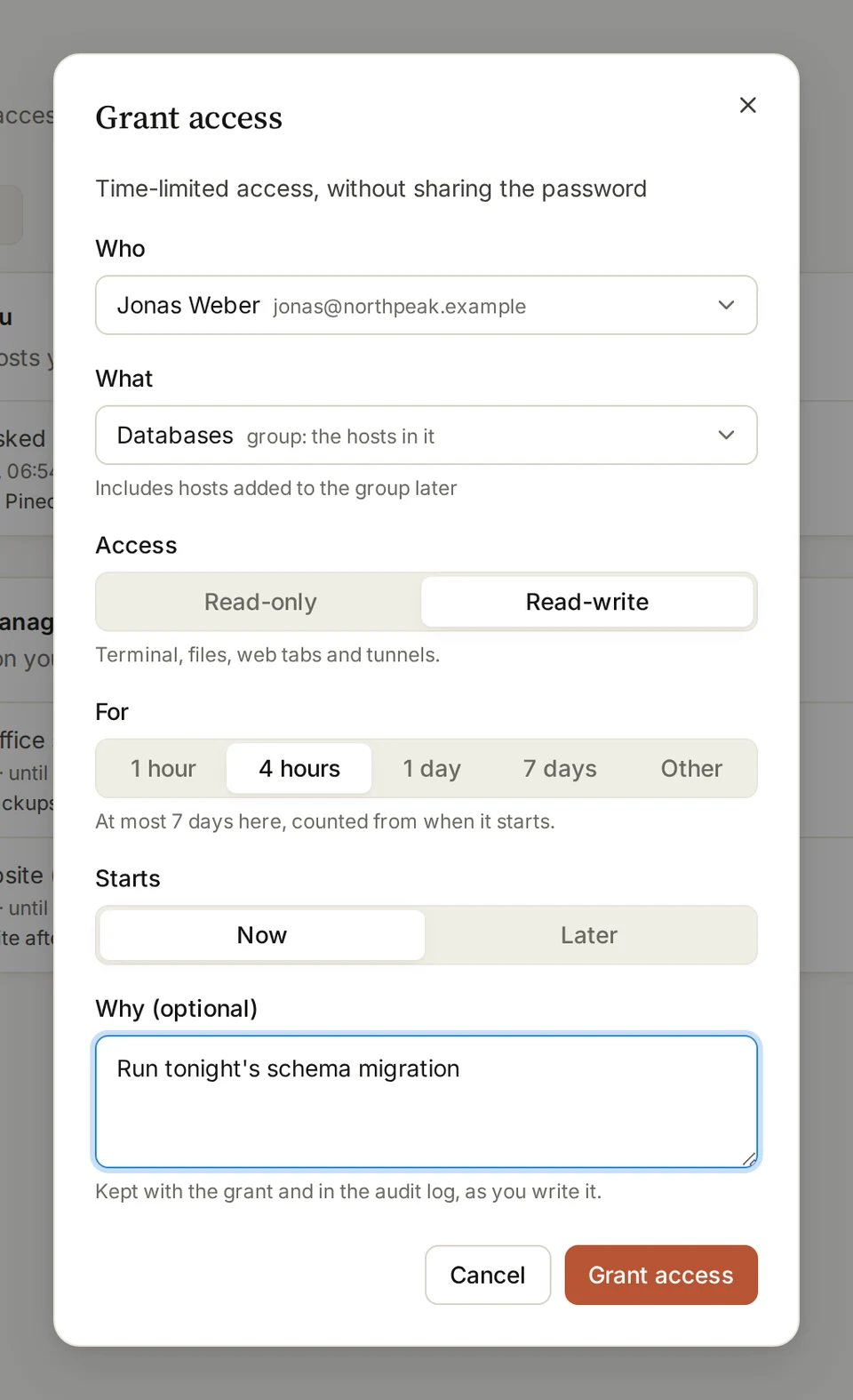
- Ouvrez Access et choisissez Grant access.
- Choisissez Who et What : un hôte d’une équipe, ou un groupe, qui couvre aussi les hôtes qui y seront ajoutés plus tard.
- Choisissez Read-only ou Read-write, la durée sous For, et le début sous Starts.
- Indiquez pourquoi si vous le souhaitez, puis choisissez Grant access.
Astuce : Le propriétaire et les administrateurs de l’organisation peuvent accorder les hôtes de n’importe quelle équipe ; les administrateurs d’une équipe, ceux de leur équipe.
Demander un accès
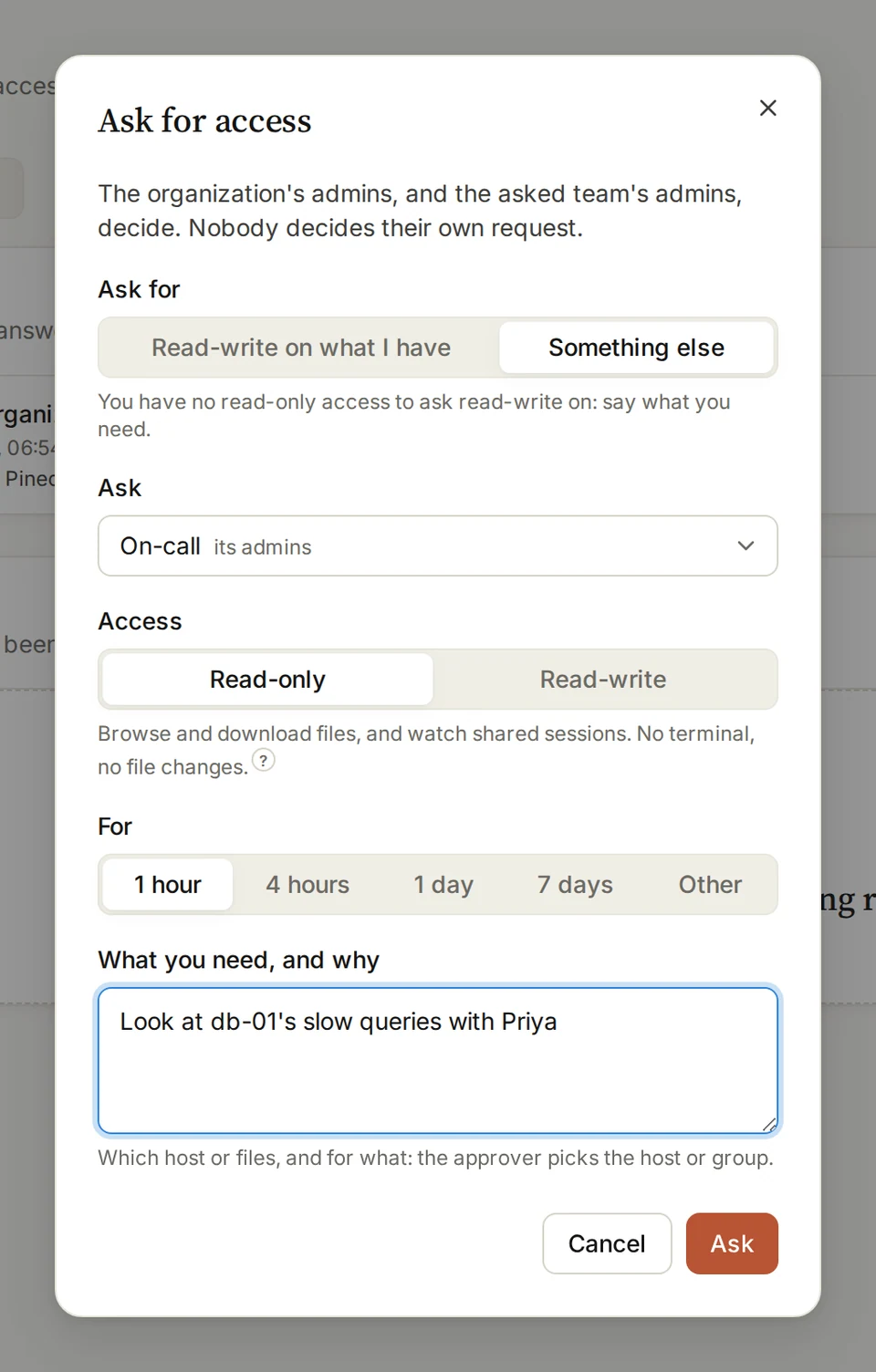
- Ouvrez Access et choisissez Ask for access.
- Demandez Read-write on what I have, ou Something else : qui solliciter sous Ask, ce dont vous avez besoin et pourquoi.
- Choisissez Read-only ou Read-write et la durée, puis choisissez Ask.
Astuce : Personne ne décide de sa propre demande. Une demande restée sans réponse se ferme au bout d’une semaine.
Répondre à une demande
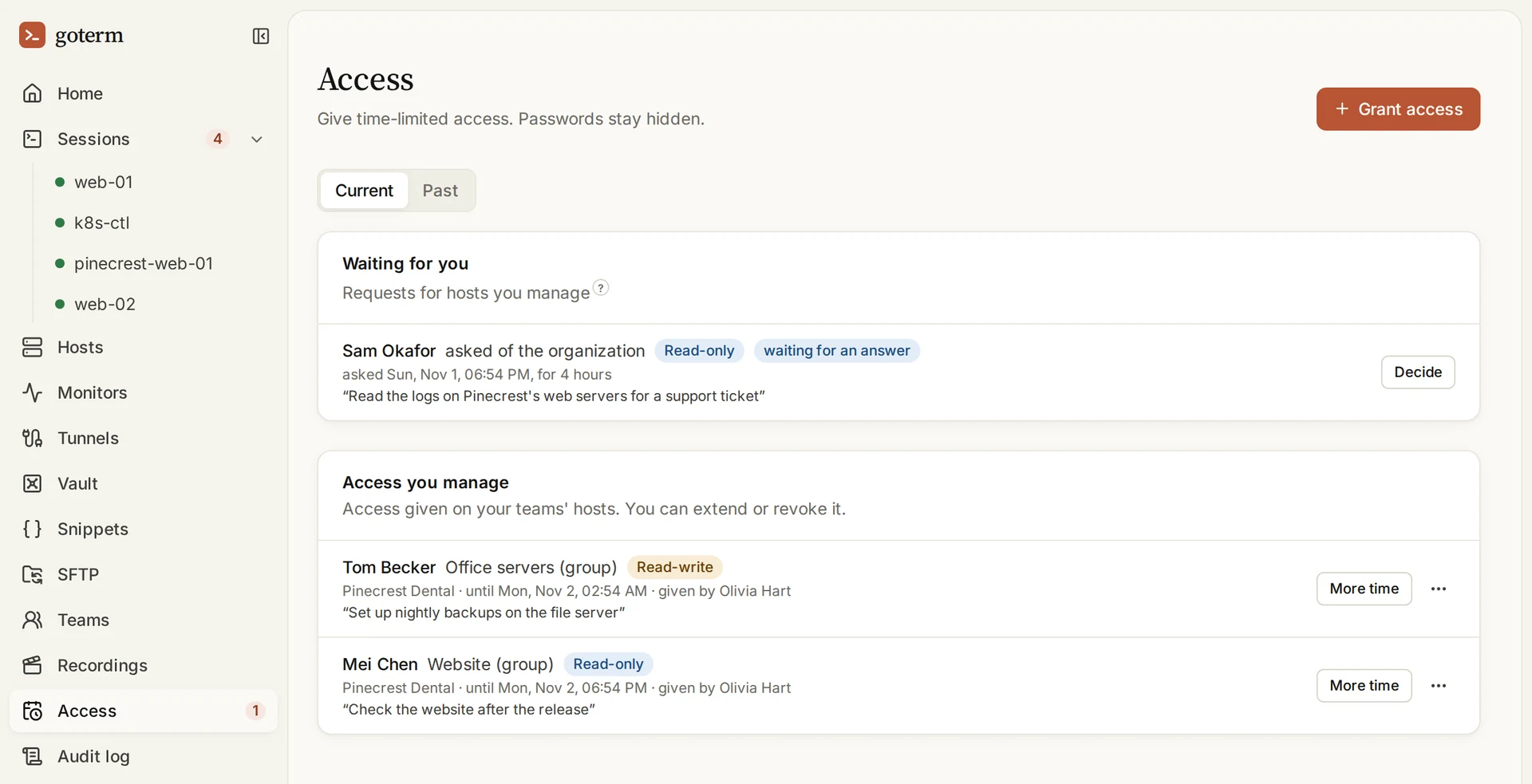
- Les demandes pour les hôtes que vous gérez attendent sur Access, sous Waiting for you. Vous recevez aussi un e-mail.
- Choisissez Decide. Indiquez ce que vous accordez et pour combien de temps, puis Give access, ou Say no avec une raison.
- Sous Access you manage, More time prolonge un accès temporaire, et Revoke access…, dans son menu …, y met fin tout de suite.
Prestataires
Un prestataire est une personne extérieure à votre organisation. Il se connecte avec son propre compte, et n’atteint que les hôtes qui lui sont accordés.
- Invitez-en un depuis People, avec le rôle Contractor. Seuls le propriétaire et les administrateurs de l’organisation le peuvent.
- Ses sessions sont enregistrées tant que Record contractors' sessions est activé, ce qui est le cas sauf si vous le désactivez.
- Quand son dernier accès temporaire prend fin, son compte est désactivé. Accordez-lui de nouveau un accès, et le compte revient.
Vérifications après la fin de l’accès
GoTerm examine chaque hôte quand la personne s’en sert pour la première fois, puis à nouveau quand son accès prend fin, et compare les deux : clés SSH, comptes et groupes, tâches planifiées, règles sudo et services.
- GoTerm ne fait que regarder, avec les droits de l’utilisateur de connexion : il n’utilise jamais sudo, et n’annule rien.
- Le rapport va à la personne qui a accordé l’accès et aux administrateurs de l’équipe, par e-mail quand quelque chose a changé.
- C’est activé, sauf si vous désactivez Check hosts after access ends, sous Admin, puis Settings.
Lire le rapport
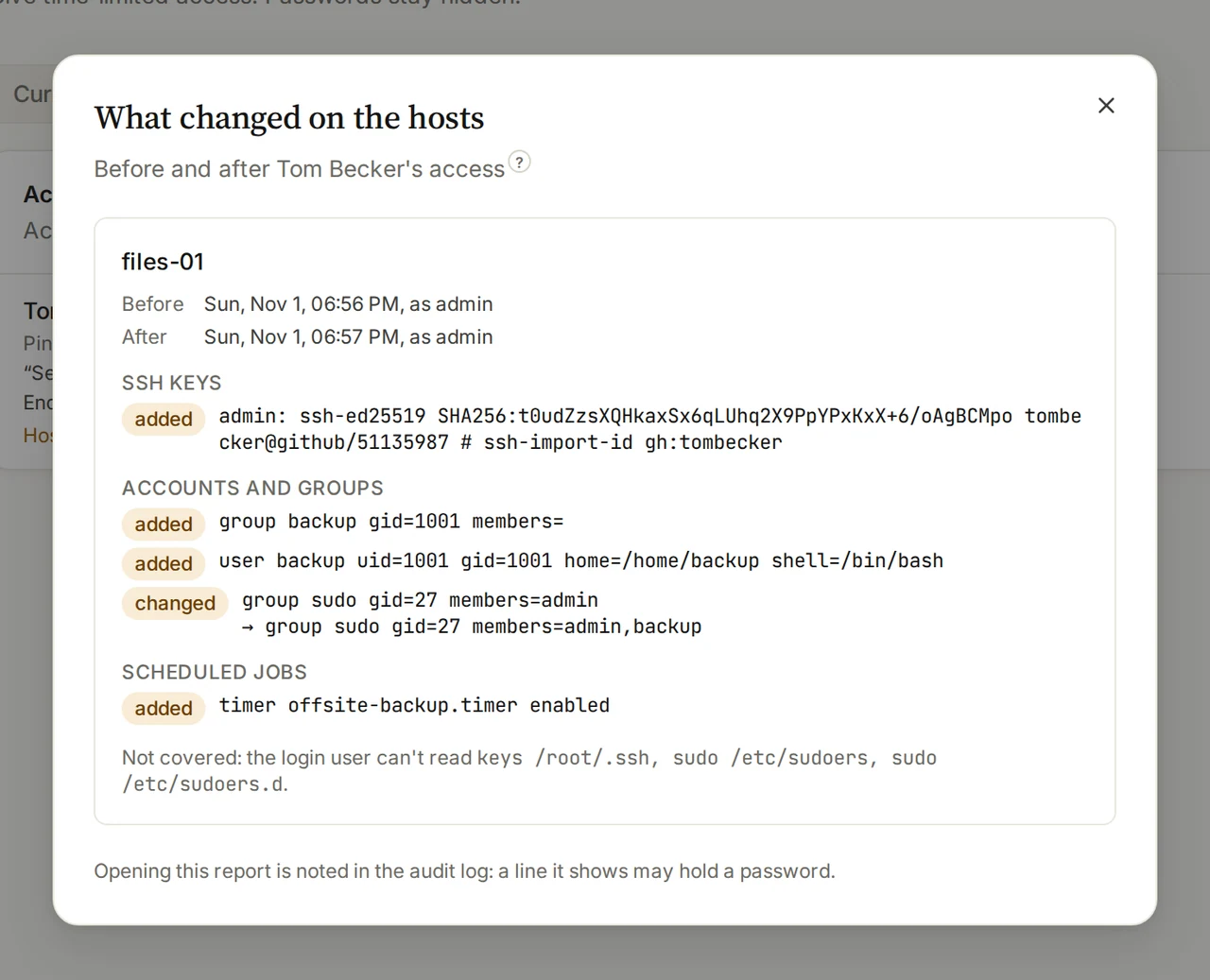
- Ouvrez Access, puis Past, et trouvez l’accès temporaire.
- Choisissez sa ligne Host check, qui indique combien de choses ont changé.
- What changed on the hosts liste, pour chaque hôte, les ajouts et les modifications, et ce que l’utilisateur de connexion n’a pas pu lire.
Astuce : Une ligne de crontab ou une règle sudo peut contenir un mot de passe : les relevés sont donc conservés scellés, et l’ouverture d’un rapport va dans le journal d’audit.
Bon à savoir
- Les accès temporaires portent sur les hôtes et les groupes des équipes. Les hôtes personnels ne peuvent pas être accordés.
- Le propriétaire et les administrateurs de l’organisation atteignent déjà chaque hôte d’équipe : on ne leur accorde donc jamais rien.
- Un accès temporaire commence tout de suite, ou jusqu’à 14 jours plus tard.
- Chaque demande, chaque accès, chaque prolongation et chaque fin figurent dans le journal d’audit, avec la raison telle qu’elle a été écrite.
- Les accès temporaires, les prestataires et la vérification des hôtes sont inclus dans les offres Teams et Business.
Vous n’avez pas trouvé votre réponse ?
Écrivez-nous, et un ingénieur qui construit GoTerm vous répondra.