Pour commencer
Votre premier terminal en une minute
GoTerm est un client SSH dans votre navigateur et sur votre ordinateur. Vous enregistrez un serveur une fois comme hôte, puis vous y ouvrez un terminal partout où vous vous connectez.
Mis à jour le
Sur cette page
Comment ça marche
Votre navigateur parle à GoTerm en HTTPS. La passerelle de GoTerm se connecte à votre serveur en SSH et y fait tourner la session, qui ne s’arrête donc pas avec l’onglet où vous l’avez ouverte.
- Rien à installer : n’importe quel navigateur récent suffit.
- Votre mot de passe ou votre clé enregistrée n’est ouvert que pour se connecter, dans la mémoire de la passerelle.
- Ça marche là où le port 22 est bloqué, car votre navigateur n’utilise que HTTPS.
Se connecter
Un administrateur de votre organisation vous invite par e-mail.
- Ouvrez l’invitation et suivez son lien.
- Choisissez un mot de passe. Le lien confirme le navigateur que vous utilisez.
- Vous vous connectez plus tard sur un autre navigateur ou ordinateur ? Il attend que vous le confirmiez.
- Confirmez-le avec le lien que nous vous envoyons, ou depuis un appareil que vous utilisez déjà.
Astuce : Un appareil inconnu attend ? Choisissez This wasn't me sur la page de l’e-mail, et il est retiré.
Ajouter un hôte
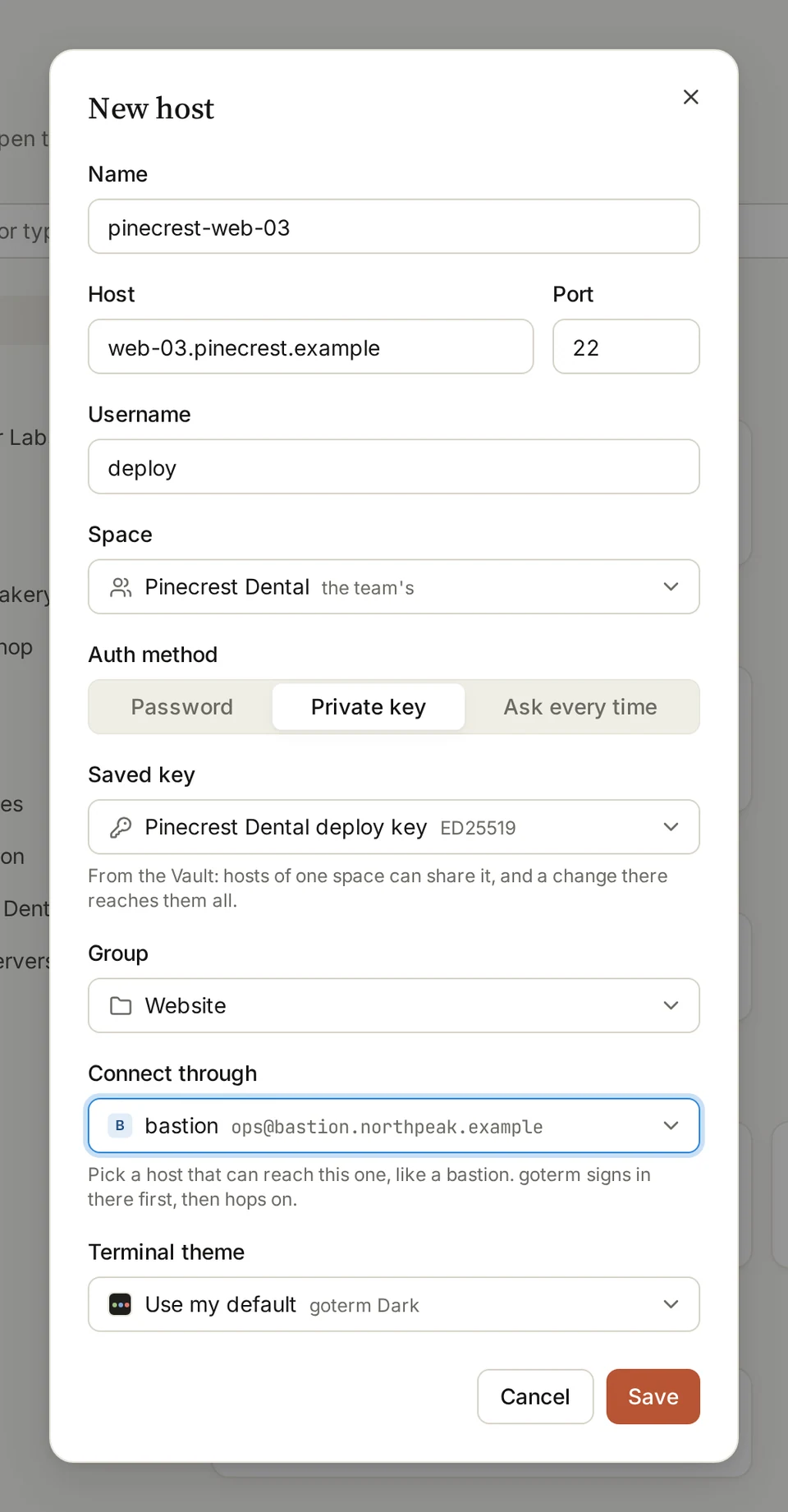
- Ouvrez Hosts et choisissez New host.
- Remplissez Name, Host, Port et Username.
- Sous Auth method, choisissez Password, Private key ou Ask every time.
- Choisissez un mot de passe ou une clé enregistrés, ou donnez-le à la première connexion.
- Choisissez Save.
Astuce : Tapez user@hostname dans la recherche des hôtes et choisissez la carte proposée : le formulaire s’ouvre déjà rempli.
Ouvrir un terminal
- Sous Hosts, cliquez sur la carte de l’hôte.
- Pas encore de mot de passe ou de clé ? Saisissez-le maintenant. GoTerm le scelle et ne l’affiche plus jamais.
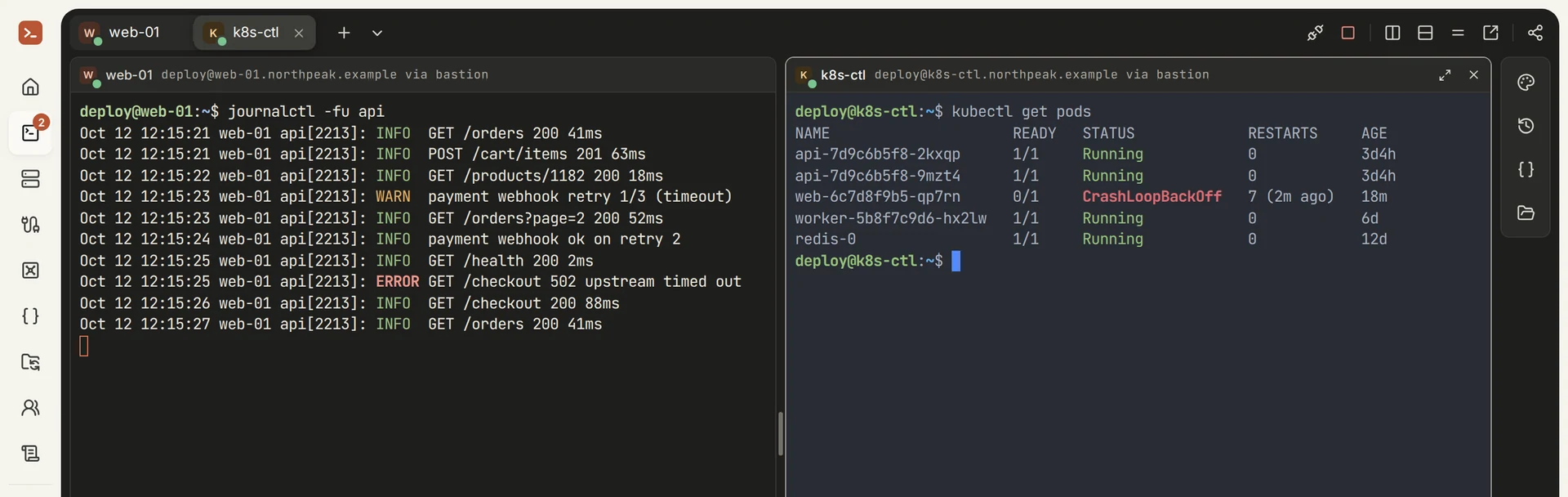
- Le terminal s’ouvre dans un onglet. Ouvrez d’autres hôtes dans d’autres onglets, ou divisez la vue.
D’autres façons d’entrer
- Applications de bureauLes mêmes hôtes sous macOS, Windows et Linux. Le mode direct se connecte depuis votre propre ordinateur, avec les clés gardées dans son trousseau.
- iOS et AndroidJetez un œil à une session ou redémarrez un service depuis votre téléphone.
Bon à savoir
- GoTerm retient la clé d’hôte de chaque serveur à la première connexion, et refuse de se connecter si elle change.
- Vos hôtes et vos clés enregistrées sont là dans chaque navigateur où vous vous connectez, et dans l’application de bureau.
- Un hôte est à vous seul, ou à une équipe. Les administrateurs d’une équipe préparent ses hôtes et ses clés pour ses membres.
Vous n’avez pas trouvé votre réponse ?
Écrivez-nous, et un ingénieur qui construit GoTerm vous répondra.