Au quotidien
Des sessions à quitter et partager
Une session est un terminal qui tourne sur la passerelle de GoTerm, pas dans votre onglet. Quittez-la, elle continue ; revenez depuis n’importe quel appareil, ou invitez un membre de l’équipe.
Mis à jour le
Sur cette page
La journée d’une session
La passerelle tient la connexion SSH et garde ce que le terminal a affiché. Votre navigateur n’est qu’une fenêtre dessus, et vous pouvez fermer la fenêtre.
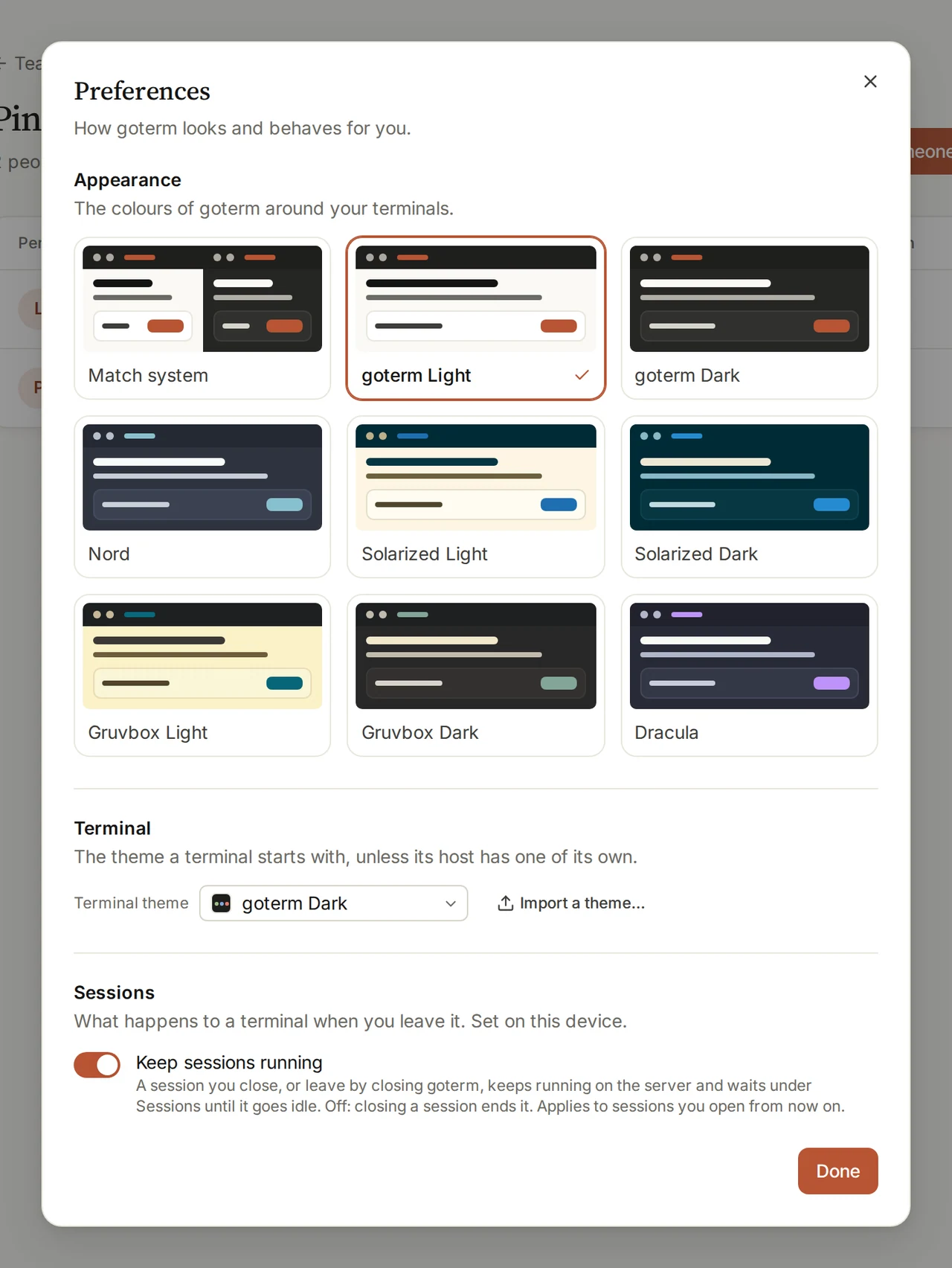
Garder les sessions ouvertes
C’est activé tant que vous ne le désactivez pas.
- Ouvrez votre nom en bas de la barre latérale, puis Preferences.
- Sous Sessions, activez ou désactivez Keep sessions running.
- Cela vaut pour les prochaines sessions que vous ouvrez, sur cet appareil.
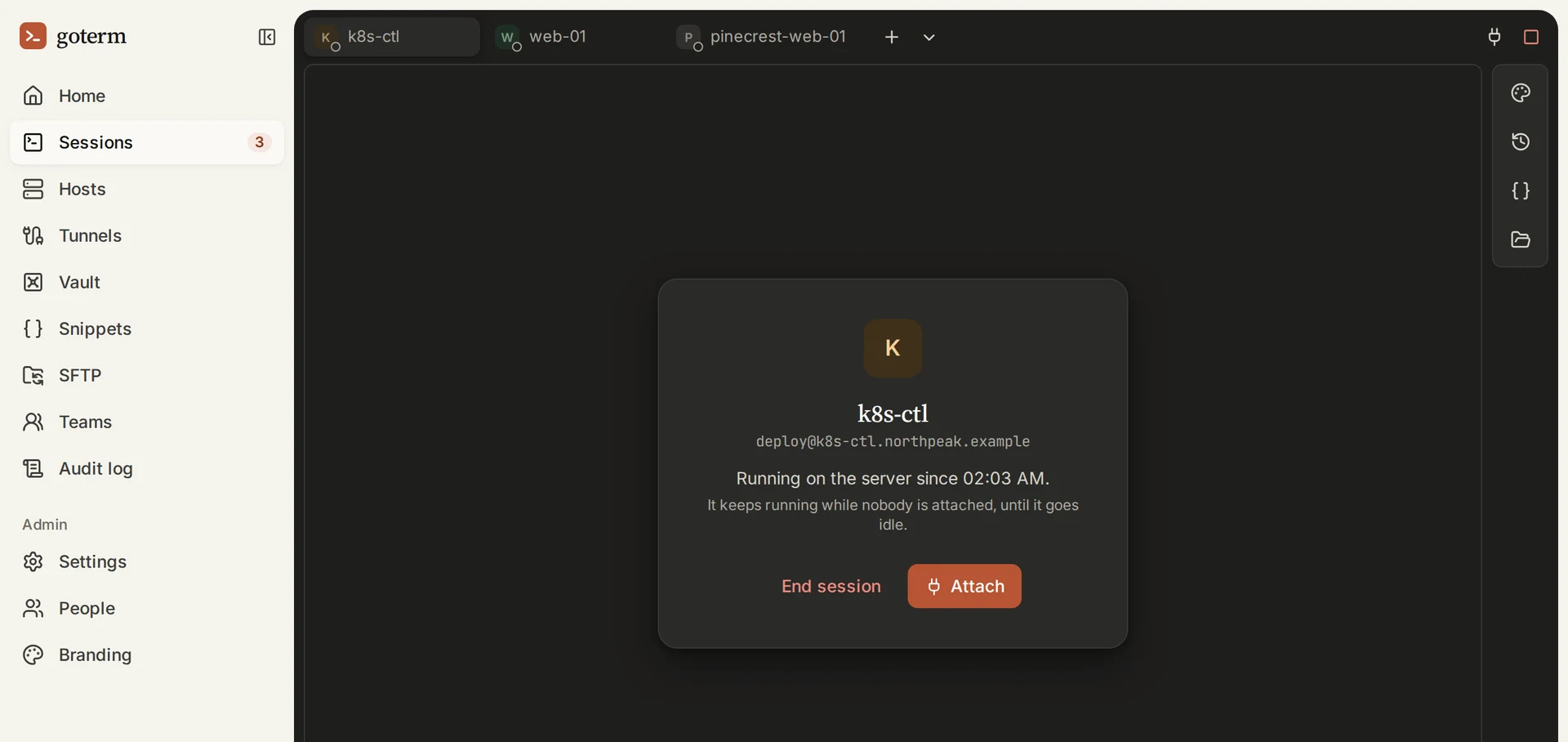
Revenir à une session
- Choisissez le bouton Detach (it keeps running) en haut à droite de la session, ou fermez son onglet.
- Plus tard, sur n’importe quel appareil, ouvrez Sessions : vos sessions en cours y sont.
- Choisissez-en une, puis Attach. Ce qu’elle a affiché pendant votre absence réapparaît.
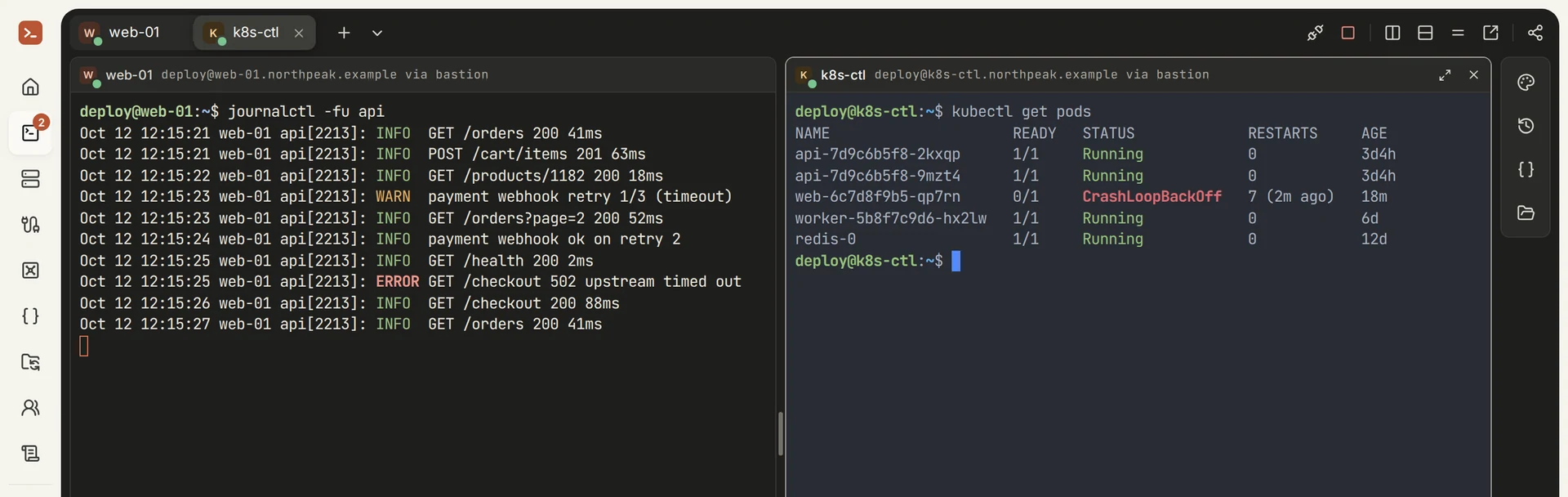
Diviser la vue
- Dans une session, choisissez le bouton Split right… ou Split down… en haut à droite.
- Choisissez un hôte pour une nouvelle session, ou une session déjà en cours.
- Faites glisser la ligne entre les deux pour les redimensionner, ou utilisez Even out sizes.
- Le bouton Move to its own tab redonne à un volet son propre onglet.
Inviter un collègue
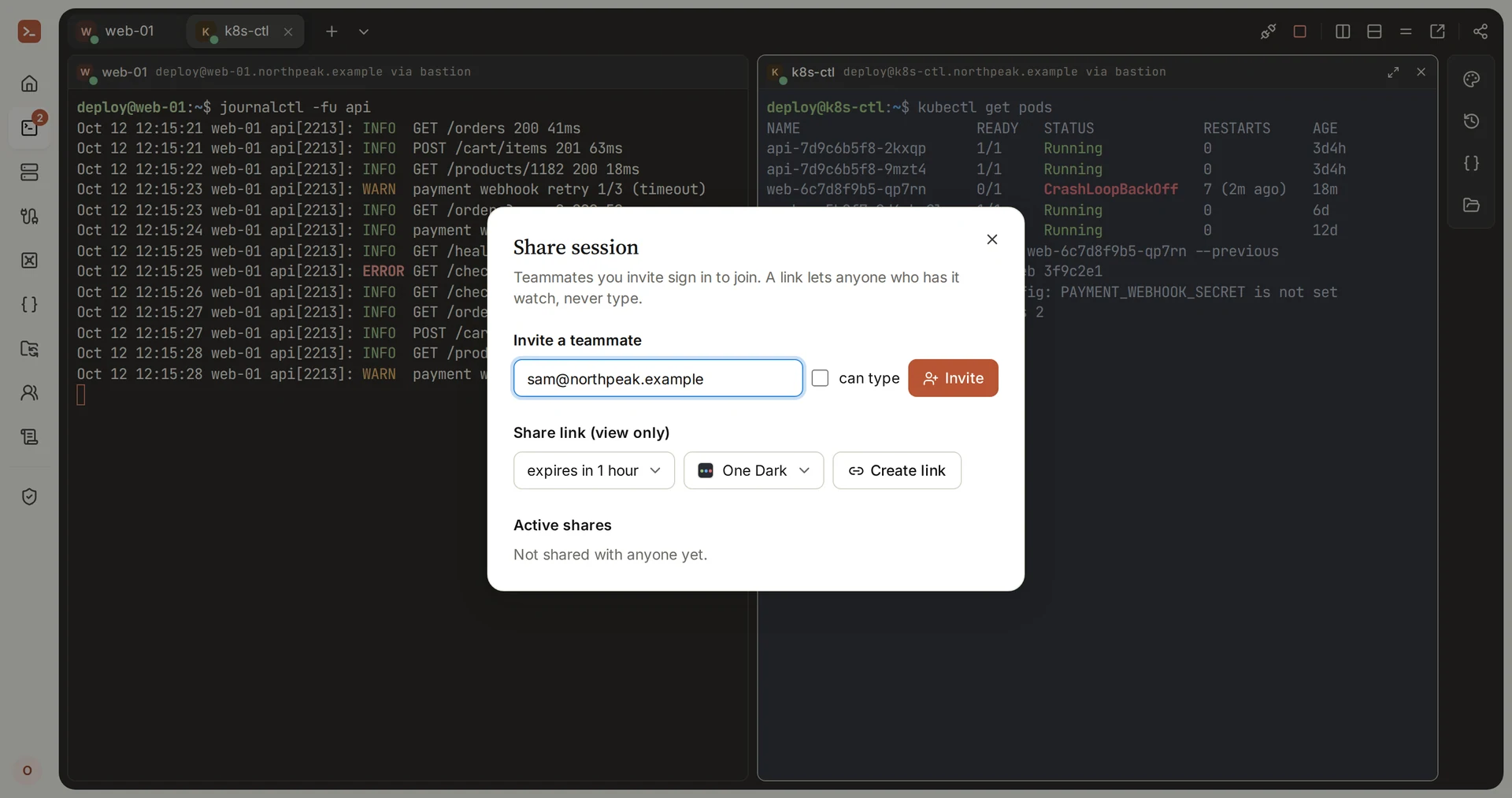
- Dans la session, choisissez le bouton Share en haut à droite.
- Sous Invite a teammate, saisissez son adresse e-mail.
- Cochez can type pour lui permettre de taper. Sans la case, il regarde.
- Choisissez Invite. La session l’attend sous Sessions.
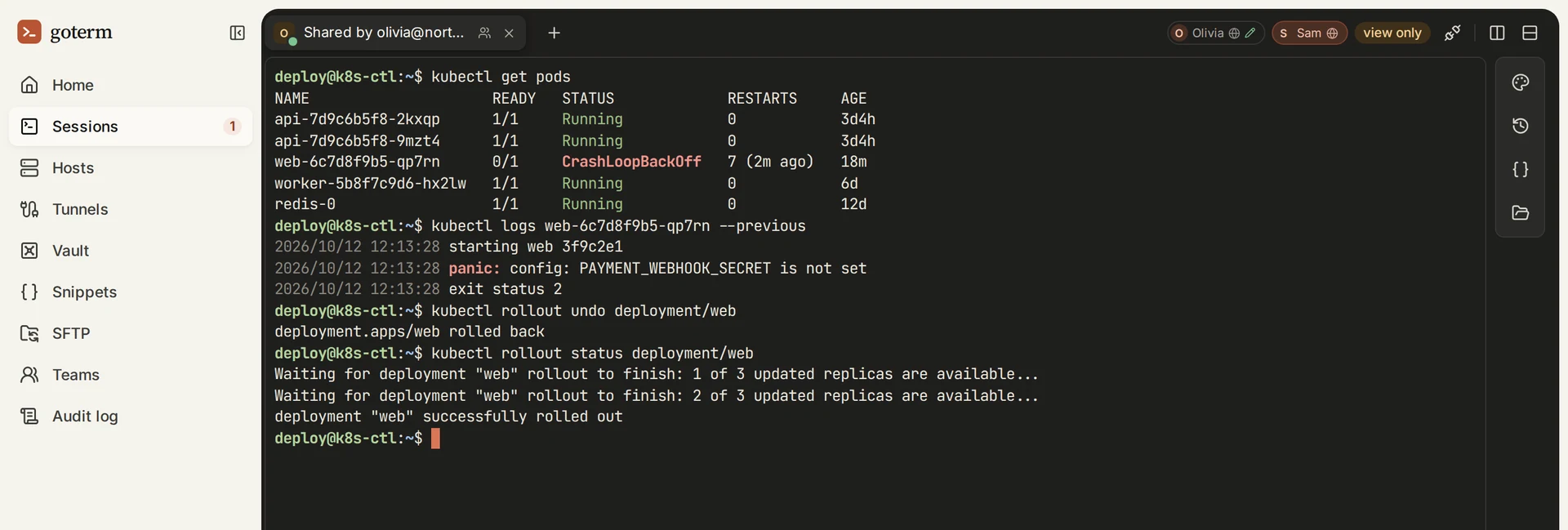
Partager un lien en lecture seule
- Ouvrez Share et, sous Share link (view only), choisissez sa durée.
- Choisissez le thème de terminal du lien, ou laissez à chaque invité le sien.
- Choisissez Create link et envoyez-le. Qui l’a peut regarder jusqu’à son expiration.
Astuce : Allow typing, Make view-only et Revoke, sous Active shares, prennent effet tout de suite.
Plus sur les sessions
- Enregistrement des sessionsEnregistrez ce que chaque session a affiché, pour les audits et les passations. Les frappes ne sont jamais stockées : les mots de passe tapés à une invite restent en dehors.
- Extraits et autocomplétionGardez les commandes que vous oubliez toujours et lancez-les sur n’importe quel hôte.
Bon à savoir
- GoTerm garde la dernière sortie de chaque session pour la réafficher, jusqu’à une limite. Les lignes plus anciennes ne sont pas gardées.
- Une session à laquelle personne n’est attaché se termine d’elle-même au bout d’un moment.
- La sortie d’une session est gardée dans la mémoire de la passerelle, pas sur disque.
Vous n’avez pas trouvé votre réponse ?
Écrivez-nous, et un ingénieur qui construit GoTerm vous répondra.