Au quotidien
Des fichiers à côté du terminal
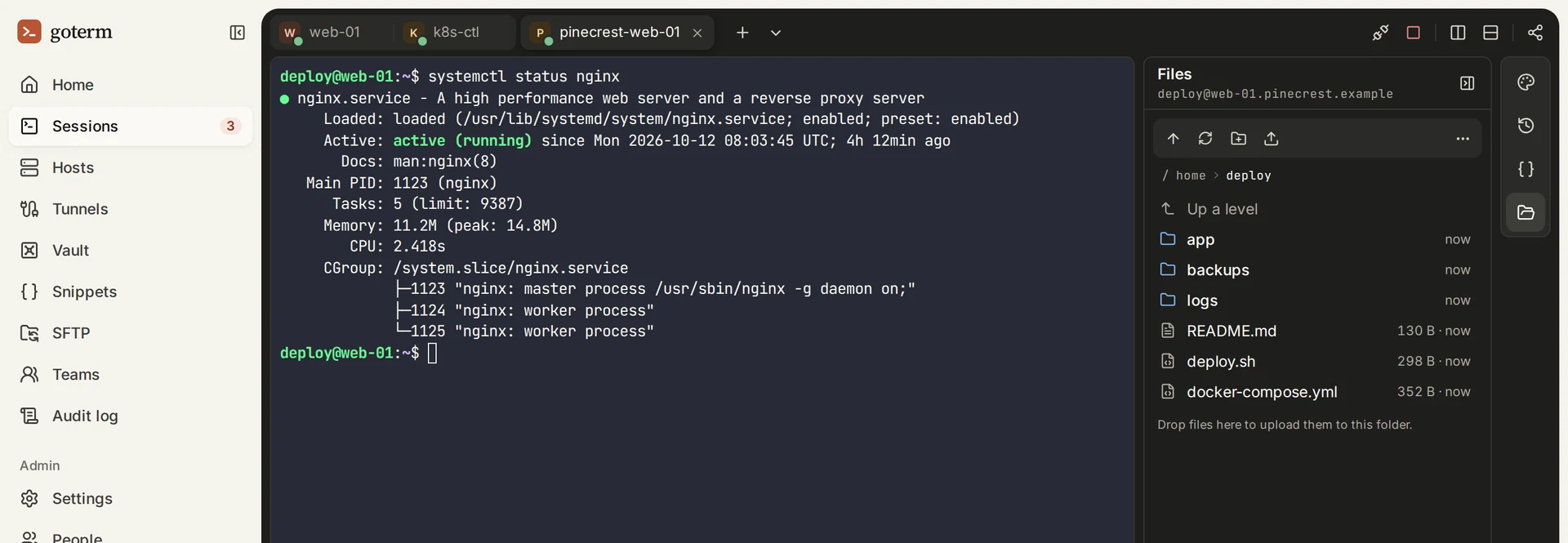
Le panneau Files montre les fichiers d’un serveur à côté de son terminal, en SFTP. Il se connecte comme l’hôte, il n’y a donc rien de plus à configurer.
Mis à jour le
Sur cette page
Comment ça marche
Les fichiers passent entre votre navigateur et le serveur par la passerelle de GoTerm, qui les transmet au fil de l’eau sans en garder de copie.
Ouvrir Files
- Dans une session, choisissez Files dans la barre de droite.
- Le panneau s’ouvre dans votre dossier personnel. Cliquez sur un dossier pour l’ouvrir.
- La flèche vers le haut remonte d’un dossier. Le menu … propose Go to a folder… et Show hidden files.
Envoyer et télécharger
- Déposez des fichiers sur le panneau, ou utilisez son bouton Upload files here.
- Pour télécharger un fichier, choisissez le bouton de téléchargement sur sa ligne.
Astuce : Un envoi remplace un fichier du même nom dans ce dossier.
Renommer, créer des dossiers, supprimer
- Le bouton New folder crée un dossier là où vous êtes.
- Utilisez les boutons pour renommer et supprimer sur la ligne d’un fichier ou d’un dossier.
- La suppression marche pour les fichiers et les dossiers vides.
Bon à savoir
- Files a sa propre connexion à l’hôte, il continue donc à marcher pendant que le terminal est occupé.
- Un hôte qui demande son mot de passe à chaque fois le redemande quand vous ouvrez Files.
- Files marche aussi à travers un hôte de rebond.
Vous n’avez pas trouvé votre réponse ?
Écrivez-nous, et un ingénieur qui construit GoTerm vous répondra.