Clés, personnes et sécurité
Qui atteint quel hôte
Votre espace de travail est une organisation, avec des équipes à l’intérieur. Une équipe a ses propres administrateurs, hôtes et clés, et un groupe d’hôtes peut être limité à des équipes ou des personnes choisies.
Mis à jour le
Sur cette page
Comment l’accès est organisé
Un hôte est personnel, ou à une équipe. Les membres d’une équipe se servent de ses hôtes et de ses clés ; ses administrateurs les gèrent.
- Les membres d’une équipe se servent de ses hôtes et de ses clés, et ne voient jamais les clés.
- Un groupe limité ne s’ouvre qu’aux personnes et équipes que vous choisissez, et aux administrateurs.
- Les hôtes personnels sont à leur seul propriétaire. Aucun administrateur ne peut les voir ni s’en servir.
Inviter des personnes
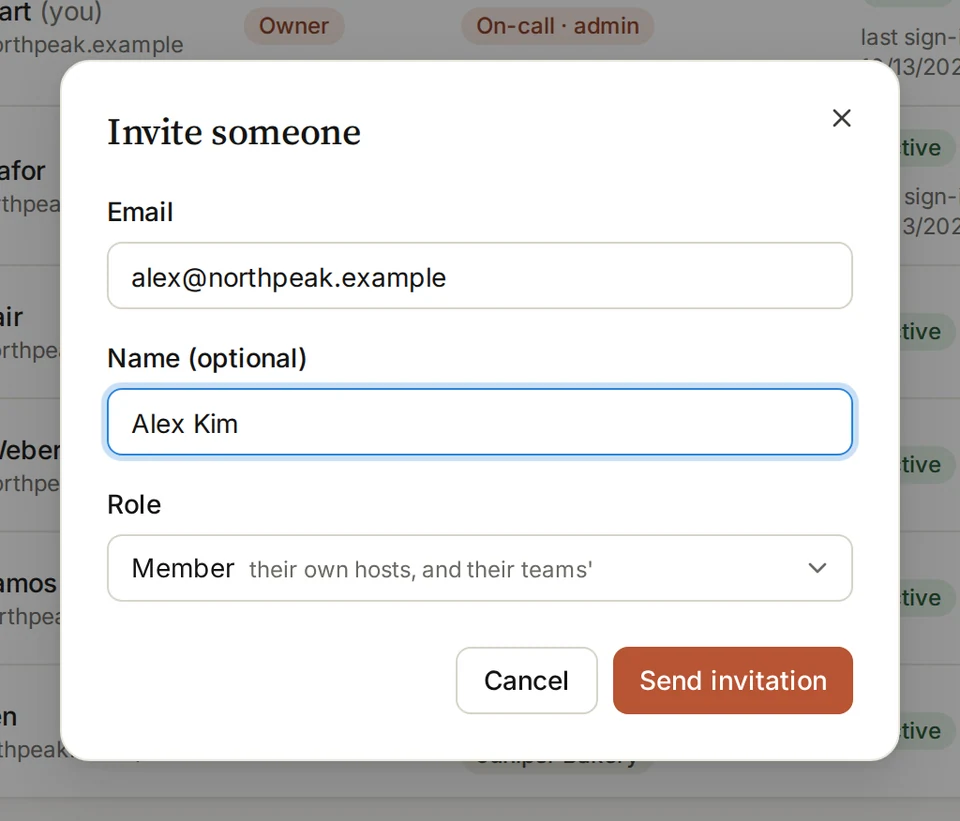
- Ouvrez People et choisissez Invite someone.
- Saisissez son Email, et un nom si vous le souhaitez.
- Choisissez un Role : Member, ou Admin pour gérer personnes et équipes.
- Choisissez Send invitation. La personne choisit son mot de passe depuis l’e-mail.
Créer une équipe
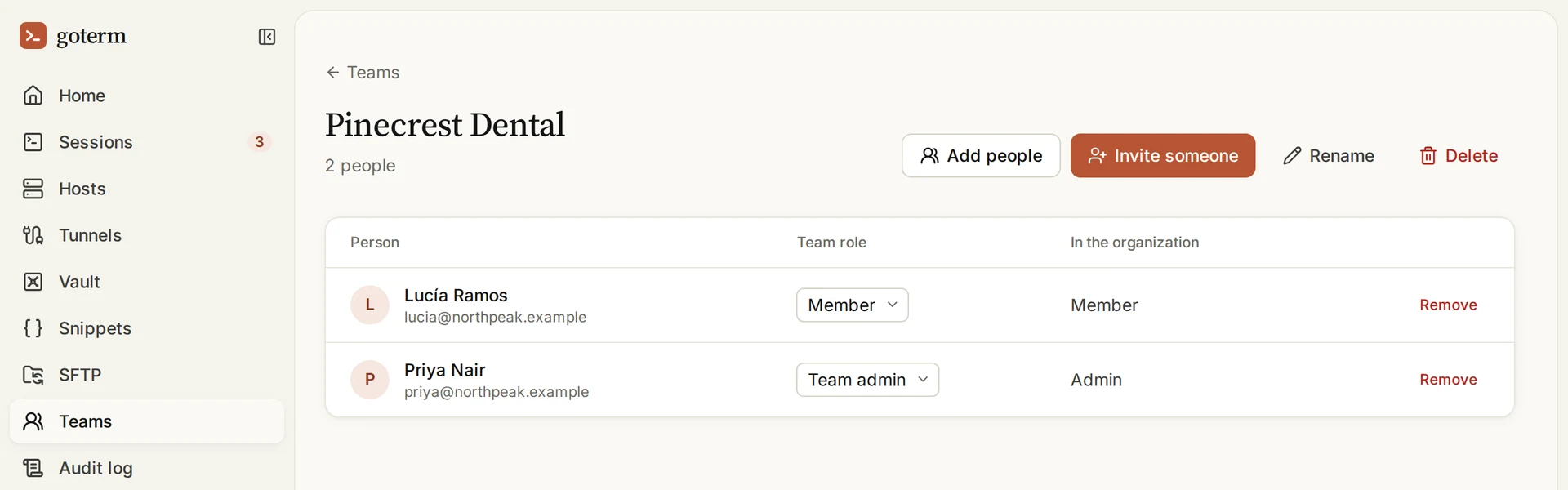
- Ouvrez Teams, choisissez New team et nommez-la.
- Ouvrez l’équipe et choisissez Add people, ou Invite someone pour quelqu’un de nouveau.
- Faites de quelqu’un un Team admin pour qu’il gère les personnes et les hôtes de l’équipe.
- Donnez des hôtes à l’équipe en la choisissant comme leur Space.
Limiter un groupe d’hôtes
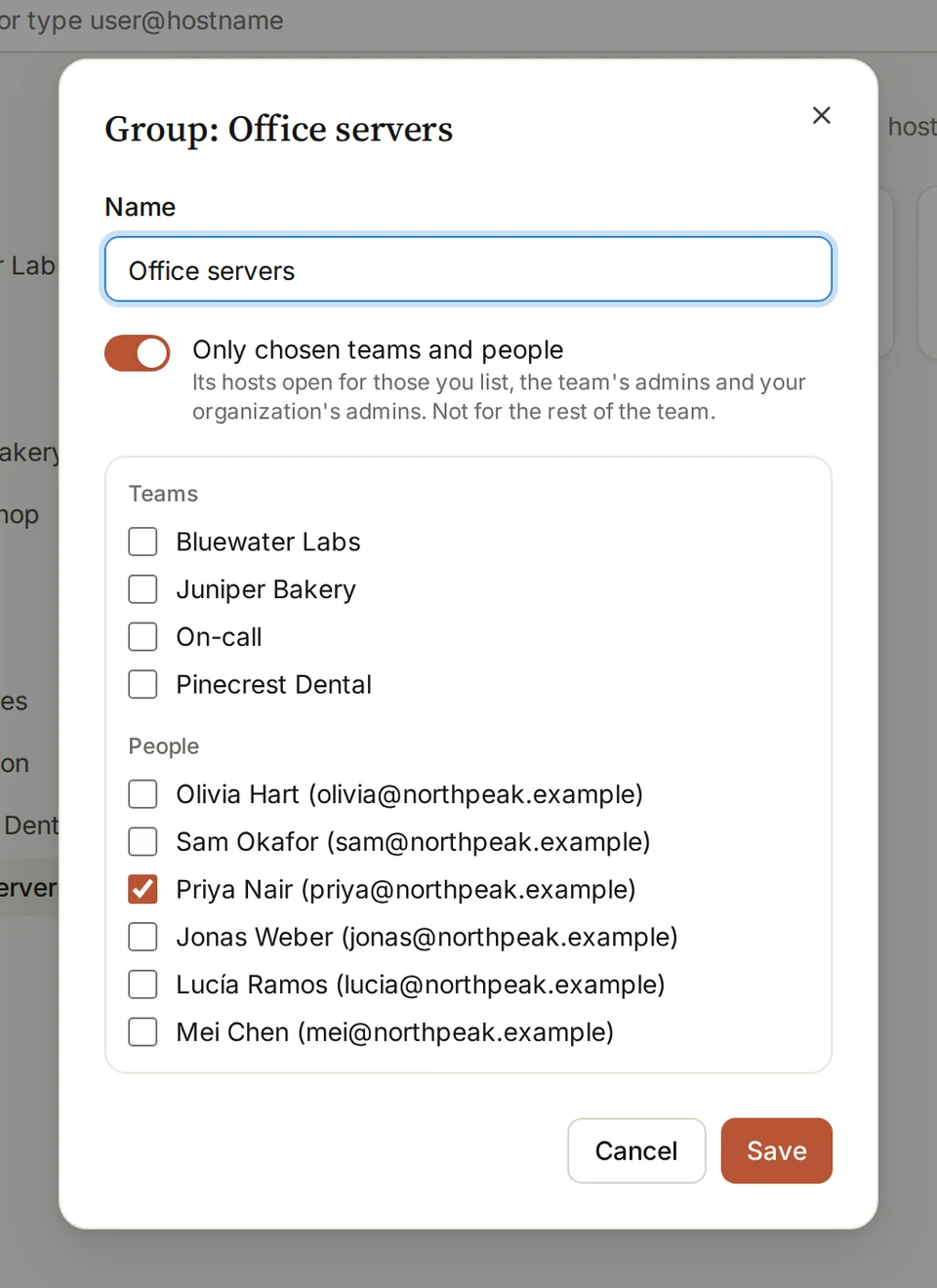
- Sous Hosts, ouvrez un groupe d’une équipe.
- Ouvrez son menu … et choisissez Rename or limit access.
- Activez Only chosen teams and people, et cochez qui peut s’en servir.
- Choisissez Save. Les autres perdent ses hôtes aussitôt, terminaux ouverts compris.
Voir qui a fait quoi
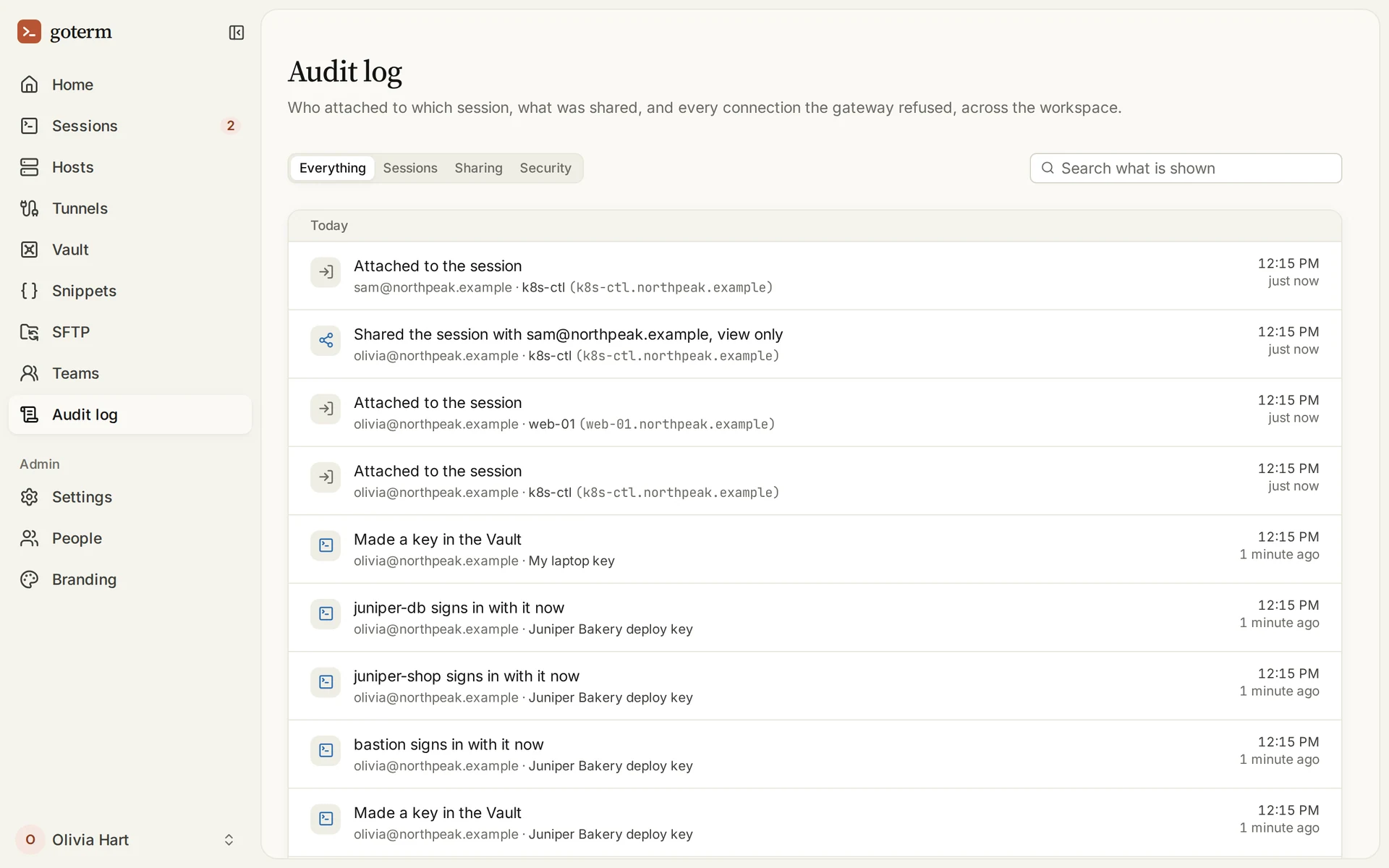
Le journal d’audit enregistre les sessions et les partages, les connexions refusées par la passerelle, les onglets web, les changements de clés enregistrées et les appareils.
- Ouvrez Audit log.
- Chaque ligne dit qui a fait quoi, et quand. Les administrateurs voient toute l’organisation.
Qui peut faire quoi
Se connecter aux hôtes de ses équipes
- Propriétaire
- Oui
- Admin
- Oui
- Admin d’équipe
- Oui
- Membre
- Oui
Avoir des hôtes et des clés personnels
- Propriétaire
- Oui
- Admin
- Oui
- Admin d’équipe
- Oui
- Membre
- Oui
Gérer les hôtes, clés et groupes d’une équipe
- Propriétaire
- Oui
- Admin
- Oui
- Admin d’équipe
- De son équipe
- Membre
- Non
Ajouter des personnes à une équipe
- Propriétaire
- Oui
- Admin
- Oui
- Admin d’équipe
- À son équipe
- Membre
- Non
Créer des équipes, changer les rôles, l’image de marque
- Propriétaire
- Oui
- Admin
- Oui
- Admin d’équipe
- Non
- Membre
- Non
Se servir des hôtes personnels d’autrui
- Propriétaire
- Non
- Admin
- Non
- Admin d’équipe
- Non
- Membre
- Non
| Propriétaire | Admin | Admin d’équipe | Membre | |
|---|---|---|---|---|
| Se connecter aux hôtes de ses équipes | Oui | Oui | Oui | Oui |
| Avoir des hôtes et des clés personnels | Oui | Oui | Oui | Oui |
| Gérer les hôtes, clés et groupes d’une équipe | Oui | Oui | De son équipe | Non |
| Ajouter des personnes à une équipe | Oui | Oui | À son équipe | Non |
| Créer des équipes, changer les rôles, l’image de marque | Oui | Oui | Non | Non |
| Se servir des hôtes personnels d’autrui | Non | Non | Non | Non |
Plus sur l’accès
- Accès temporaires et invitésDonnez à quelqu’un un hôte pour quelques heures, avec approbation, et l’accès prend fin de lui-même.
- Journal des connexionsVoyez qui s’est connecté à quel hôte, quand, depuis quelle adresse IP et quel pays.
- Authentification unique (SSO)Vos équipes se connectent avec le fournisseur d’identité de votre entreprise.
- Connexion à deux facteursUne seconde étape à la connexion, pour chaque compte.
Bon à savoir
- Une organisation a un seul propriétaire. Aucun administrateur ne peut le rétrograder ni le désactiver.
- Le propriétaire et les administrateurs de l’organisation comptent comme administrateurs de chaque équipe.
- Qui perd un hôte, par un rôle ou un groupe, perd aussi ses terminaux et ses fichiers ouverts dessus.
Vous n’avez pas trouvé votre réponse ?
Écrivez-nous, et un ingénieur qui construit GoTerm vous répondra.