Schlüssel und Sicherheit
Ihr Schlüssel, in Ihrer eigenen Cloud
In Business, oder mit dem Add-on in Teams, kann der Schlüssel Ihres Workspaces in Ihrem eigenen Schlüssel bei AWS KMS oder Google Cloud KMS liegen. Ihr Schlüsseldienst hält, was Ihre gespeicherten Passwörter und Schlüssel öffnet, und Sie können GoTerm in Ihrer eigenen Konsole den Zugang entziehen.
Aktualisiert am
Auf dieser Seite
- So funktioniert es
- AWS: den Schlüssel erzeugen
- AWS: den ARN des Schlüssels kopieren
- AWS: die Rolle anlegen, die GoTerm übernimmt
- AWS: der Rolle den Schlüssel erlauben
- AWS: den ARN der Rolle kopieren
- In GoTerm: Ihren AWS-Schlüssel nutzen
- Google Cloud: einen Schlüsselbund anlegen
- Google Cloud: den Schlüssel erzeugen
- Google Cloud: GoTerm den Schlüssel erlauben
- Google Cloud: den Namen des Schlüssels kopieren
- In GoTerm: Ihren Google-Cloud-Schlüssel nutzen
- Ihren Cloud-Schlüssel im Einsatz sehen
- GoTerm sperren, und wieder zulassen
- Wenn es nicht klappt
So funktioniert es
GoTerm erzeugt den Schlüssel Ihres Workspaces und lässt ihn von Ihrem Schlüsseldienst verschlüsseln. Verbindet sich jemand, bittet das Gateway Ihren Schlüsseldienst, ihn zu entschlüsseln, höchstens einmal alle 5 Minuten.
- Deaktivieren Sie Ihren Schlüssel in Ihrer Konsole, kann GoTerm nach höchstens 5 Minuten Ihre gespeicherten Passwörter und Schlüssel nicht mehr öffnen. Offene Arbeit endet innerhalb einer Stunde.
- Ihr Schlüssel verlässt Ihren Schlüsseldienst nie: GoTerm lässt ihn nur verschlüsseln und entschlüsseln.
- GoTerm ruft nur die eigenen Adressen der Anbieter auf: STS und KMS von AWS in der Region Ihres Schlüssels, und die Anmeldung und Cloud KMS von Google.
AWS: den Schlüssel erzeugen
- Wählen Sie in der AWS-Konsole die Region, in der Ihr Schlüssel liegen soll, öffnen Sie Key Management Service (KMS), dann Customer-managed keys und Create key.
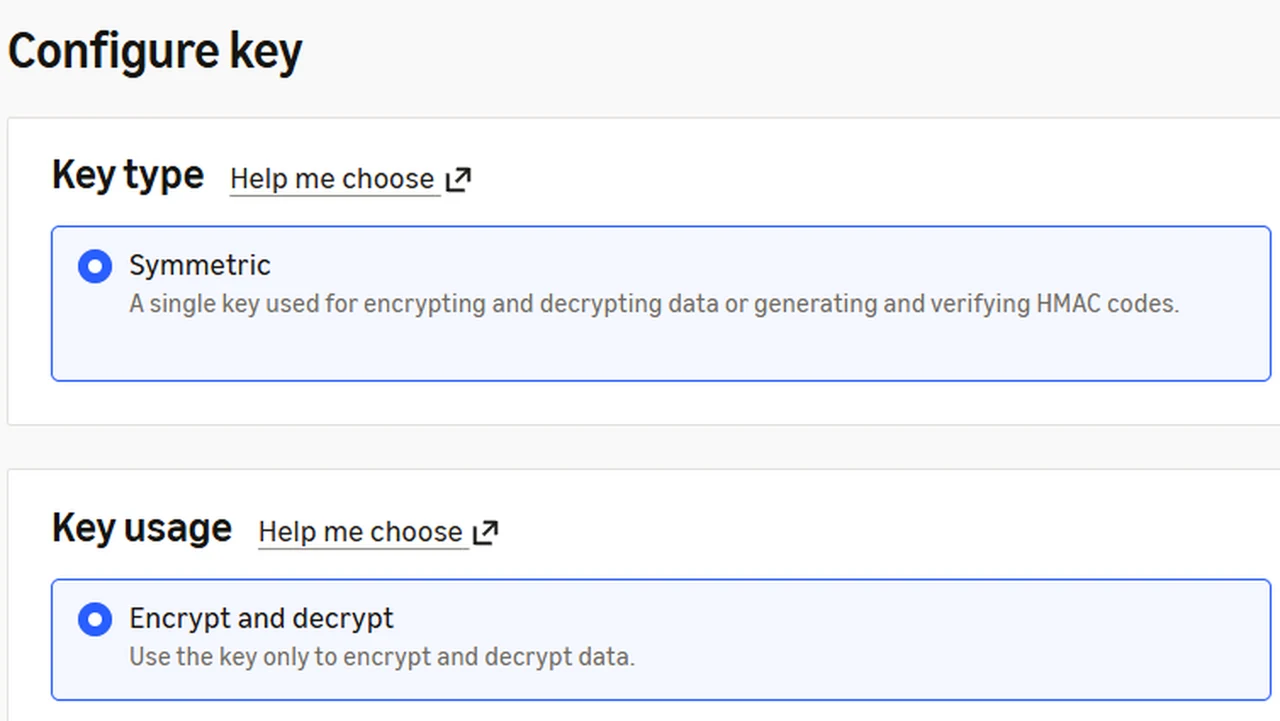
- Wählen Sie Symmetric und Encrypt and decrypt, dann Next.
- Geben Sie ihm einen Alias, an dem Sie ihn erkennen, und schließen Sie ab.
AWS: den ARN des Schlüssels kopieren
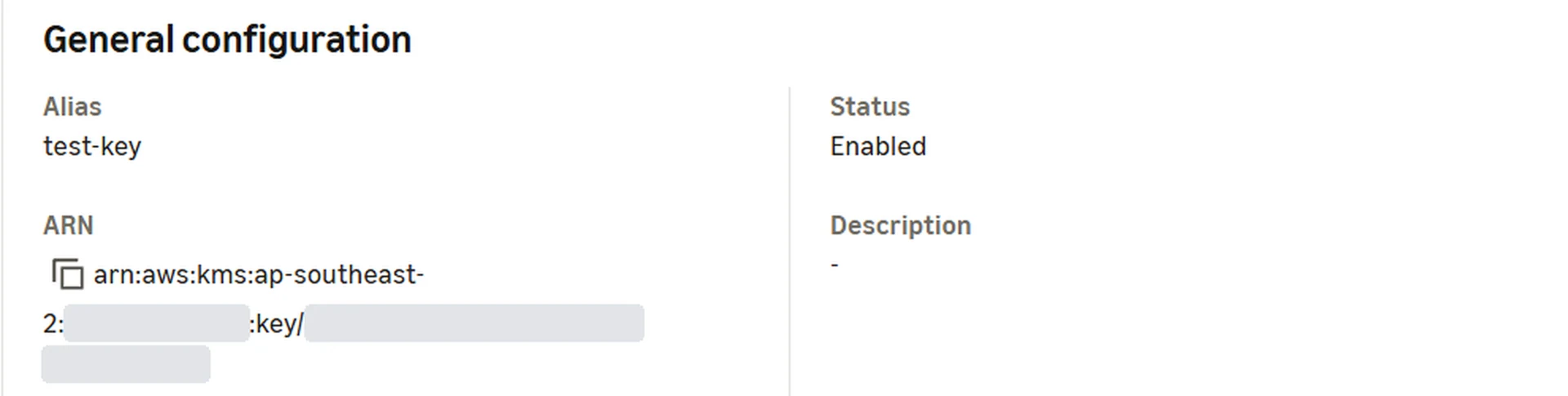
- Öffnen Sie den Schlüssel. Kopieren Sie unter General configuration seinen ARN: Er beginnt mit arn:aws:kms: und endet mit key/ und der ID des Schlüssels.
- Behalten Sie ihn für die nächsten Schritte. Nehmen Sie den ARN des Schlüssels, nie seinen Alias: Eine Richtlinie, die einen Alias nennt, lässt nichts mit dem Schlüssel verschlüsseln.
AWS: die Rolle anlegen, die GoTerm übernimmt
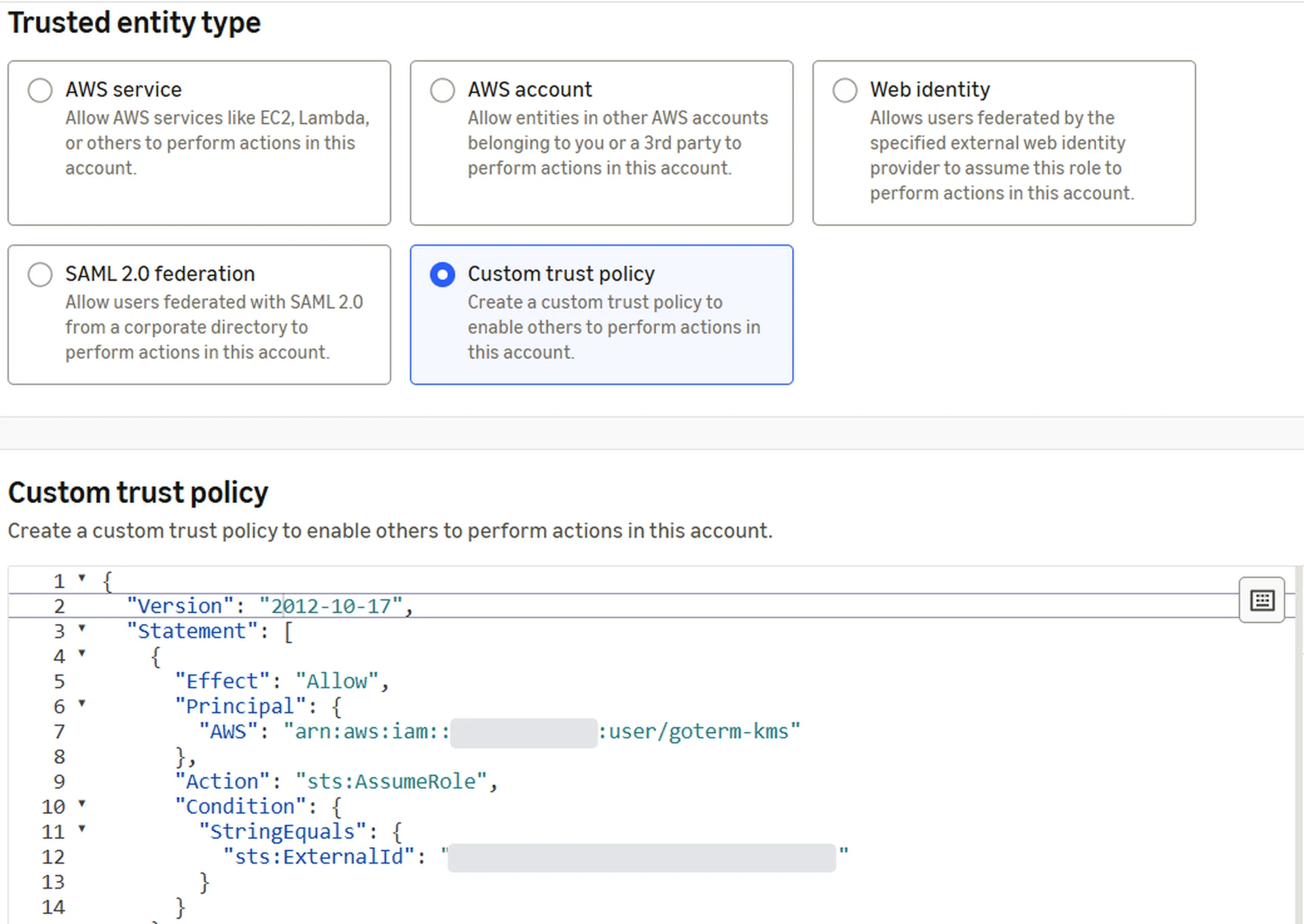
GoTerm erreicht Ihren Schlüssel über eine Rolle in Ihrem Konto. Die externe ID Ihres Workspaces macht die Rolle allein zu Ihrer.
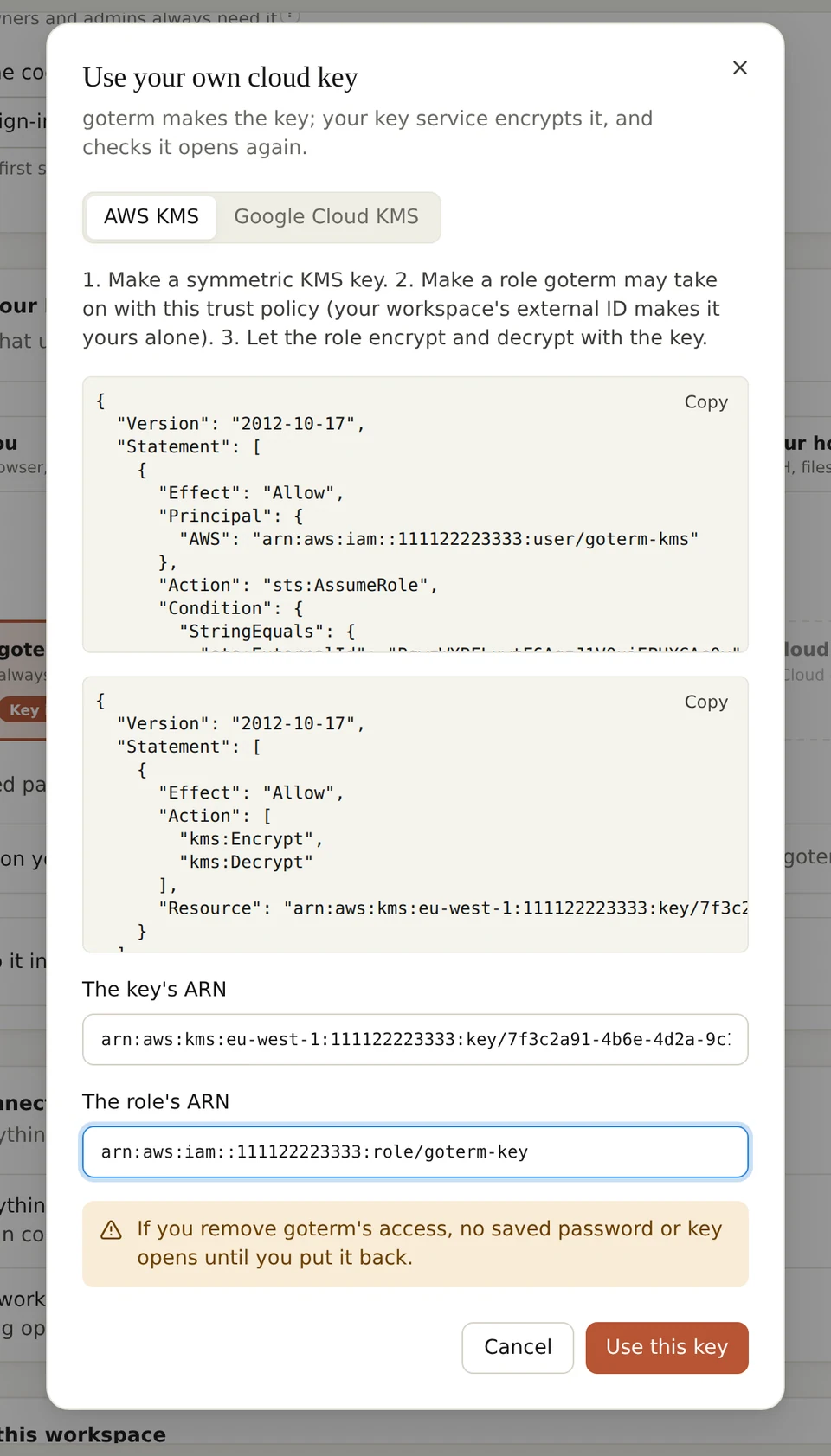
- Wählen Sie in GoTerm auf der Seite Security Use your own cloud key…, dann AWS KMS. Beim ersten Mal wählen Sie Make this workspace's external ID.
- Fügen Sie den ARN des Schlüssels unter The key's ARN ein, dann Copy bei der Vertrauensrichtlinie.
- Öffnen Sie in der AWS-Konsole IAM, dann Roles und Create role. Wählen Sie Custom trust policy, und ersetzen Sie die vorhandene Richtlinie durch die von GoTerm.
Tipp: Lassen Sie den Dialog in GoTerm offen: Sie brauchen ihn noch zweimal.
AWS: der Rolle den Schlüssel erlauben
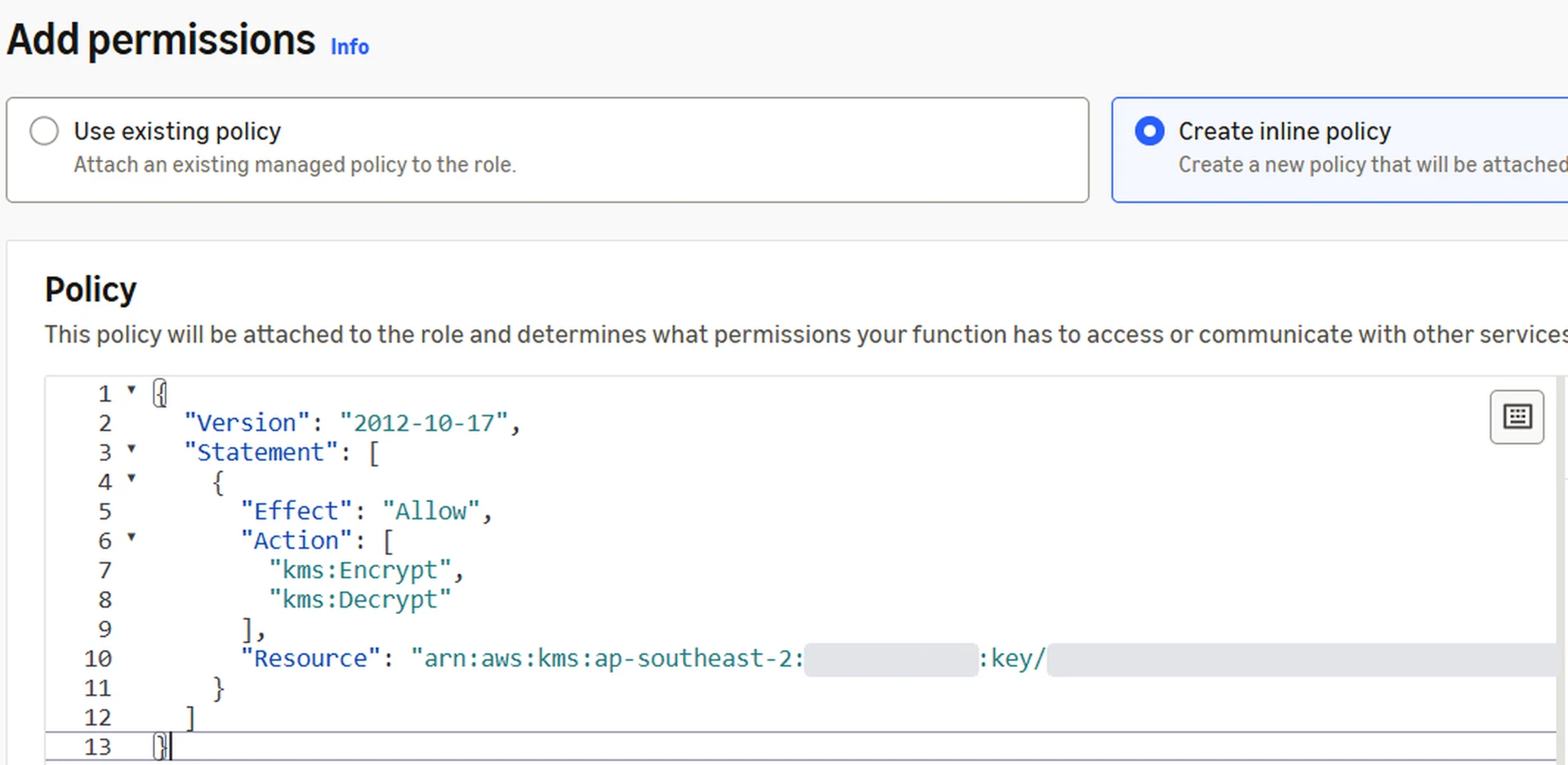
- Wählen Sie im Dialog von GoTerm Copy bei der Schlüsselrichtlinie unter der Vertrauensrichtlinie. Sie erlaubt kms:Encrypt und kms:Decrypt auf dem ARN Ihres Schlüssels, und sonst nichts.
- Wählen Sie in der AWS-Konsole unter Add permissions Create inline policy, und fügen Sie sie ein.
- Benennen Sie die Rolle, und legen Sie sie an.
AWS: den ARN der Rolle kopieren
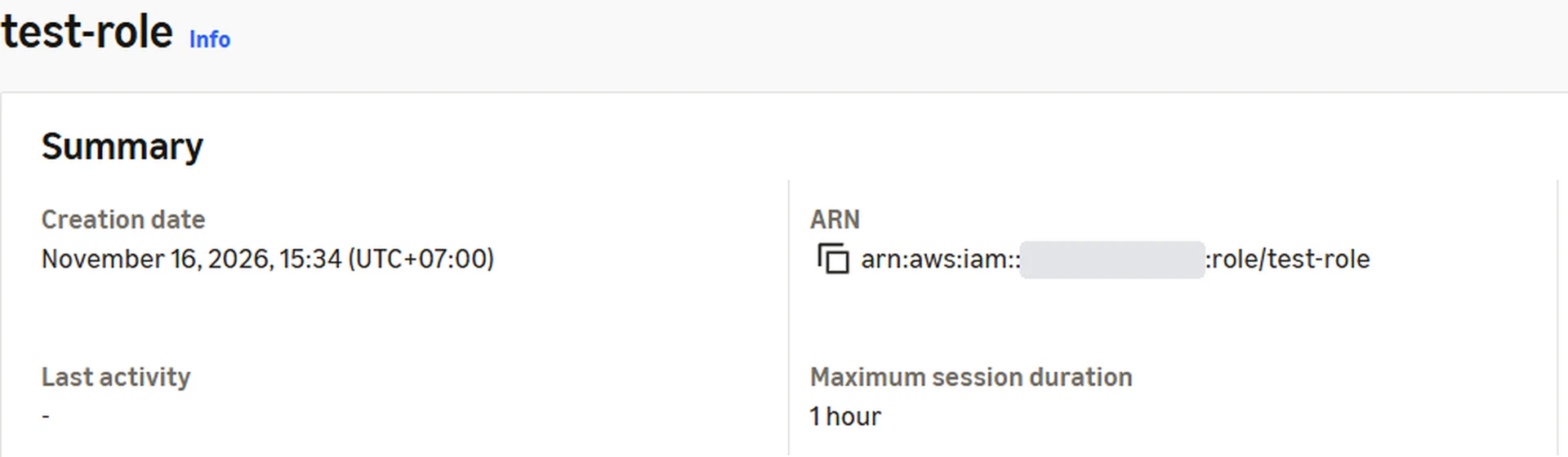
- Öffnen Sie die Rolle. Kopieren Sie unter Summary ihren ARN: Er beginnt mit arn:aws:iam:: und endet mit role/ und dem Namen der Rolle.
In GoTerm: Ihren AWS-Schlüssel nutzen
- Fügen Sie im Dialog von GoTerm den ARN der Rolle unter The role's ARN ein. Der ARN des Schlüssels steht schon da.
- Wählen Sie Use this key. GoTerm lässt den Schlüssel Ihres Workspaces von Ihrem Schlüssel verschlüsseln und prüft, dass er sich wieder entschlüsseln lässt, bevor er ihn nutzt.
- Ihre gespeicherten Passwörter und Schlüssel ziehen dann zum neuen Schlüssel um.
Google Cloud: einen Schlüsselbund anlegen
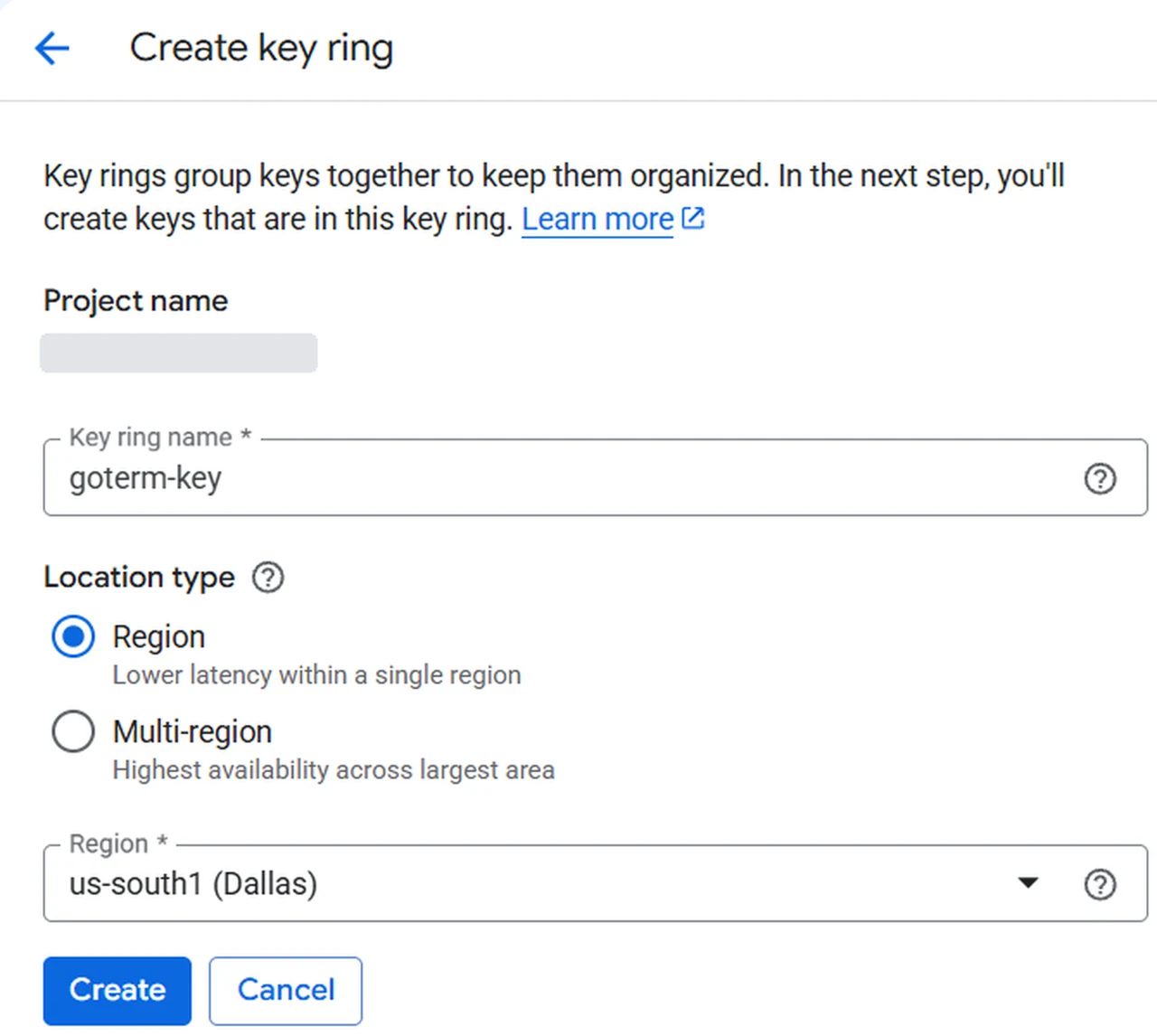
- Wählen Sie in der Google-Cloud-Konsole Ihr Projekt, öffnen Sie Security, Key management und Create key ring.
- Benennen Sie ihn, etwa goterm-key, wählen Sie Region und die Region, in der Ihr Schlüssel liegen soll, dann Create.
Google Cloud: den Schlüssel erzeugen
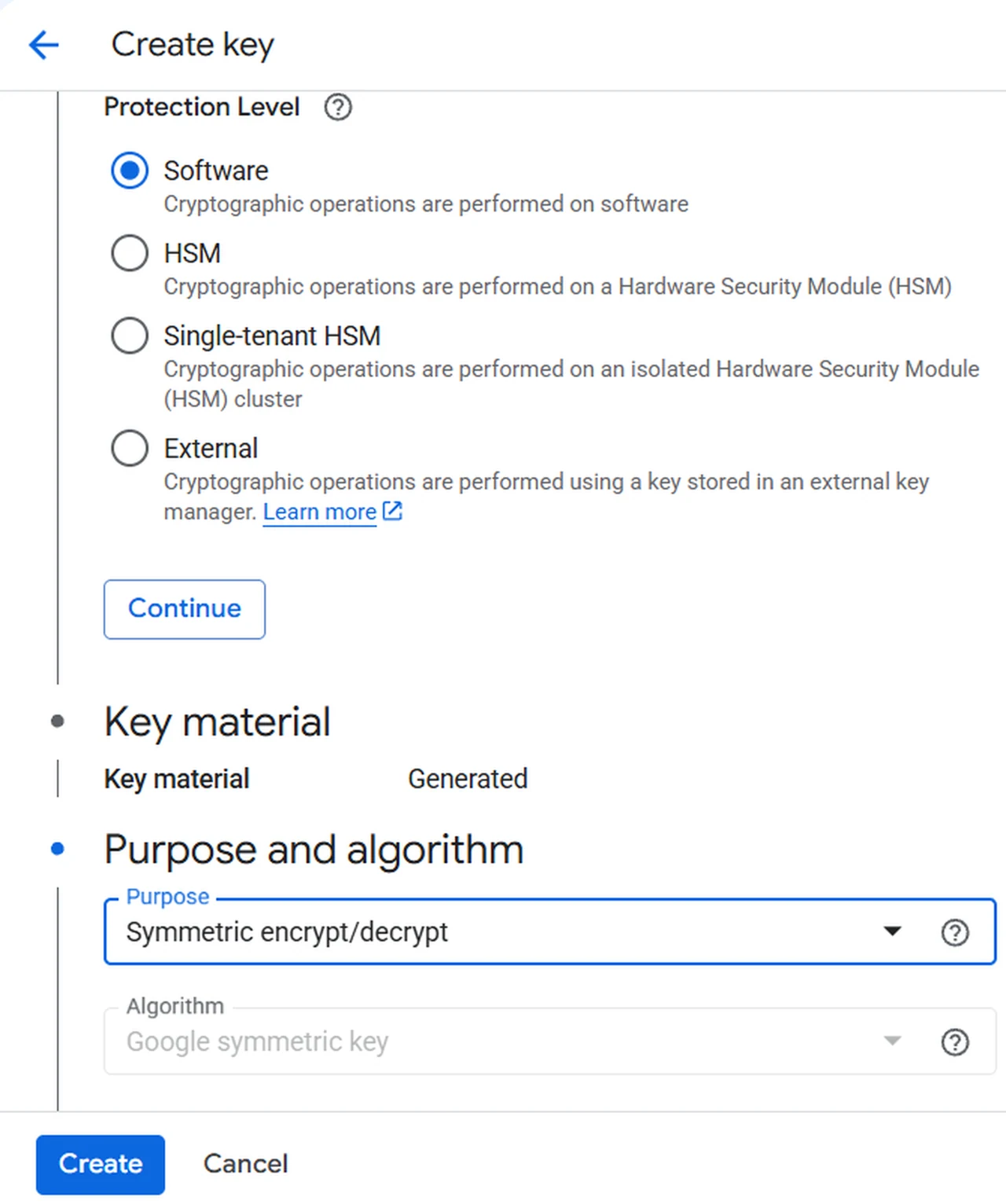
- Wählen Sie im Schlüsselbund Create key und benennen Sie ihn.
- Lassen Sie Protection Level auf Software.
- Wählen Sie unter Purpose Symmetric encrypt/decrypt, dann Create.
Google Cloud: GoTerm den Schlüssel erlauben
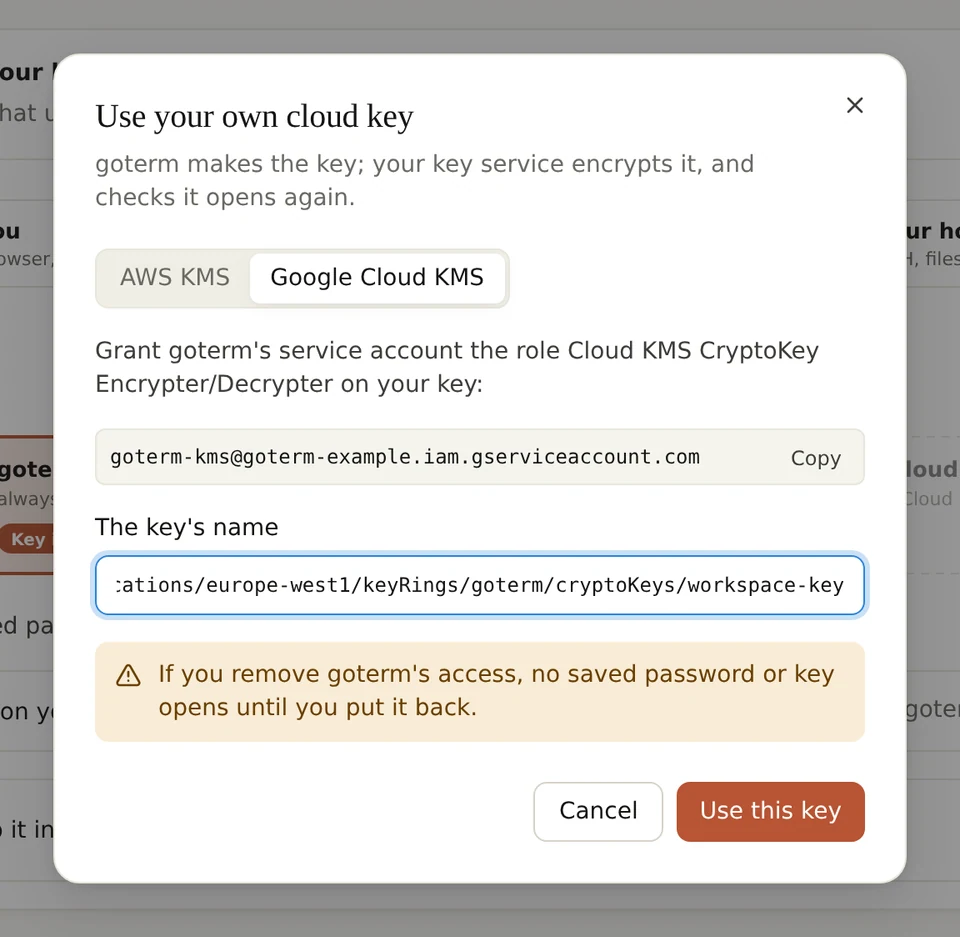
- Wählen Sie in GoTerm auf der Seite Security Use your own cloud key…, dann Google Cloud KMS, und Copy beim Dienstkonto von GoTerm.
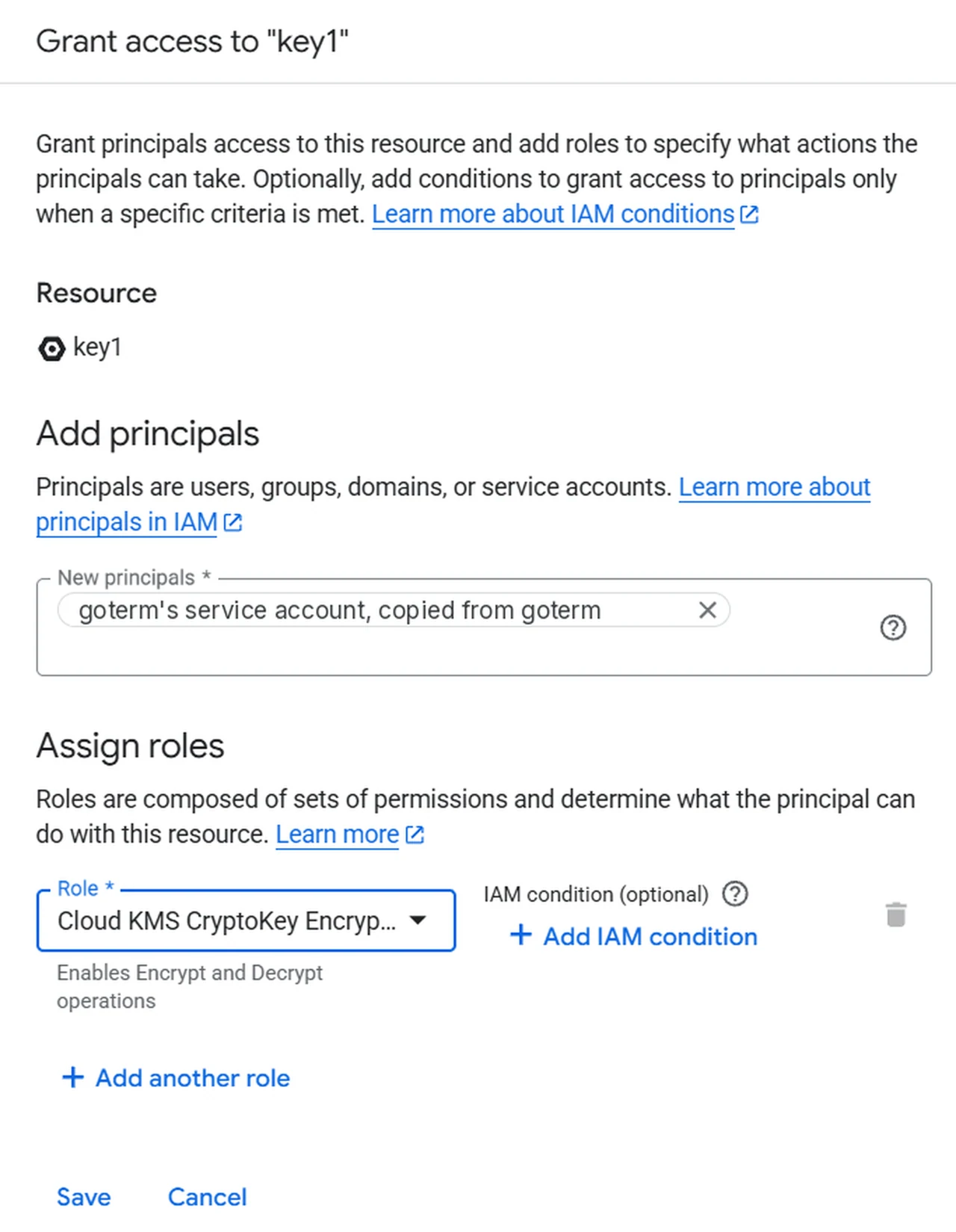
- Öffnen Sie in der Google-Cloud-Konsole den Schlüssel, dann Permissions und Grant access.
- Fügen Sie das Dienstkonto von GoTerm unter New principals ein, wählen Sie die Rolle Cloud KMS CryptoKey Encrypter/Decrypter, dann Save.
Tipp: Vergeben Sie die Rolle nur auf diesem Schlüssel, nie auf dem Projekt.
Google Cloud: den Namen des Schlüssels kopieren
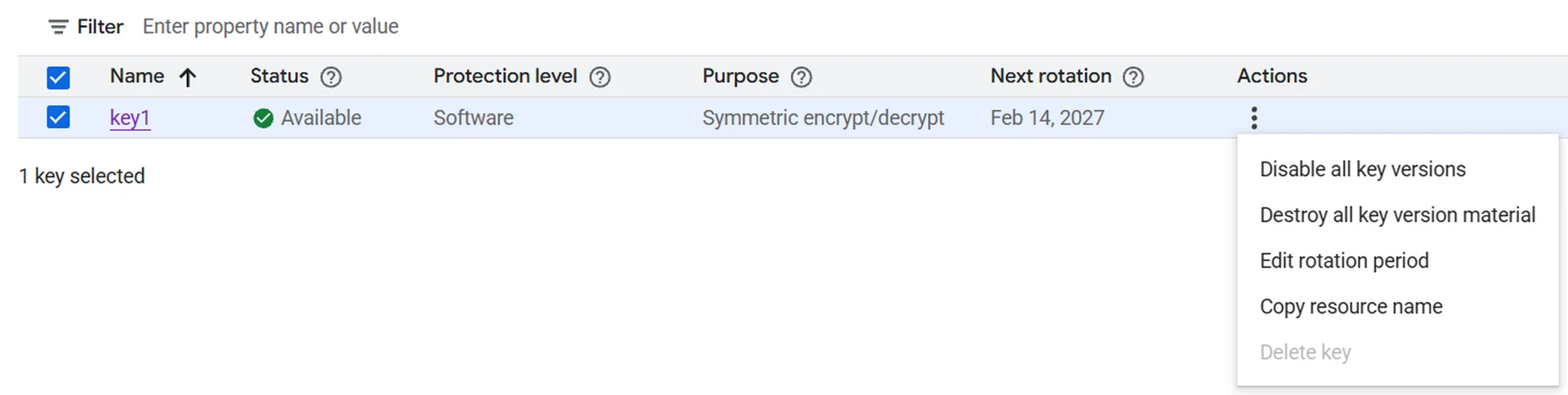
- Öffnen Sie in der Liste der Schlüssel das Menü ⋮ des Schlüssels und wählen Sie Copy resource name.
- Er beginnt mit projects/ und endet mit cryptoKeys/ und dem Namen des Schlüssels. Ein Name, der mit einer Schlüsselversion endet, geht auch: GoTerm nimmt den Schlüssel.
In GoTerm: Ihren Google-Cloud-Schlüssel nutzen
- Fügen Sie im Dialog von GoTerm den Namen des Schlüssels unter The key's name ein.
- Wählen Sie Use this key. GoTerm lässt den Schlüssel Ihres Workspaces von Ihrem Schlüssel verschlüsseln und prüft, dass er sich wieder entschlüsseln lässt, bevor er ihn nutzt.
Ihren Cloud-Schlüssel im Einsatz sehen
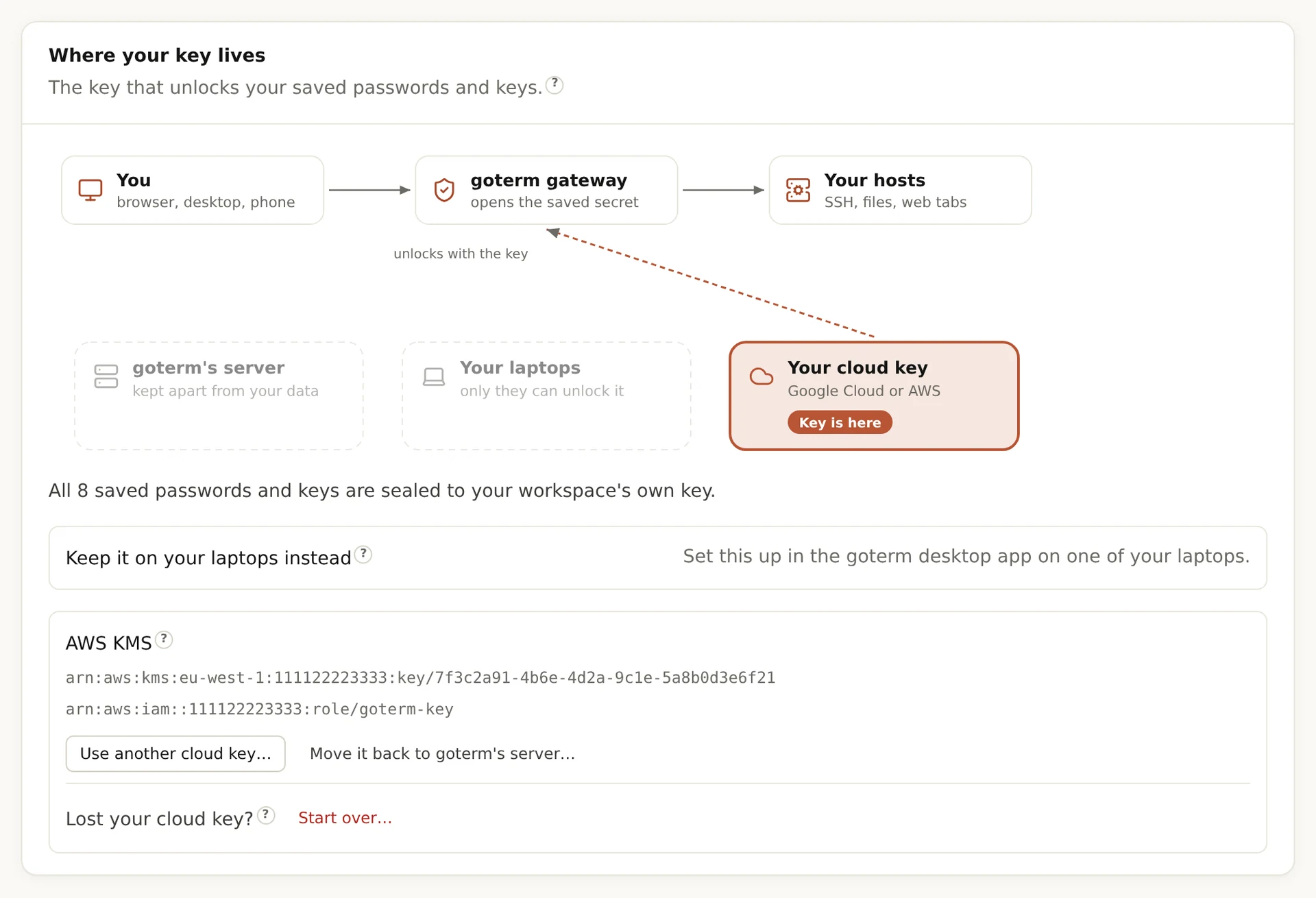
- Auf der Seite Security nennt Where your key lives Ihren Schlüsseldienst, Ihren Schlüssel und, bei AWS, die Rolle.
- Für einen anderen Schlüssel wählen Sie Use another cloud key…. Zum Beenden wählen Sie Move it back to goterm's server…: Der Server von GoTerm zieht Ihre Geheimnisse selbst um.
GoTerm sperren, und wieder zulassen
- Bei AWS wählen Sie den Schlüssel, dann Key actions und Disable. Enable lässt GoTerm wieder zu.
- Bei Google Cloud öffnen Sie das Menü ⋮ des Schlüssels und wählen Disable all key versions. Die Version wieder zu aktivieren lässt GoTerm wieder zu.
- Höchstens 5 Minuten nach dem Deaktivieren kann GoTerm Ihre gespeicherten Passwörter und Schlüssel nicht mehr öffnen, und offene Arbeit endet innerhalb einer Stunde. Das Audit-Log sagt, dass Ihr Cloud-Schlüssel GoTerm abgewiesen hat.
Tipp: GoTerm die Berechtigungen zu entziehen geht auch, dauert aber länger: Ihr Anbieter setzt es in seinem eigenen Tempo um, und bei AWS wartet eine geänderte Vertrauensrichtlinie, bis die aktuelle Rollensitzung von GoTerm endet, höchstens 15 Minuten.

Wenn es nicht klappt
- Your cloud key refused goterm: Prüfen Sie die Vertrauensrichtlinie der Rolle, ihre Schlüsselrichtlinie und ob der Schlüssel aktiv ist. Bei Google Cloud prüfen Sie die Rolle auf dem Schlüssel.
- Ist der ARN des Schlüssels ein Alias, etwa alias/goterm-key? Nehmen Sie den ARN, der mit key/ und der ID des Schlüssels endet.
- Your cloud key service couldn’t be reached: Der Anbieter hat nicht geantwortet. Versuchen Sie es gleich noch einmal; nichts muss geändert werden.
- Jede Abweisung steht im Audit-Log, mit dem eigenen Grund Ihres Schlüsseldienstes, etwa DisabledException.
- Den Cloud-Schlüssel für immer verloren? Der Inhaber des Workspaces kann neu anfangen: Die damit versiegelten Geheimnisse werden gelöscht, und der Server von GoTerm hält einen neuen Schlüssel.
Antwort nicht gefunden?
Schreiben Sie uns, und ein Entwickler, der GoTerm baut, antwortet Ihnen.