Au quotidien
Ouvrir des pages privées en toute sécurité
Un onglet web ouvre une page du réseau d’un hôte, comme un tableau de bord Grafana, dans votre propre navigateur. Les tunnels de l’application de bureau font passer d’autres ports de la même façon.
Mis à jour le
Sur cette page
Comment marche un onglet web
La page voyage dans la connexion SSH vers l’hôte, qui va la chercher dans son propre réseau. Rien de nouveau n’est ouvert sur Internet.
- Chaque onglet a sa propre adresse sous gotunnels.com, dans la région de votre espace de travail, et vous seul pouvez ouvrir le vôtre.
- Si vous perdez l’accès à l’hôte, ses onglets se ferment avec lui.
- Un onglet web transporte des pages web et leurs WebSockets, jamais d’autre trafic.
Ouvrir une page web
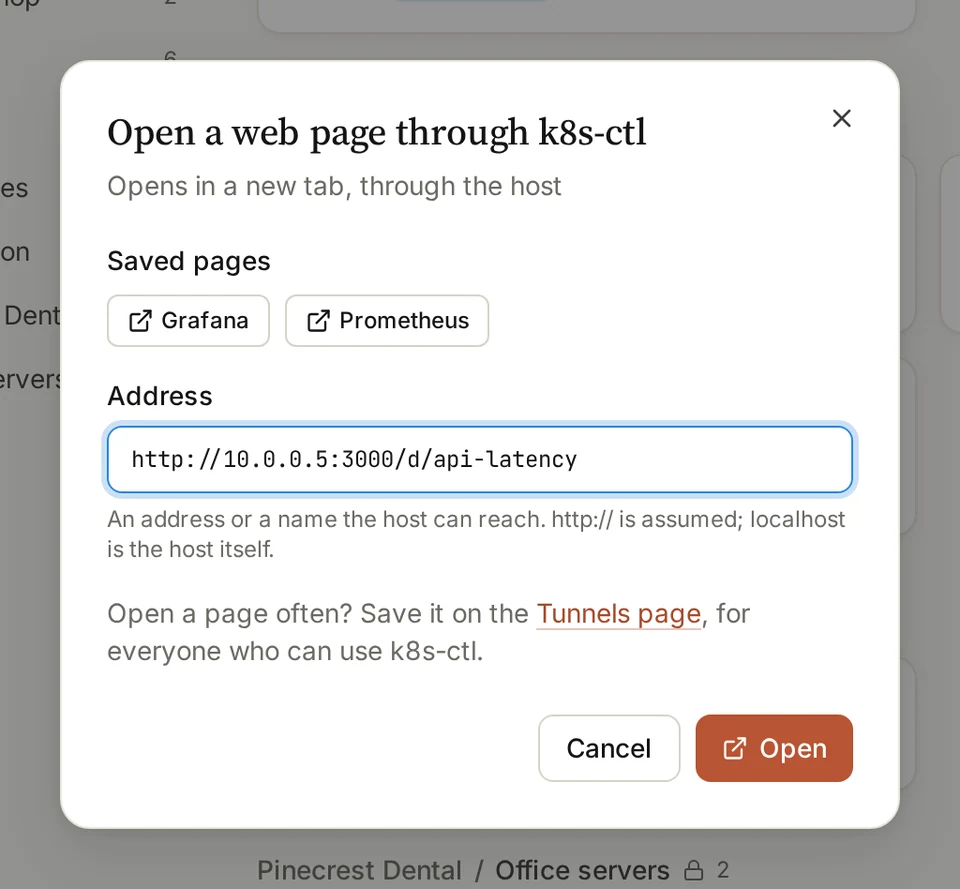
- Sous Hosts, ouvrez le menu … d’un hôte et choisissez Open web page….
- Tapez l’adresse de la page telle que l’hôte l’atteint, par exemple 10.0.0.5:3000.
- Choisissez Open. La page s’ouvre dans un nouvel onglet du navigateur.
Astuce : localhost dans l’adresse désigne l’hôte lui-même.
Vos onglets ouverts
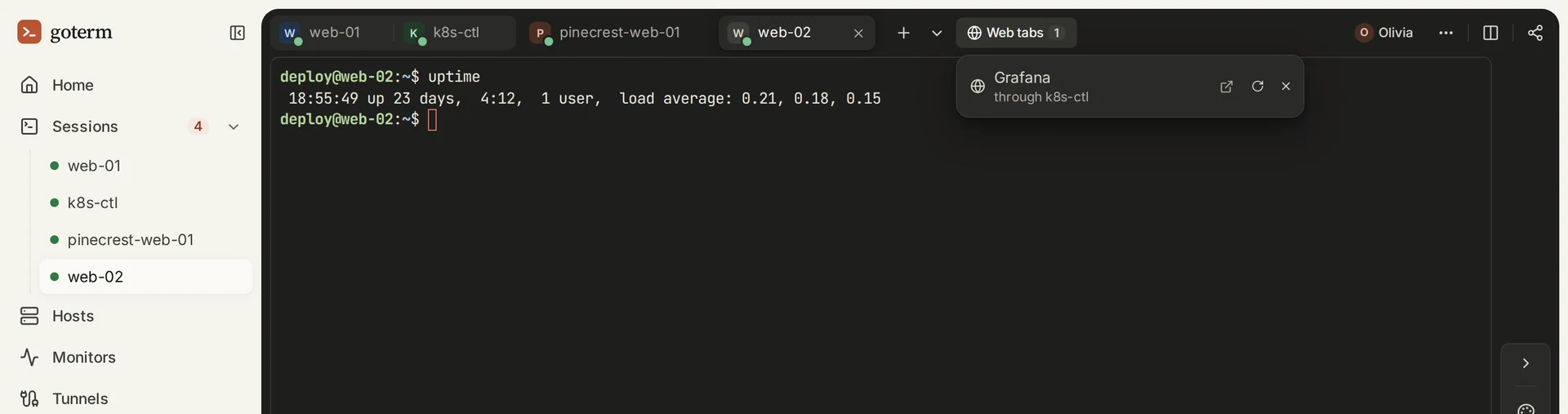
- Dans une session, Web tabs, en haut, liste les pages que vous avez ouvertes.
- Choisissez-en une pour ramener son onglet au premier plan, si votre navigateur le permet. Ses boutons la rouvrent, ou la retirent de la liste.
- Votre navigateur a bloqué le nouvel onglet ? GoTerm vous le dit : choisissez Open the page, ou autorisez les fenêtres pop-up pour GoTerm.
Enregistrer une page pour tous
Qui gère un hôte peut enregistrer ses pages, pour toutes les personnes qui peuvent s’y connecter.
- Ouvrez Tunnels, puis la flèche à côté de New tunnel, et choisissez Save a page.
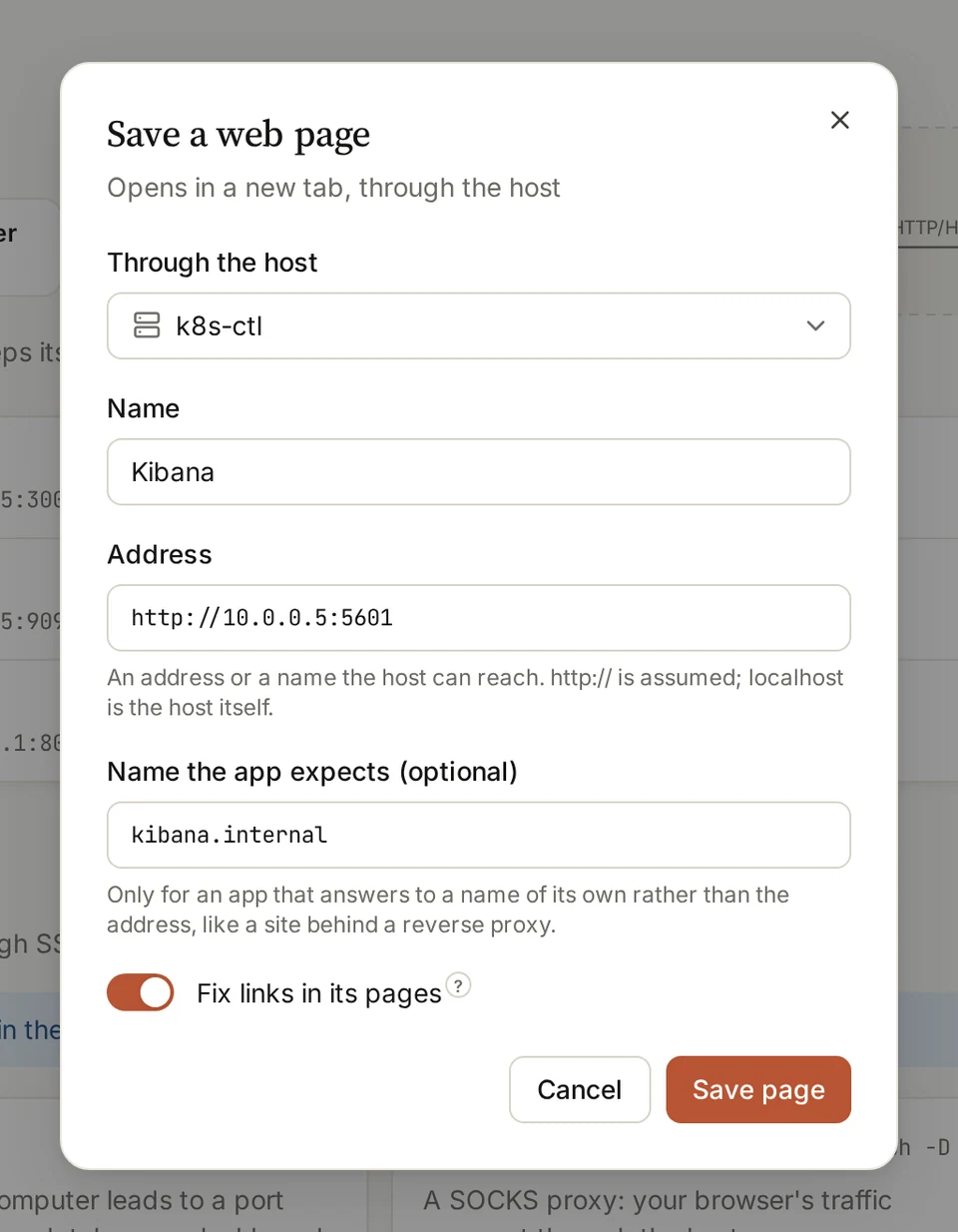
- Choisissez l’hôte sous Through the host, puis donnez un Name et une Address.
- Choisissez Save page. Elle apparaît sous Tunnels, et dans le menu de l’hôte.
Astuce : Une page enregistrée garde son adresse, vous pouvez donc la mettre en favori.
Des liens vers leur propre adresse
Certaines applications écrivent leur propre adresse complète dans leurs pages, si bien que leurs styles et leurs images ne se chargent pas dans l’onglet. Fix links in its pages, sur une page enregistrée, remplace cette adresse par celle de l’onglet, et inversement dans ce que vous envoyez.
- Seule l’adresse de l’application change. Les liens vers d’autres sites restent tels quels.
- Les pages, les styles et le JSON sont modifiés. Les scripts, les images et les téléchargements passent sans changement.
- Une application qui ne répond qu’à son propre nom ? Remplissez aussi Name the app expects.
Comment marche un tunnel
Un tunnel de l’application de bureau ouvre un port sur votre propre ordinateur, qui mène à un port derrière un hôte, comme une base de données.
Rediriger un port
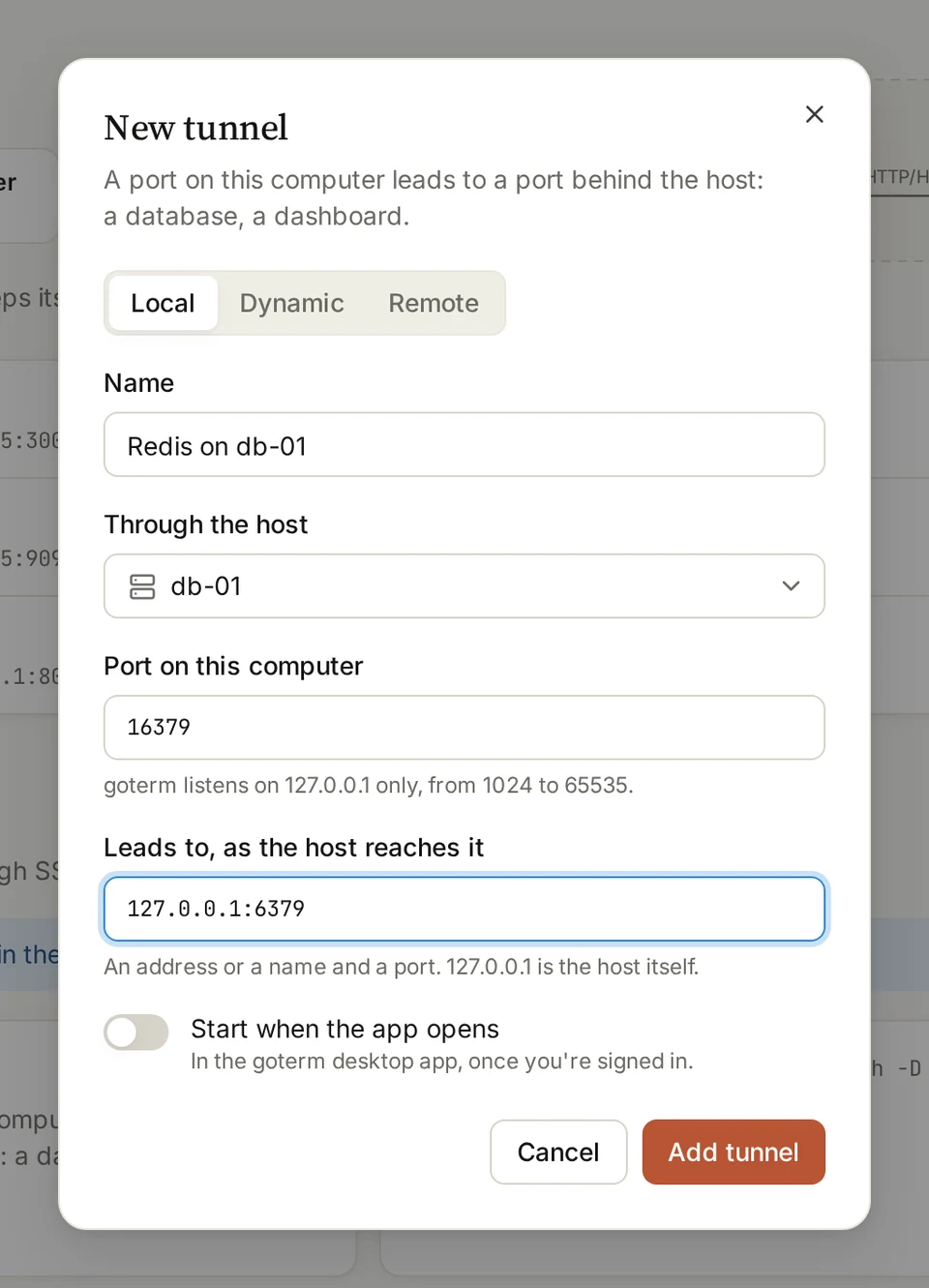
- Ouvrez Tunnels et choisissez New tunnel.
- Choisissez Local, Dynamic ou Remote, et donnez-lui un Name.
- Choisissez l’hôte sous Through the host, et un Port on this computer.
- Remplissez Leads to, as the host reaches it, puis choisissez Add tunnel.
- Démarrez-le dans l’application de bureau GoTerm.
Trois sortes de tunnels
Local : un port de votre ordinateur mène à un port derrière l’hôte
- Par GoTerm
- Oui
- En mode direct
- Oui
Dynamic : un port sur votre ordinateur atteint toute adresse que l’hôte atteint, comme avec ssh -D
- Par GoTerm
- Oui
- En mode direct
- Oui
Remote : un port de l’hôte ramène à votre ordinateur
- Par GoTerm
- Non
- En mode direct
- Oui
| Sorte | Par GoTerm | En mode direct |
|---|---|---|
| Local : un port de votre ordinateur mène à un port derrière l’hôte | Oui | Oui |
| Dynamic : un port sur votre ordinateur atteint toute adresse que l’hôte atteint, comme avec ssh -D | Oui | Oui |
| Remote : un port de l’hôte ramène à votre ordinateur | Non | Oui |
Sans ouvrir de port
- Connecteur pour réseaux privésFaites tourner un petit agent dans votre réseau et atteignez ses serveurs sans ouvrir de port entrant.
Bon à savoir
- Une page https enregistrée avec un certificat auto-signé garde celui qu’elle a présenté la première fois, comme SSH le fait avec les clés d’hôte. S’il a été renouvelé, une personne qui gère l’hôte fait oublier l’ancien à GoTerm, sous Tunnels.
- Un tunnel n’écoute que sur 127.0.0.1 : personne d’autre sur votre réseau ne peut s’en servir.
- Onglets web et tunnels ne s’ouvrent que pour les personnes qui peuvent se connecter à l’hôte.
- Les hôtes qui demandent leur mot de passe à chaque fois ne proposent pas d’onglets web.
Vous n’avez pas trouvé votre réponse ?
Écrivez-nous, et un ingénieur qui construit GoTerm vous répondra.