Claves y seguridad
Tu clave, en tu propia nube
En Business, o con el complemento en Teams, la clave de tu espacio de trabajo puede vivir en tu propia clave de AWS KMS o Google Cloud KMS. Tu servicio de claves guarda lo que abre tus contraseñas y claves guardadas, y puedes cortarle el acceso a GoTerm desde tu propia consola.
Actualizado el
En esta página
- Cómo funciona
- AWS: crear la clave
- AWS: copiar el ARN de la clave
- AWS: crear el rol que asume GoTerm
- AWS: dejar que el rol use la clave
- AWS: copiar el ARN del rol
- En GoTerm: usar tu clave de AWS
- Google Cloud: crear un llavero
- Google Cloud: crear la clave
- Google Cloud: dejar que GoTerm use la clave
- Google Cloud: copiar el nombre de la clave
- En GoTerm: usar tu clave de Google Cloud
- Ver tu clave en la nube en uso
- Cortar a GoTerm, y dejarle volver
- Cuando no funciona
Cómo funciona
GoTerm crea la clave de tu espacio de trabajo y hace que tu servicio de claves la cifre. Cuando alguien se conecta, la pasarela pide a tu servicio de claves que la descifre, como mucho una vez cada 5 minutos.
- Desactiva tu clave en tu consola y, en 5 minutos, GoTerm ya no puede abrir tus contraseñas y claves guardadas. El trabajo ya abierto termina antes de una hora.
- Tu clave nunca sale de tu servicio de claves: GoTerm solo le pide cifrar y descifrar.
- GoTerm solo llama a las direcciones de los proveedores: STS y KMS de AWS en la región de tu clave, y el inicio de sesión y Cloud KMS de Google.
AWS: crear la clave
- En la consola de AWS, elige la región donde debe vivir tu clave, abre Key Management Service (KMS), luego Customer-managed keys y Create key.
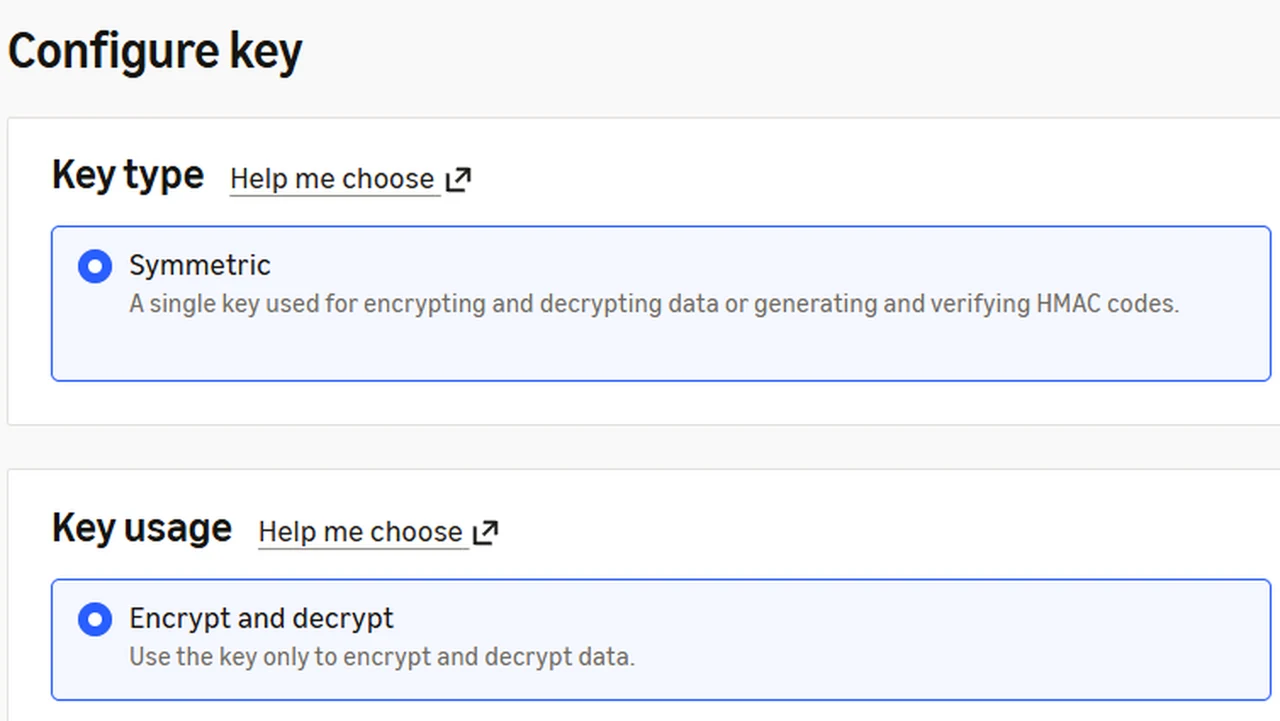
- Elige Symmetric y Encrypt and decrypt, luego Next.
- Dale un alias que reconozcas, y termina.
AWS: copiar el ARN de la clave
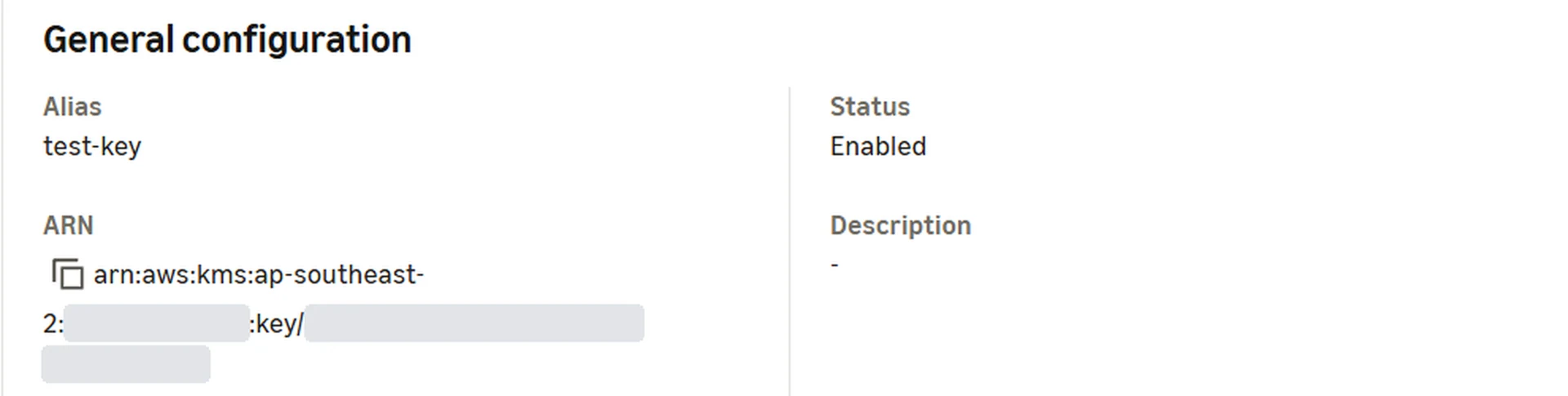
- Abre la clave. En General configuration, copia su ARN: empieza por arn:aws:kms: y termina en key/ y el ID de la clave.
- Guárdalo para los pasos siguientes. Usa el ARN de la clave, nunca su alias: una política que nombra un alias no deja cifrar nada con la clave.
AWS: crear el rol que asume GoTerm
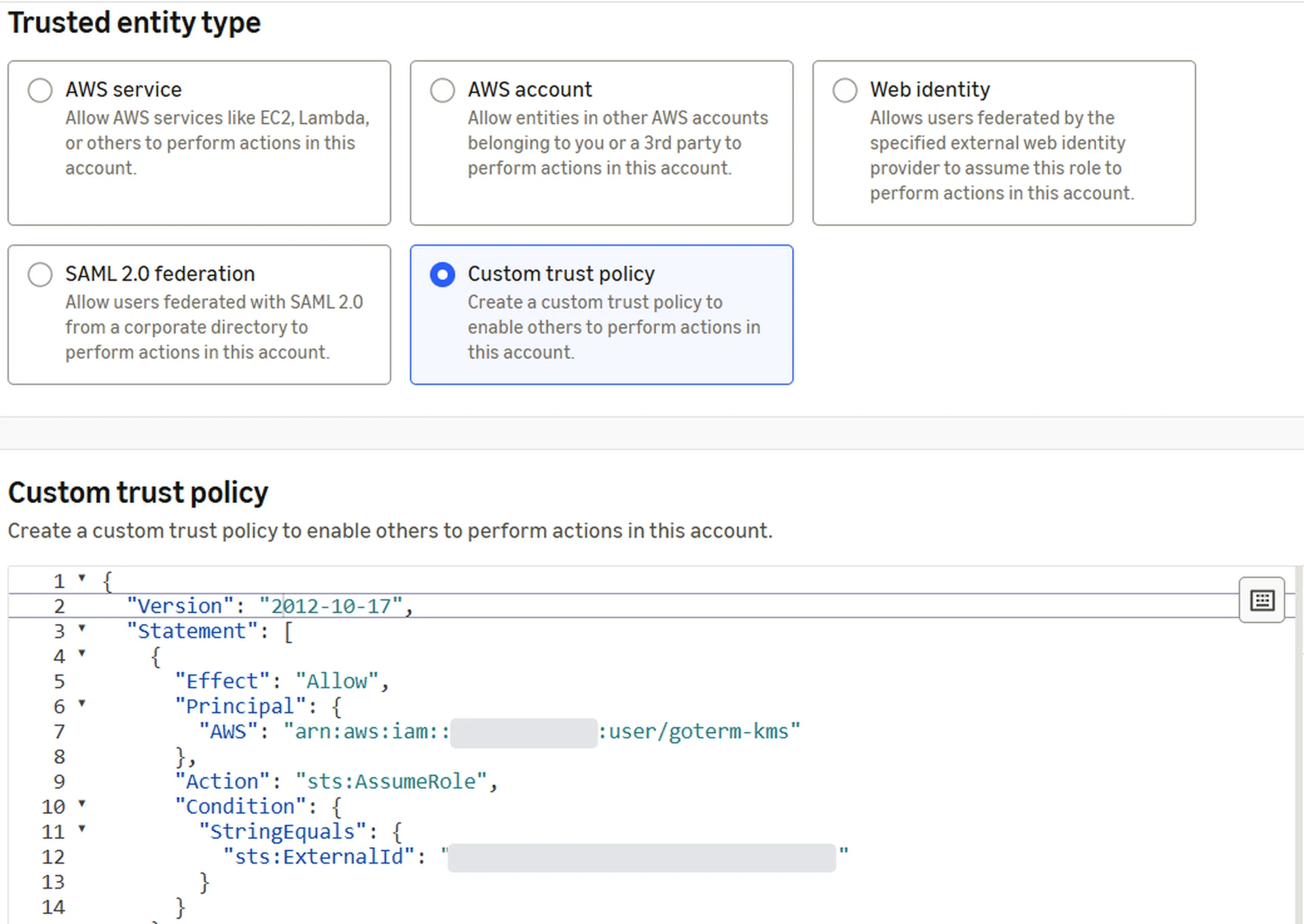
GoTerm llega a tu clave a través de un rol de tu cuenta. El ID externo de tu espacio de trabajo hace que ese rol sea solo tuyo.
- En GoTerm, en la página Security, elige Use your own cloud key… y luego AWS KMS. La primera vez, elige Make this workspace's external ID.
- Pega el ARN de la clave en The key's ARN y elige Copy en la política de confianza.
- En la consola de AWS, abre IAM, luego Roles y Create role. Elige Custom trust policy y sustituye la política que hay por la de GoTerm.
Consejo: Deja abierta la ventana de GoTerm: vuelves a ella dos veces.
AWS: dejar que el rol use la clave
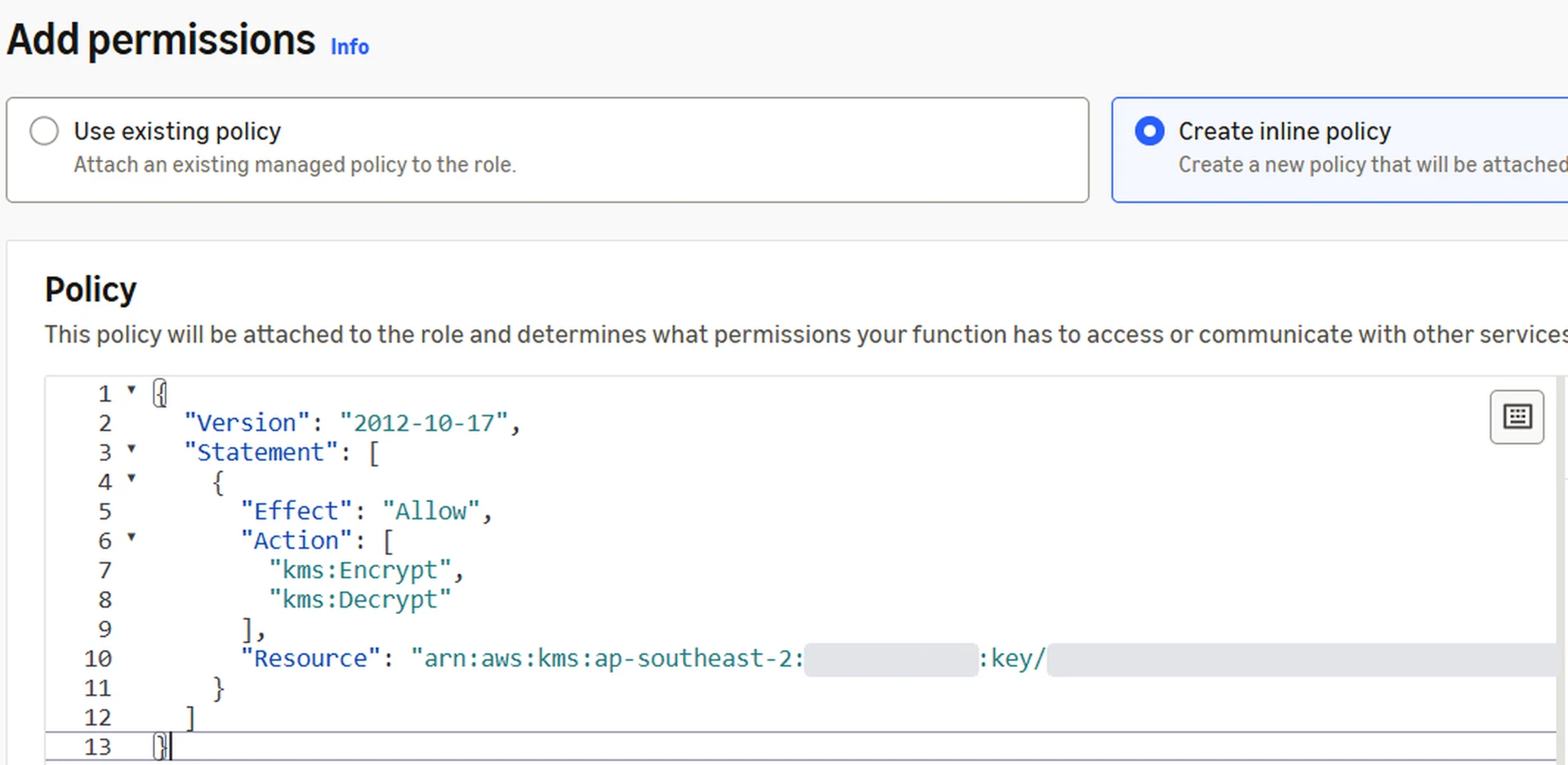
- En la ventana de GoTerm, elige Copy en la política de la clave, bajo la política de confianza. Permite kms:Encrypt y kms:Decrypt sobre el ARN de tu clave, y nada más.
- En la consola de AWS, en Add permissions, elige Create inline policy y pégala.
- Ponle nombre al rol y créalo.
AWS: copiar el ARN del rol
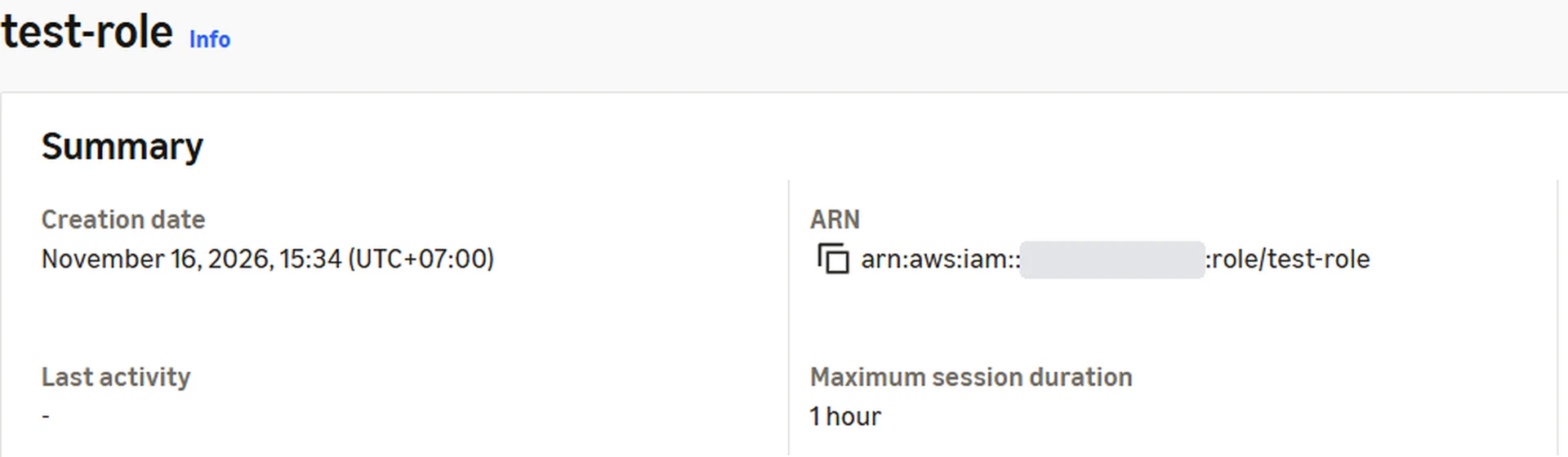
- Abre el rol. En Summary, copia su ARN: empieza por arn:aws:iam:: y termina en role/ y el nombre del rol.
En GoTerm: usar tu clave de AWS
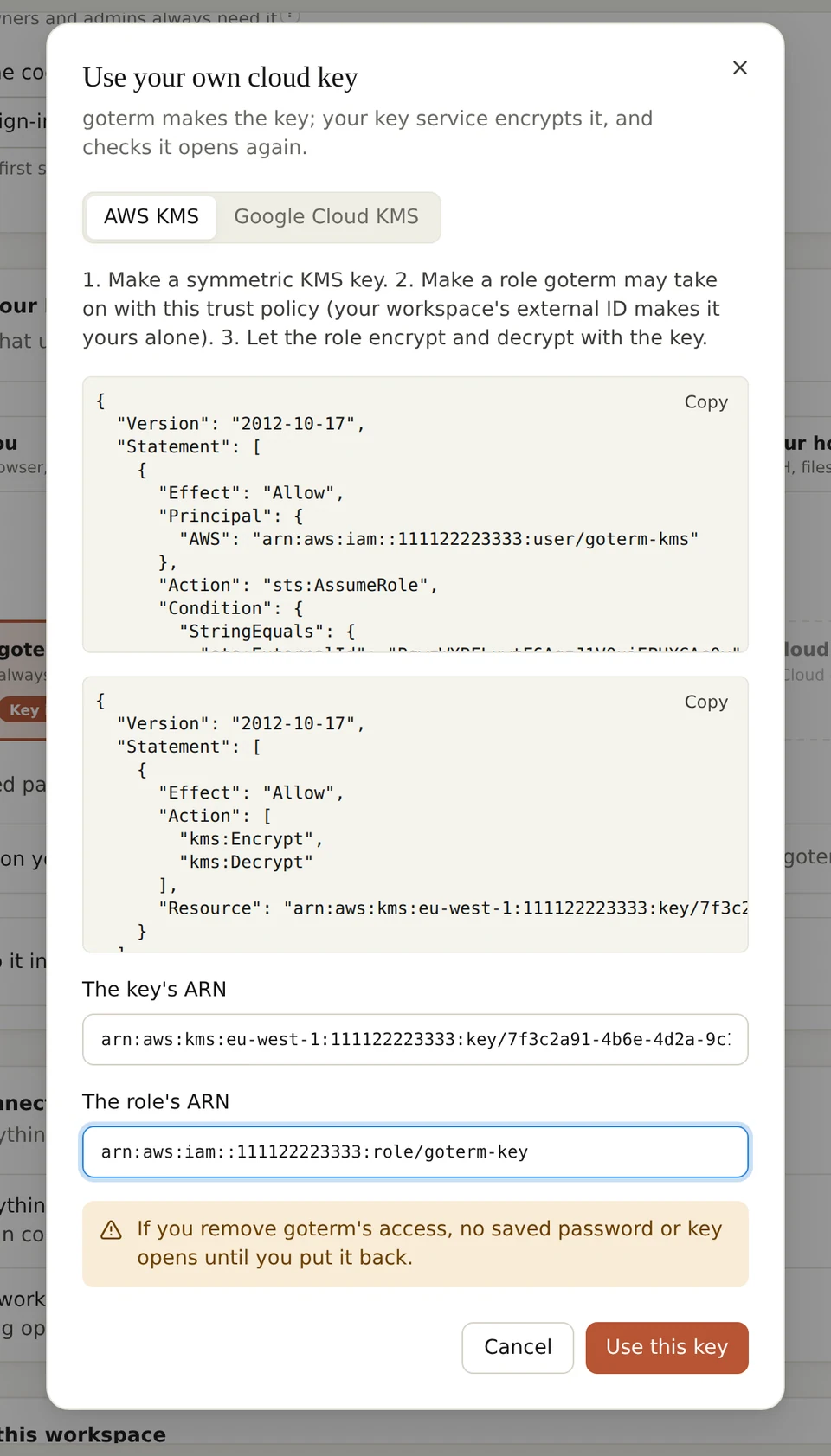
- En la ventana de GoTerm, pega el ARN del rol en The role's ARN. El ARN de la clave ya está.
- Elige Use this key. GoTerm hace que tu clave cifre la clave de tu espacio, y comprueba que se descifra de nuevo antes de usarla.
- Tus contraseñas y claves guardadas pasan entonces a la clave nueva.
Google Cloud: crear un llavero
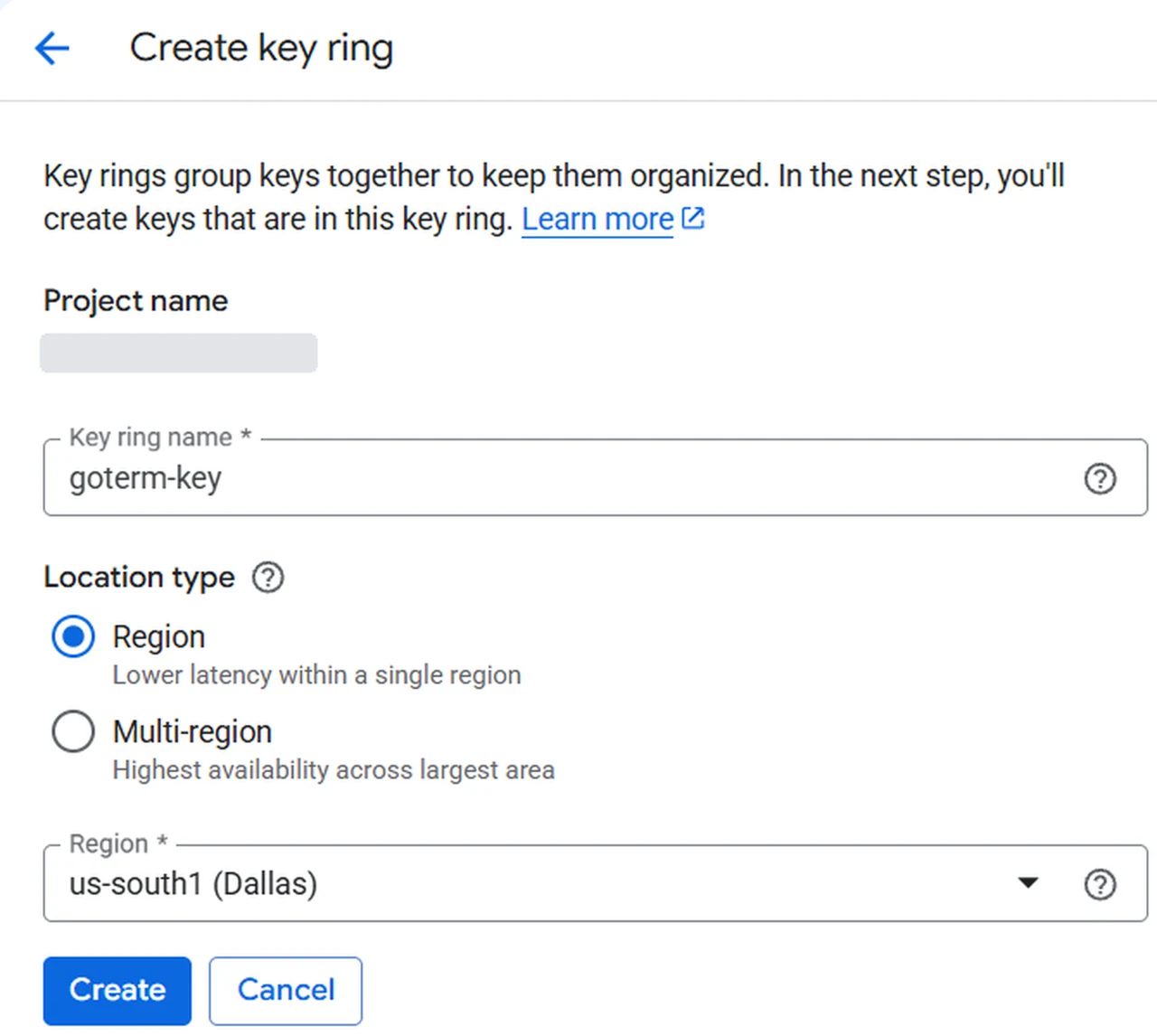
- En la consola de Google Cloud, elige tu proyecto y abre Security, Key management y Create key ring.
- Ponle nombre, como goterm-key, elige Region y la región donde debe vivir tu clave, y luego Create.
Google Cloud: crear la clave
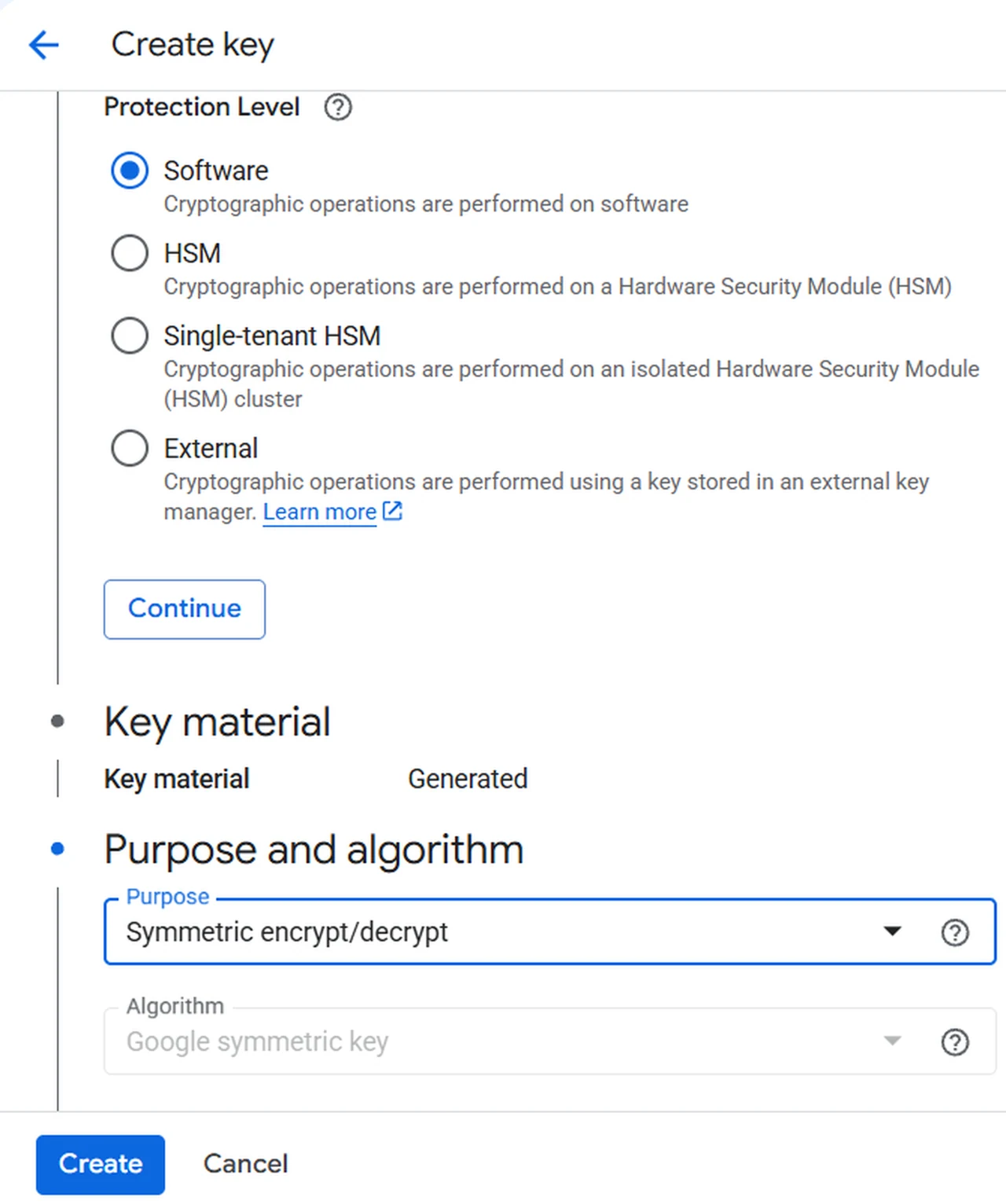
- En el llavero, elige Create key y ponle nombre.
- Deja Protection Level en Software.
- En Purpose, elige Symmetric encrypt/decrypt, y luego Create.
Google Cloud: dejar que GoTerm use la clave
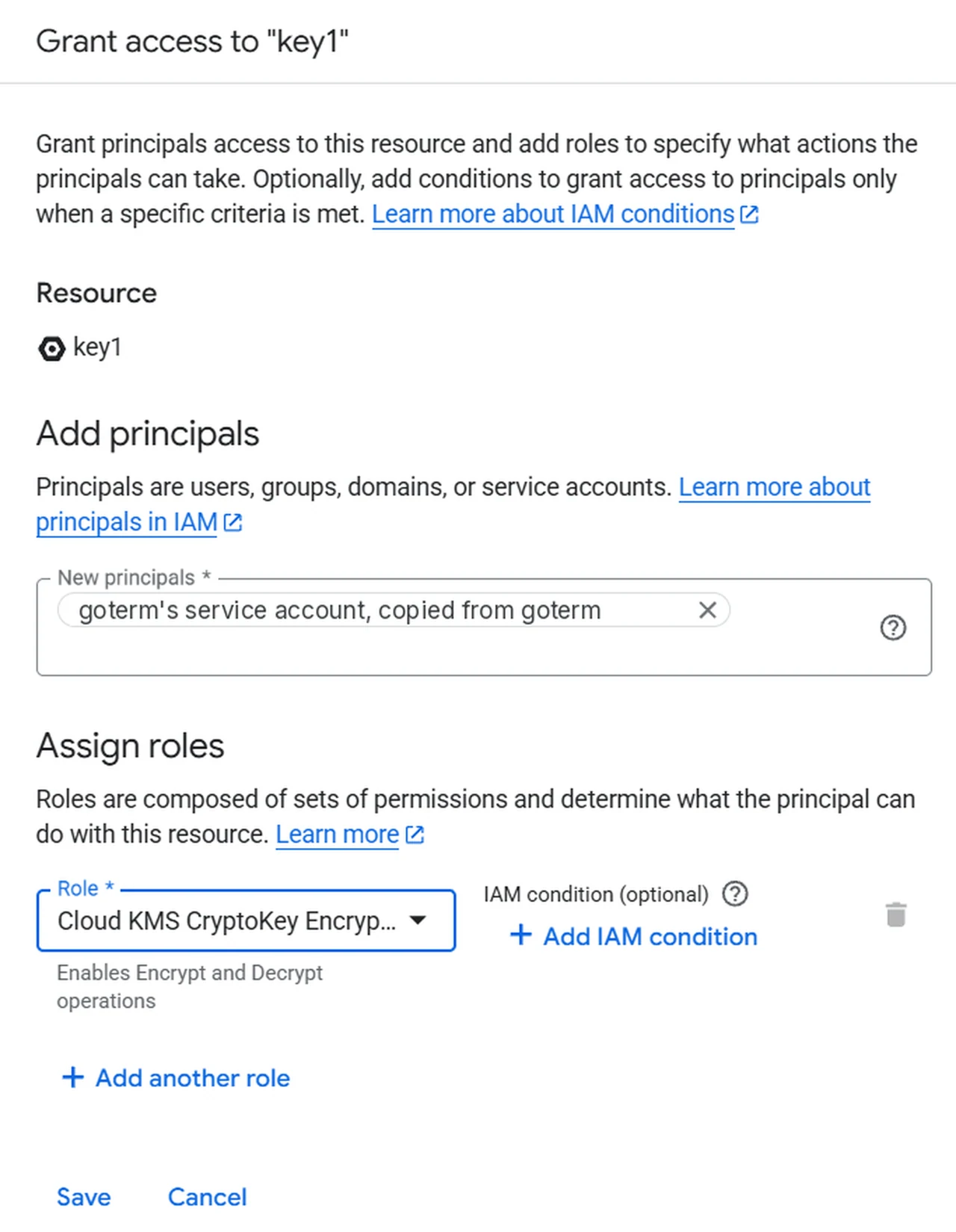
- En GoTerm, en la página Security, elige Use your own cloud key…, luego Google Cloud KMS, y Copy en la cuenta de servicio de GoTerm.
- En la consola de Google Cloud, abre la clave, luego Permissions y Grant access.
- Pega la cuenta de servicio de GoTerm en New principals, elige el rol Cloud KMS CryptoKey Encrypter/Decrypter y luego Save.
Consejo: Concede el rol solo en esta clave, nunca en el proyecto.
Google Cloud: copiar el nombre de la clave
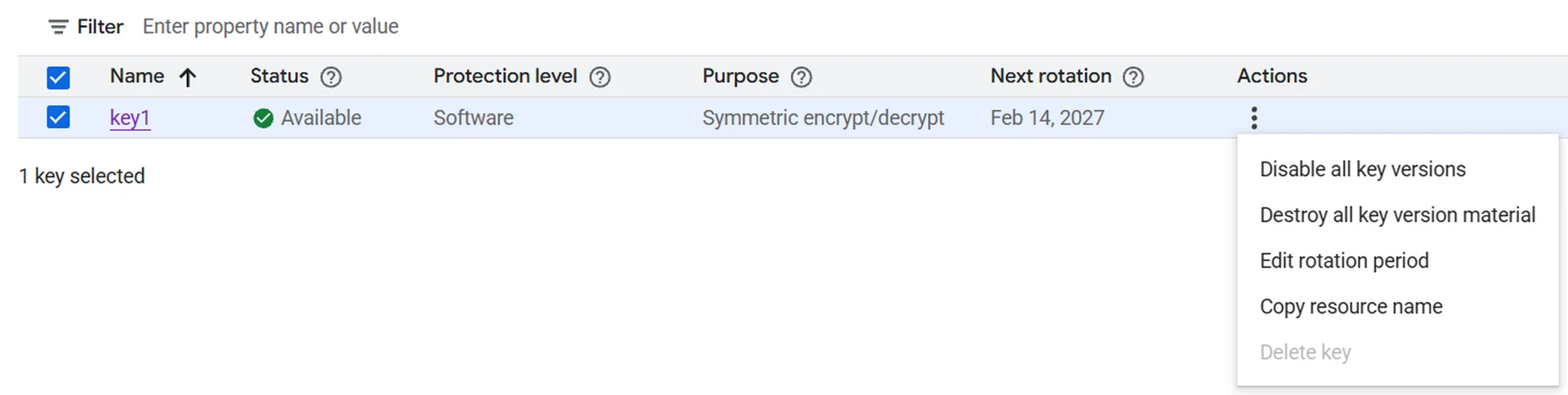
- En la lista de claves del llavero, abre el menú ⋮ de la clave y elige Copy resource name.
- Empieza por projects/ y termina en cryptoKeys/ y el nombre de la clave. Un nombre que termina en una versión de la clave también vale: GoTerm usa la clave.
En GoTerm: usar tu clave de Google Cloud
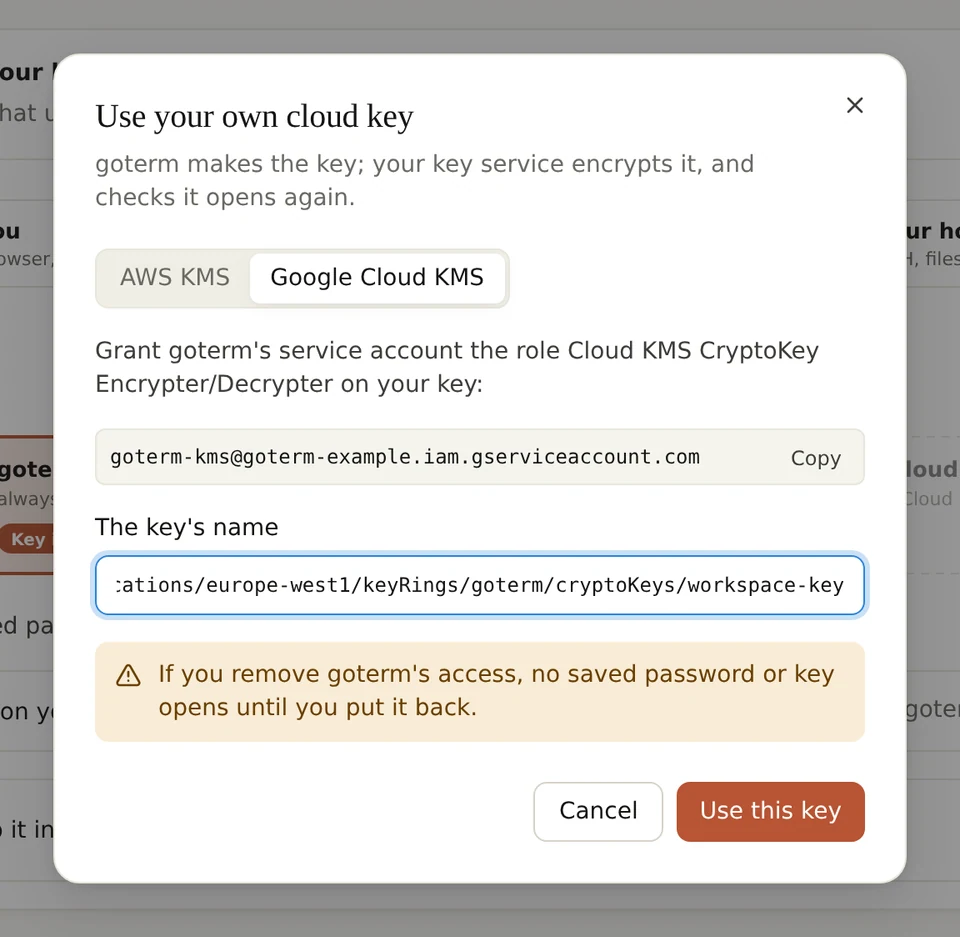
- En la ventana de GoTerm, pega el nombre de la clave en The key's name.
- Elige Use this key. GoTerm hace que tu clave cifre la clave de tu espacio, y comprueba que se descifra de nuevo antes de usarla.
Ver tu clave en la nube en uso
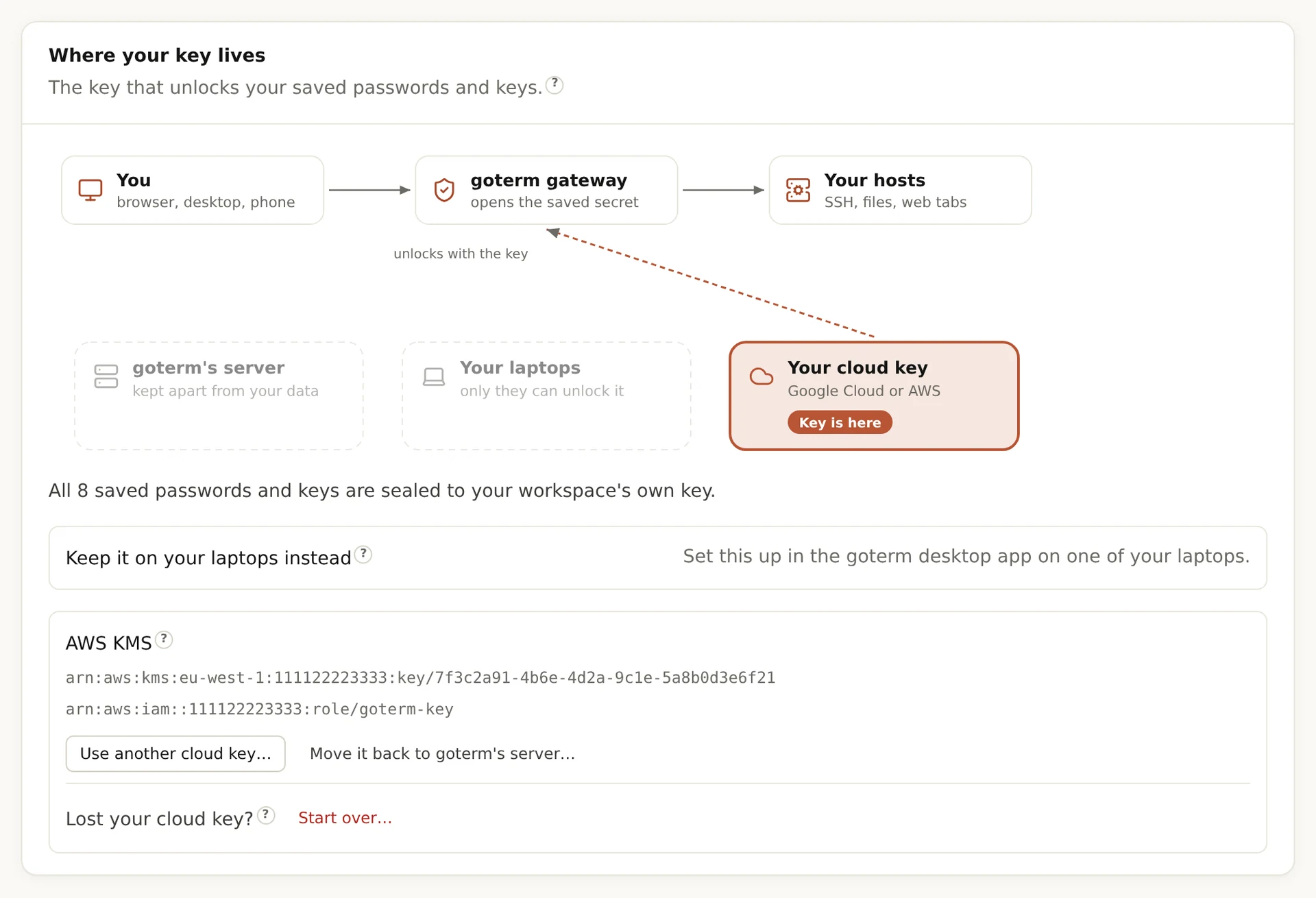
- En la página Security, Where your key lives nombra tu servicio de claves, tu clave y, en AWS, el rol.
- Para cambiar de clave, elige Use another cloud key…. Para dejarlo, elige Move it back to goterm's server…: el servidor de GoTerm mueve tus secretos por sí mismo.
Cortar a GoTerm, y dejarle volver
- En AWS, selecciona la clave, luego Key actions y Disable. Enable deja volver a GoTerm.
- En Google Cloud, abre el menú ⋮ de la clave y elige Disable all key versions. Volver a activar la versión deja volver a GoTerm.
- A los 5 minutos de desactivarla, GoTerm ya no puede abrir tus contraseñas y claves guardadas, y el trabajo ya abierto termina antes de una hora. El registro de auditoría dice que tu clave en la nube rechazó a GoTerm.
Consejo: Quitarle los permisos a GoTerm también funciona, pero tarda más: tu proveedor lo aplica a su ritmo, y en AWS una política de confianza cambiada espera a que termine la sesión de rol actual de GoTerm, como mucho 15 minutos.

Cuando no funciona
- Your cloud key refused goterm: revisa la política de confianza del rol, su política de la clave y que la clave esté activada. En Google Cloud, revisa el rol en la clave.
- ¿El ARN de la clave es un alias, como alias/goterm-key? Usa el ARN que termina en key/ y el ID de la clave.
- Your cloud key service couldn’t be reached: el proveedor no respondió. Vuelve a intentarlo en un momento; no hay nada que cambiar.
- Cada rechazo queda en el registro de auditoría, con el motivo de tu servicio de claves, como DisabledException.
- ¿Perdiste la clave en la nube para siempre? El propietario del espacio puede empezar de cero: los secretos sellados con ella se borran, y el servidor de GoTerm guarda una clave nueva.
¿No encuentras tu respuesta?
Escríbenos y te contestará un ingeniero de los que construyen GoTerm.