Au quotidien
Hôtes, groupes et hôtes de rebond
Un hôte est un serveur enregistré : son adresse, son utilisateur et sa façon de se connecter. Un serveur d’un réseau privé s’atteint par un hôte de rebond, comme avec ssh -J.
Mis à jour le
Sur cette page
Comment marche un hôte de rebond
GoTerm se connecte d’abord à l’hôte de rebond, lui demande une connexion vers le serveur privé, et s’y connecte à son tour. Le nom du serveur privé est résolu dans son propre réseau.
- Un seul rebond : un hôte de rebond ne peut pas passer par un autre.
- Chacun se connecte avec son propre mot de passe ou sa propre clé, et GoTerm n’affiche ni l’un ni l’autre.
- Les hôtes derrière un hôte de rebond marchent dans le terminal et dans Files.
Ranger les hôtes en groupes
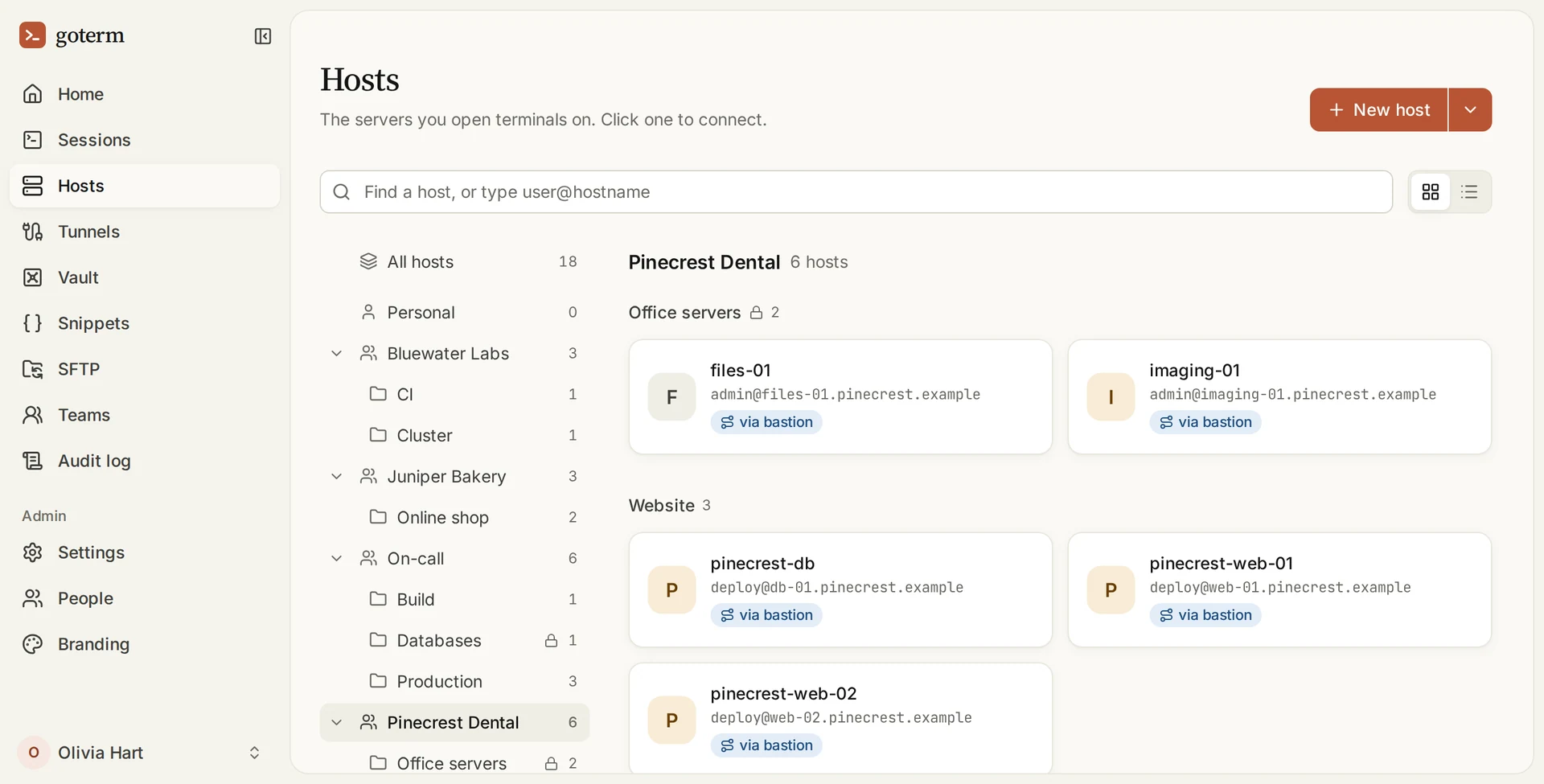
- Sous Hosts, ouvrez la flèche à côté de New host et choisissez New group.
- Nommez-le et choisissez son espace : le vôtre, ou celui d’une équipe.
- Modifiez un hôte et choisissez le groupe sous Group.
Passer par un hôte de rebond
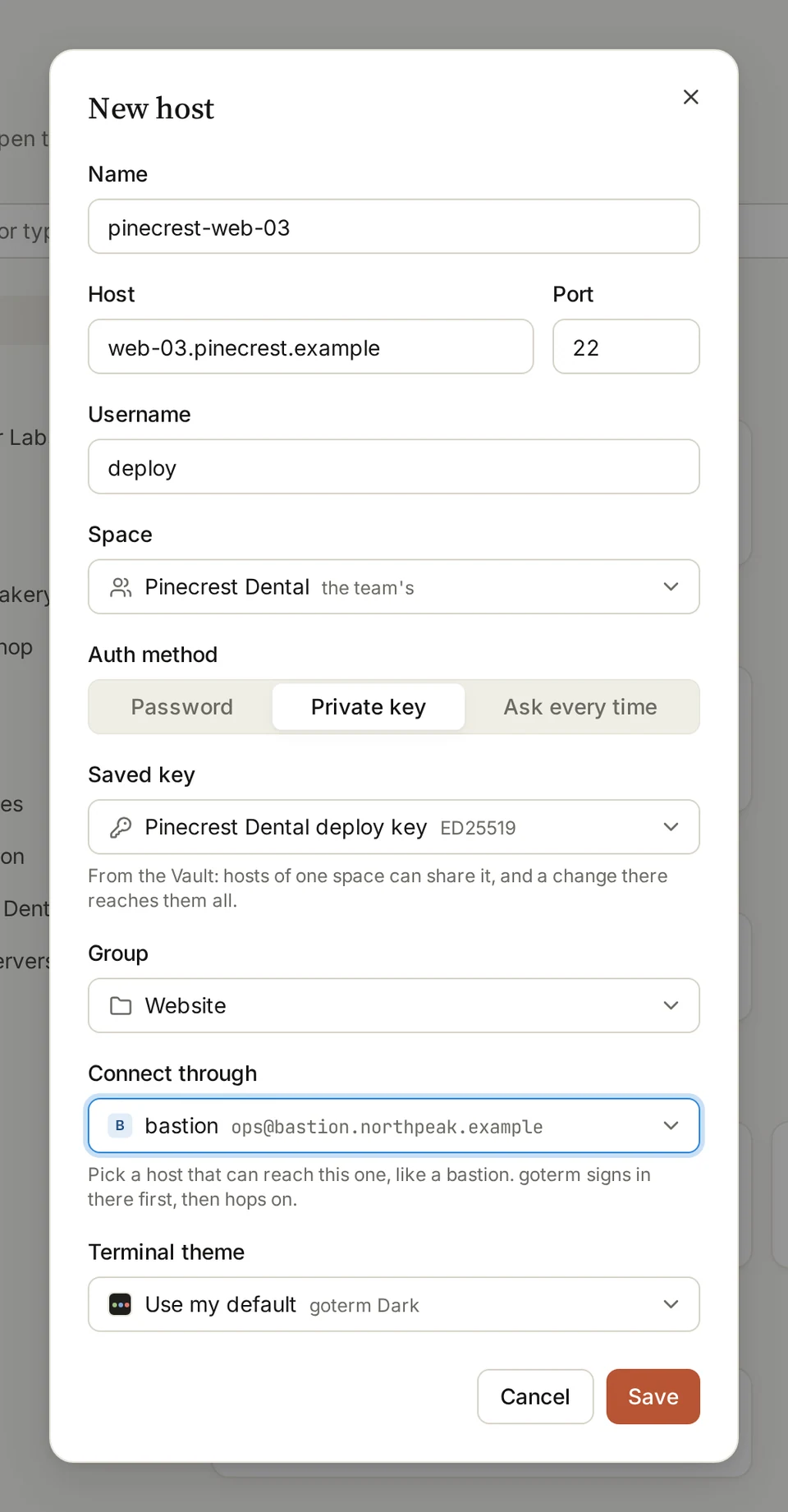
- Enregistrez d’abord l’hôte de rebond, comme un hôte avec un mot de passe ou une clé enregistrés.
- Ouvrez l’hôte du serveur privé avec Edit, ou choisissez New host.
- Donnez son adresse telle que l’hôte de rebond l’atteint, par exemple 10.0.0.12.
- Sous Connect through, choisissez l’hôte de rebond, puis Save.
Astuce : Dans le menu de l’hôte de rebond, Use as jump host crée un nouvel hôte qui passe par lui.
Trois façons de se connecter
Chaque hôte en a une, sous Auth method.
Password
- Enregistré dans GoTerm
- Oui
- Saisi à chaque fois
- Non
- Utilisable par l’équipe
- Oui
Private key
- Enregistré dans GoTerm
- Oui
- Saisi à chaque fois
- Non
- Utilisable par l’équipe
- Oui
Ask every time
- Enregistré dans GoTerm
- Non
- Saisi à chaque fois
- Oui
- Utilisable par l’équipe
- Non
| Auth method | Enregistré dans GoTerm | Saisi à chaque fois | Utilisable par l’équipe |
|---|---|---|---|
| Password | Oui | Non | Oui |
| Private key | Oui | Non | Oui |
| Ask every time | Non | Oui | Non |
Plus sur les hôtes
- Conteneurs DockerOuvrez un shell dans n’importe quel conteneur en marche sur un hôte que vous atteignez déjà. Sans port en plus.
- Bureaux Windows en RDPOuvrez le bureau d’un serveur Windows dans un onglet, juste à côté de vos sessions SSH.
Bon à savoir
- Un hôte de rebond et les hôtes derrière lui sont dans un même espace : tous à vous, ou tous à une équipe.
- Un hôte derrière un hôte de rebond utilise le port SSH 22.
- Un hôte de rebond par lequel d’autres passent ne peut être supprimé qu’une fois retiré de ces hôtes.
- Le mode direct de l’application de bureau se connecte depuis votre ordinateur, il ne peut donc pas passer par un hôte de rebond.
- Donnez à un hôte son propre Terminal theme, rouge pour la production par exemple, pour toujours savoir où vous êtes.
Vous n’avez pas trouvé votre réponse ?
Écrivez-nous, et un ingénieur qui construit GoTerm vous répondra.