Clés et sécurité
Vous choisissez où vit la clé
Chaque mot de passe et chaque clé privée de votre espace de travail est scellé par la clé propre à votre espace. Vous choisissez où vit cette clé : sur le serveur de GoTerm, sur vos propres ordinateurs portables, ou dans votre propre clé cloud. Les propriétaires et les administrateurs le choisissent sur la page Security.
Mis à jour le
Sur cette page
- Trois endroits pour la clé
- Ce qu’elle protège, et ce qu’elle ne protège pas
- Voir où vit votre clé
- Garder la clé sur vos portables
- Enregistrer le code de récupération
- Quand aucun portable n’est allumé
- Ajouter ou retirer un portable
- Ramener la clé sur le serveur de GoTerm
- Si tous les portables et le code sont perdus
Trois endroits pour la clé
Où que vive la clé, la passerelle n’ouvre un secret enregistré avec elle que lorsque quelqu’un se connecte. Ce qui change, c’est qui d’autre peut l’ouvrir.
- Sur le serveur de GoTerm, dans chaque formule, la clé est gardée à l’écart de vos données : une copie de la base seule n’ouvre rien.
- Sur vos portables, avec Personal, Teams et Business, seuls les portables choisis et un code de récupération ouvrent la clé.
- Dans votre propre clé cloud, avec Business ou en option sur Teams, votre compte AWS ou Google Cloud la détient, et vous pouvez couper l’accès de GoTerm.
Ce qu’elle protège, et ce qu’elle ne protège pas
Avec la clé sur vos portables ou dans votre clé cloud, vos secrets enregistrés sont protégés au repos : une copie de la base de données, du fichier de clés ou d’une sauvegarde de GoTerm n’en ouvre aucun.
- Les sauvegardes faites avant de déplacer la clé ouvrent encore les secrets enregistrés jusque-là. Changer ces mots de passe et clés sur vos serveurs règle la question.
- Les secrets de double authentification, les clés de Private access, les enregistrements et les vérifications d’hôte restent sous la clé propre à GoTerm.
Voir où vit votre clé
Les propriétaires et les administrateurs la voient, et la déplacent.
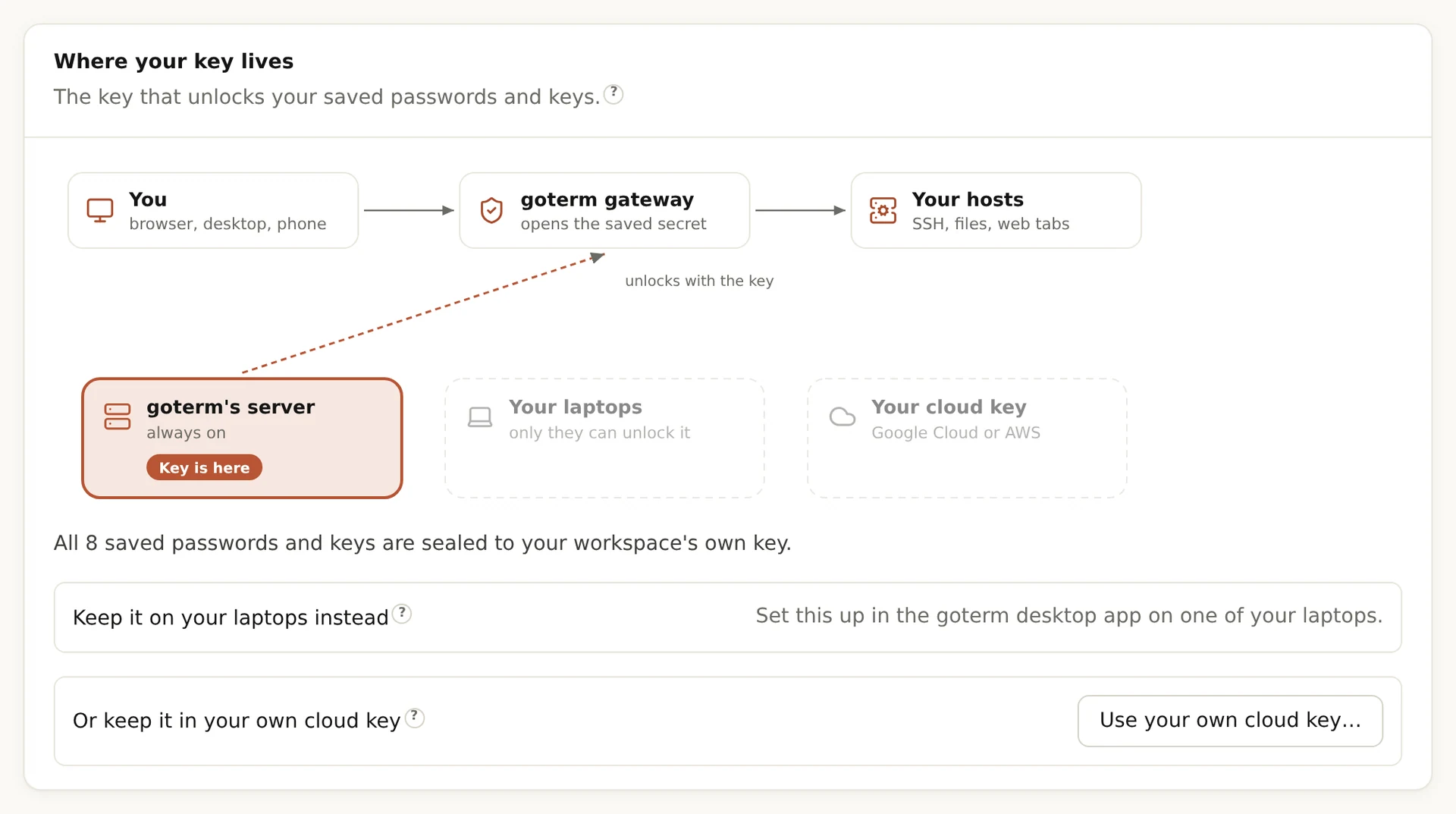
- Ouvrez Admin, puis Security, et trouvez Where your key lives.
- Le schéma marque l’endroit de la clé avec Key is here. La ligne en dessous dit combien de mots de passe et de clés enregistrés lui sont scellés.
- Pour la déplacer, choisissez Keep it on your laptops… dans l’application de bureau, ou Use your own cloud key….
Garder la clé sur vos portables
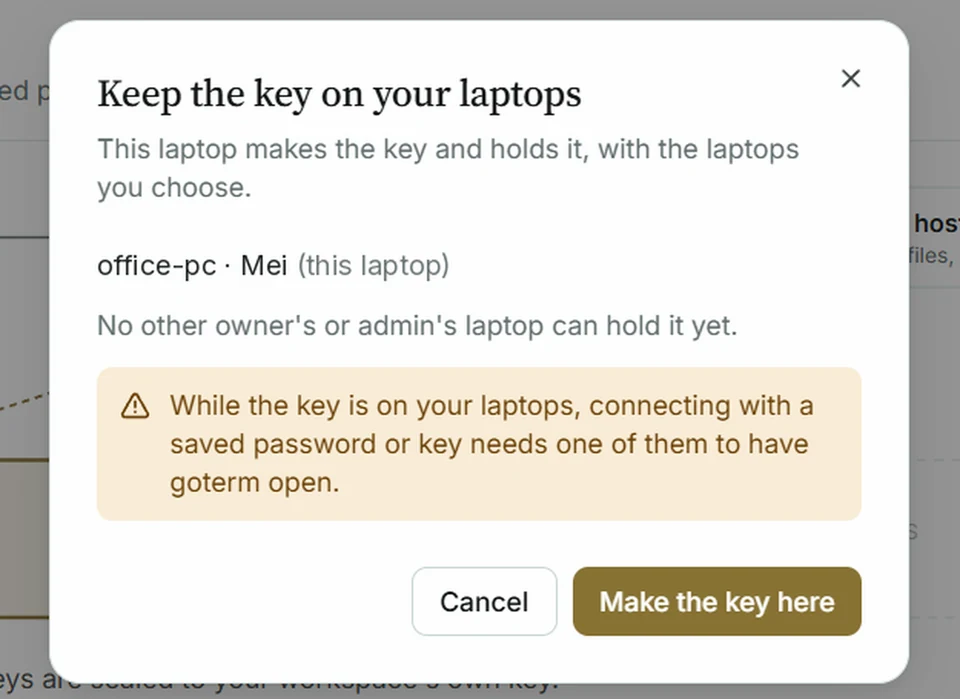
Vous le configurez dans l’application de bureau, sur le portable d’un propriétaire ou d’un administrateur. La nouvelle clé est créée sur ce portable, et GoTerm ne la voit jamais.
- Dans l’application de bureau, ouvrez Admin, puis Security, et choisissez Keep it on your laptops….
- Cochez les autres portables qui garderont la clé : les ordinateurs confirmés des propriétaires et des administrateurs. Un seul suffit. Nous en conseillons deux, pour que la connexion ne dépende pas d’un seul portable allumé.
- Choisissez Make the key here, puis enregistrez le code de récupération affiché (plus bas).
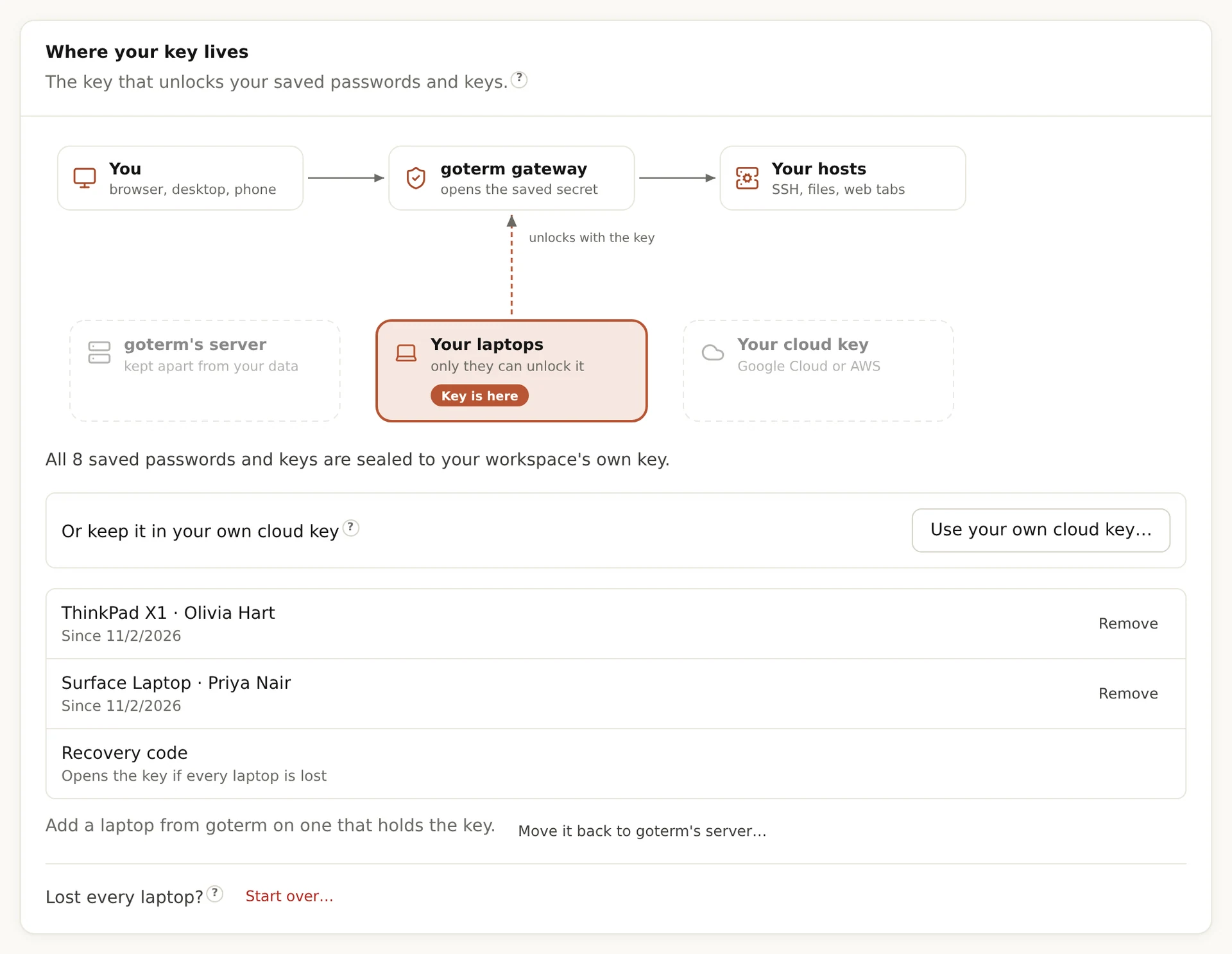
- Vos mots de passe et clés enregistrés passent alors sous la nouvelle clé, et la carte liste les portables qui la gardent.
Astuce : Un ordinateur dont le système ne garde aucun mot de passe pour les applications ne peut pas garder la clé. Sous Linux, un trousseau comme GNOME Keyring ou KWallet doit tourner.
Enregistrer le code de récupération
Le code de récupération ouvre la clé si tous les portables qui la gardent sont perdus.
- Juste après Make the key here, l’application de bureau affiche Your recovery code, une seule fois. GoTerm ne peut pas le montrer à nouveau.
- Choisissez Save to a file…, ou recopiez-le dans votre gestionnaire de mots de passe. Gardez-le loin des portables qui gardent la clé.
- Cochez I saved the recovery code, puis choisissez Done. Avant cela, rien ne change.
Quand aucun portable n’est allumé
Avec la clé sur vos portables, se connecter avec un mot de passe ou une clé enregistrés demande que l’un d’eux ait GoTerm ouvert.
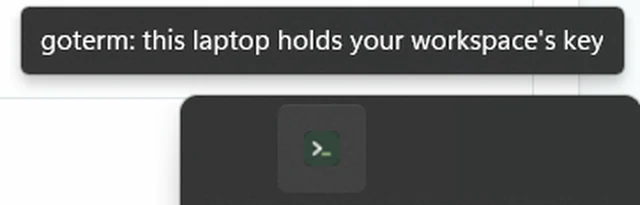
- Sur un portable qui garde la clé, fermer la fenêtre de GoTerm le laisse tourner, avec son icône dans la zone de notification.
- Laissez Start goterm at login activé, sous This laptop holds the key, pour que GoTerm soit là après un redémarrage.
- Si aucun portable n’est allumé, un terminal en attend un jusqu’à 2 minutes, et le dit. Les onglets web et les tunnels attendent 45 secondes, les moniteurs 30.
Astuce : Un portable ouvre un secret enregistré à la fois, 120 par minute au plus, et chacun figure dans le journal d’audit avec le nom du portable.
Ajouter ou retirer un portable
- Sur un portable qui garde la clé, choisissez Add a laptop… et l’ordinateur confirmé d’un propriétaire ou d’un administrateur. Ce portable lui scelle la clé.
- Pour retirer un portable, choisissez Remove sur sa ligne. Il cesse aussitôt d’ouvrir la clé.
- Perdu ou volé ? Cochez It was lost or stolen : il est aussi déconnecté. Puis, sur un portable qui garde la clé, choisissez Replace the key now… : le portable perdu n’a jamais eu la nouvelle clé.
Astuce : Un secret ouvert par la passerelle dans les 5 dernières minutes reste dans sa mémoire jusque-là, et pas plus.
Ramener la clé sur le serveur de GoTerm
Choisissez Move it back to goterm's server…. Depuis des portables, un portable qui garde la clé déplace vos secrets dès que GoTerm y est ouvert. Depuis votre clé cloud, le serveur de GoTerm les déplace lui-même.
- Chaque déplacement crée une nouvelle clé. L’ancienne est supprimée dès que plus rien ne lui est scellé.
- Avec une formule plus petite, une clé déjà sur des portables ou dans une clé cloud continue de fonctionner, et vous pouvez toujours la ramener.
Si tous les portables et le code sont perdus
Le code de récupération ouvre la clé sur un portable du propriétaire, et en fait un gardien. Sans le code, le propriétaire repart de zéro.
- Sur la page Security, le propriétaire choisit Use the recovery code… dans l’application de bureau, ou Start over….
- Repartir de zéro supprime chaque mot de passe et chaque clé scellés sous la clé perdue. Vos hôtes et tout le reste restent ; vous enregistrez les secrets à nouveau.
Vous n’avez pas trouvé votre réponse ?
Écrivez-nous, et un ingénieur qui construit GoTerm vous répondra.