Schlüssel und Sicherheit
Sie wählen, wo der Schlüssel liegt
Jedes Passwort und jeder private Schlüssel in Ihrem Workspace ist mit dem eigenen Schlüssel Ihres Workspaces versiegelt. Sie wählen, wo dieser Schlüssel liegt: auf dem Server von GoTerm, auf Ihren eigenen Laptops oder in Ihrem eigenen Cloud-Schlüssel. Inhaber und Admins wählen es auf der Seite Security.
Aktualisiert am
Auf dieser Seite
- Drei Orte für den Schlüssel
- Was er schützt, und was nicht
- Sehen, wo Ihr Schlüssel liegt
- Den Schlüssel auf Ihren Laptops halten
- Den Wiederherstellungscode speichern
- Wenn kein Laptop an ist
- Einen Laptop hinzufügen oder entfernen
- Den Schlüssel zurück auf den Server von GoTerm bringen
- Wenn alle Laptops und der Code verloren sind
Drei Orte für den Schlüssel
Wo der Schlüssel auch liegt: Das Gateway öffnet ein gespeichertes Geheimnis damit nur, wenn sich jemand verbindet. Was sich ändert, ist, wer es sonst noch öffnen kann.
- Auf dem Server von GoTerm, in jedem Tarif, liegt der Schlüssel getrennt von Ihren Daten: Eine Kopie der Datenbank allein öffnet nichts.
- Auf Ihren Laptops, in Personal, Teams und Business, öffnen nur die gewählten Laptops und ein Wiederherstellungscode den Schlüssel.
- In Ihrem eigenen Cloud-Schlüssel, in Business oder als Add-on in Teams, hält Ihr AWS- oder Google-Cloud-Konto ihn, und Sie können GoTerm den Zugang entziehen.
Was er schützt, und was nicht
Liegt der Schlüssel auf Ihren Laptops oder in Ihrem Cloud-Schlüssel, sind Ihre gespeicherten Geheimnisse im Ruhezustand geschützt: Eine Kopie der Datenbank, der Schlüsseldatei oder eines Backups von GoTerm öffnet keines davon.
- Backups von vor dem Umzug des Schlüssels öffnen weiter die Geheimnisse, die bis dahin gespeichert waren. Ändern Sie diese Passwörter und Schlüssel auf Ihren Servern, ist das erledigt.
- Zwei-Faktor-Geheimnisse, Schlüssel für Private access, Aufzeichnungen und Host-Prüfungen bleiben unter dem eigenen Schlüssel von GoTerm.
Sehen, wo Ihr Schlüssel liegt
Inhaber und Admins sehen es, und ziehen ihn um.
- Öffnen Sie Admin, dann Security, und suchen Sie Where your key lives.
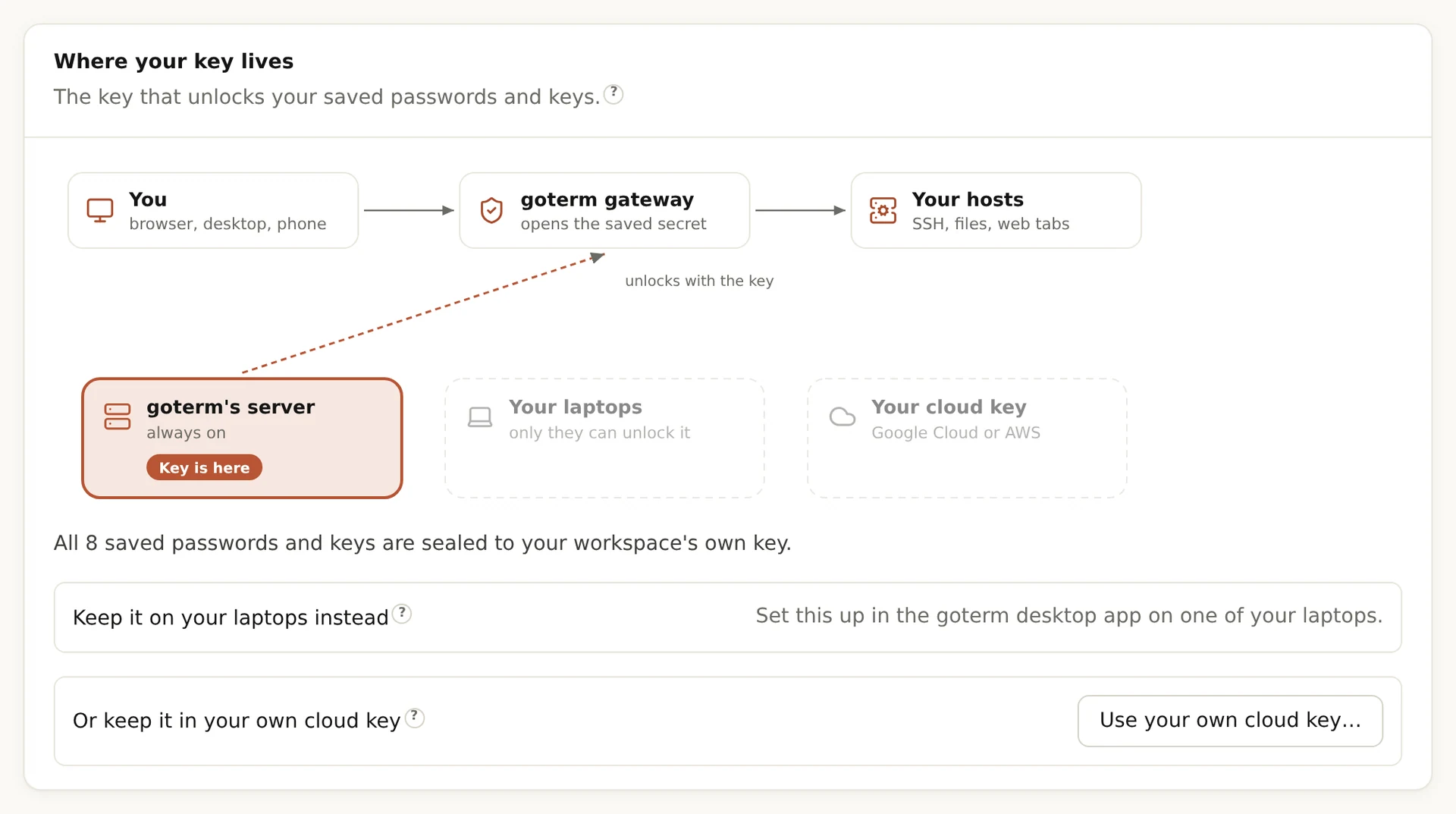
- Die Grafik markiert mit Key is here, wo der Schlüssel liegt. Die Zeile darunter sagt, wie viele gespeicherte Passwörter und Schlüssel mit ihm versiegelt sind.
- Zum Umziehen wählen Sie in der Desktop-App Keep it on your laptops… oder Use your own cloud key….
Den Schlüssel auf Ihren Laptops halten
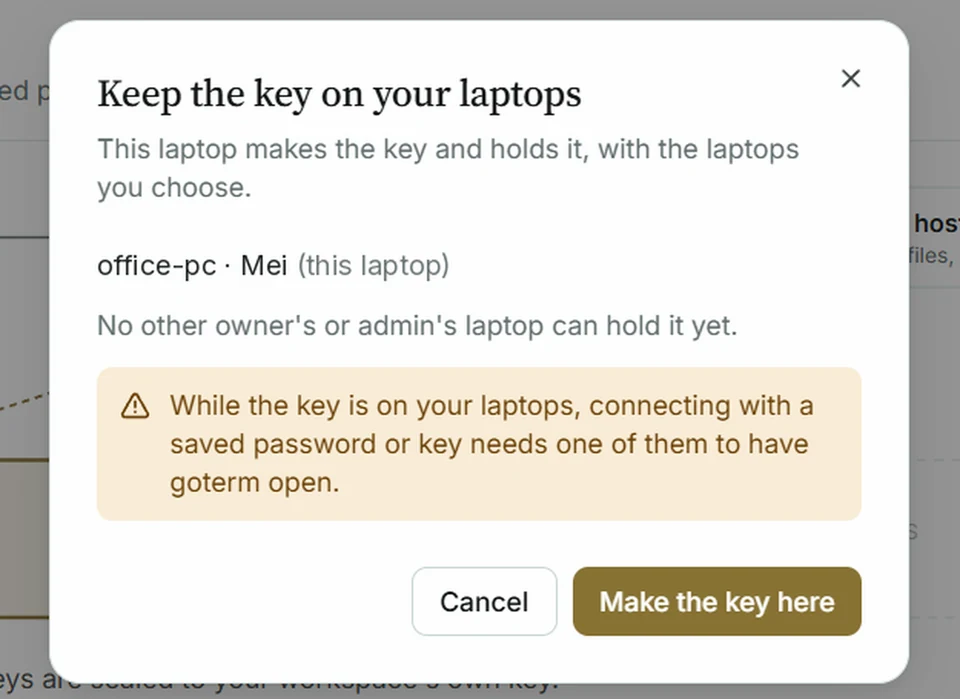
Sie richten es in der Desktop-App ein, auf dem Laptop eines Inhabers oder Admins. Der neue Schlüssel entsteht auf diesem Laptop, und GoTerm sieht ihn nie.
- Öffnen Sie in der Desktop-App Admin, dann Security, und wählen Sie Keep it on your laptops….
- Haken Sie die anderen Laptops an, die den Schlüssel halten sollen: bestätigte Desktops von Inhabern und Admins. Einer genügt. Wir empfehlen zwei, damit das Verbinden nicht davon abhängt, dass ein bestimmter Laptop an ist.
- Wählen Sie Make the key here, und speichern Sie dann den Wiederherstellungscode, den die App zeigt (unten).
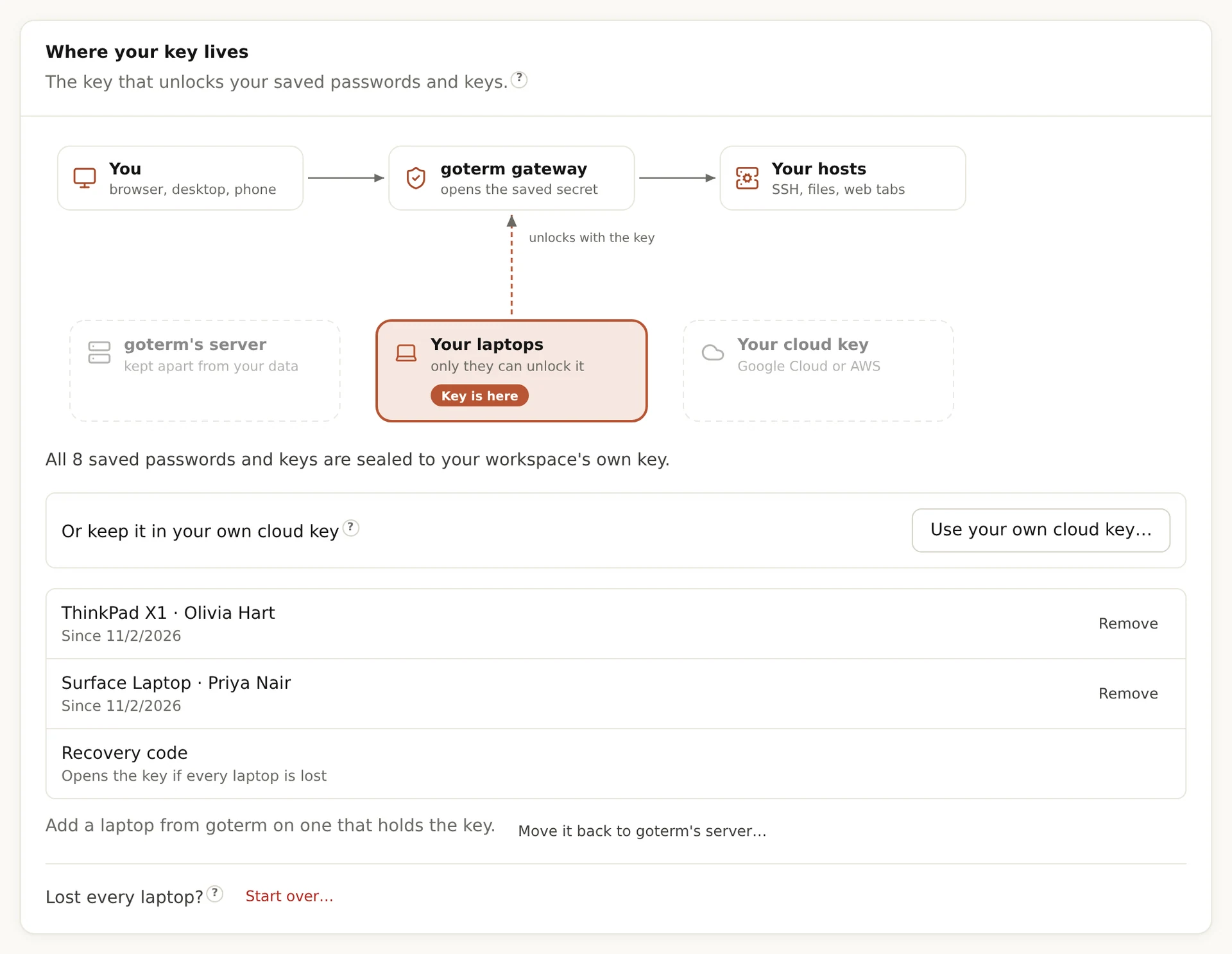
- Ihre gespeicherten Passwörter und Schlüssel ziehen dann zum neuen Schlüssel um, und die Karte listet die Laptops, die ihn halten.
Tipp: Ein Computer, dessen System keine Passwörter für Apps aufbewahrt, kann den Schlüssel nicht halten. Unter Linux muss ein Schlüsselbund wie GNOME Keyring oder KWallet laufen.
Den Wiederherstellungscode speichern
Der Wiederherstellungscode öffnet den Schlüssel, wenn alle Laptops verloren sind, die ihn halten.
- Gleich nach Make the key here zeigt die Desktop-App Your recovery code, ein einziges Mal. GoTerm kann ihn nicht noch einmal zeigen.
- Wählen Sie Save to a file…, oder tragen Sie ihn in Ihren Passwortmanager ein. Bewahren Sie ihn getrennt von den Laptops auf, die den Schlüssel halten.
- Haken Sie I saved the recovery code an, dann Done. Bis dahin ändert sich nichts.
Wenn kein Laptop an ist
Liegt der Schlüssel auf Ihren Laptops, braucht das Verbinden mit einem gespeicherten Passwort oder Schlüssel einen davon mit geöffnetem GoTerm.
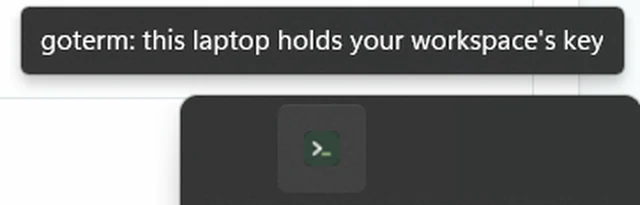
- Auf einem Laptop, der den Schlüssel hält, läuft GoTerm nach dem Schließen des Fensters weiter, mit seinem Symbol im Infobereich.
- Lassen Sie Start goterm at login unter This laptop holds the key an, damit GoTerm nach einem Neustart da ist.
- Ist kein Laptop an, wartet ein Terminal bis zu 2 Minuten auf einen und sagt das. Web-Tabs und Tunnel warten 45 Sekunden, Monitore 30.
Tipp: Ein Laptop öffnet ein gespeichertes Geheimnis nach dem anderen, höchstens 120 pro Minute, und jedes steht mit dem Namen des Laptops im Audit-Log.
Einen Laptop hinzufügen oder entfernen
- Auf einem Laptop, der den Schlüssel hält, wählen Sie Add a laptop… und einen bestätigten Desktop eines Inhabers oder Admins. Dieser Laptop versiegelt den Schlüssel für ihn.
- Um einen Laptop zu entfernen, wählen Sie Remove in seiner Zeile. Er öffnet den Schlüssel sofort nicht mehr.
- Verloren oder gestohlen? Haken Sie It was lost or stolen an, dann wird er auch abgemeldet. Wählen Sie danach auf einem Laptop, der den Schlüssel hält, Replace the key now…: Den neuen Schlüssel hatte der verlorene Laptop nie.
Tipp: Ein Geheimnis, das das Gateway in den letzten 5 Minuten geöffnet hat, bleibt bis dahin in seinem Speicher, und nicht länger.
Den Schlüssel zurück auf den Server von GoTerm bringen
Wählen Sie Move it back to goterm's server…. Von Laptops aus zieht ein Laptop, der den Schlüssel hält, Ihre Geheimnisse um, sobald GoTerm darauf geöffnet ist. Von Ihrem Cloud-Schlüssel aus zieht der Server von GoTerm sie selbst um.
- Jeder Umzug erzeugt einen neuen Schlüssel. Der alte wird gelöscht, sobald nichts mehr mit ihm versiegelt ist.
- In einem kleineren Tarif arbeitet ein Schlüssel, der schon auf Laptops oder in einem Cloud-Schlüssel liegt, weiter, und Sie können ihn jederzeit zurückholen.
Wenn alle Laptops und der Code verloren sind
Der Wiederherstellungscode öffnet den Schlüssel auf einem Laptop des Inhabers und macht ihn zum Halter. Ohne den Code fängt der Inhaber neu an.
- Auf der Seite Security wählt der Inhaber in der Desktop-App Use the recovery code…, oder Start over….
- Der Neuanfang löscht jedes gespeicherte Passwort und jeden Schlüssel, die mit dem verlorenen Schlüssel versiegelt sind. Ihre Hosts und alles andere bleiben; die Geheimnisse speichern Sie neu.
Antwort nicht gefunden?
Schreiben Sie uns, und ein Entwickler, der GoTerm baut, antwortet Ihnen.