Claves y seguridad
Tú eliges dónde vive la clave
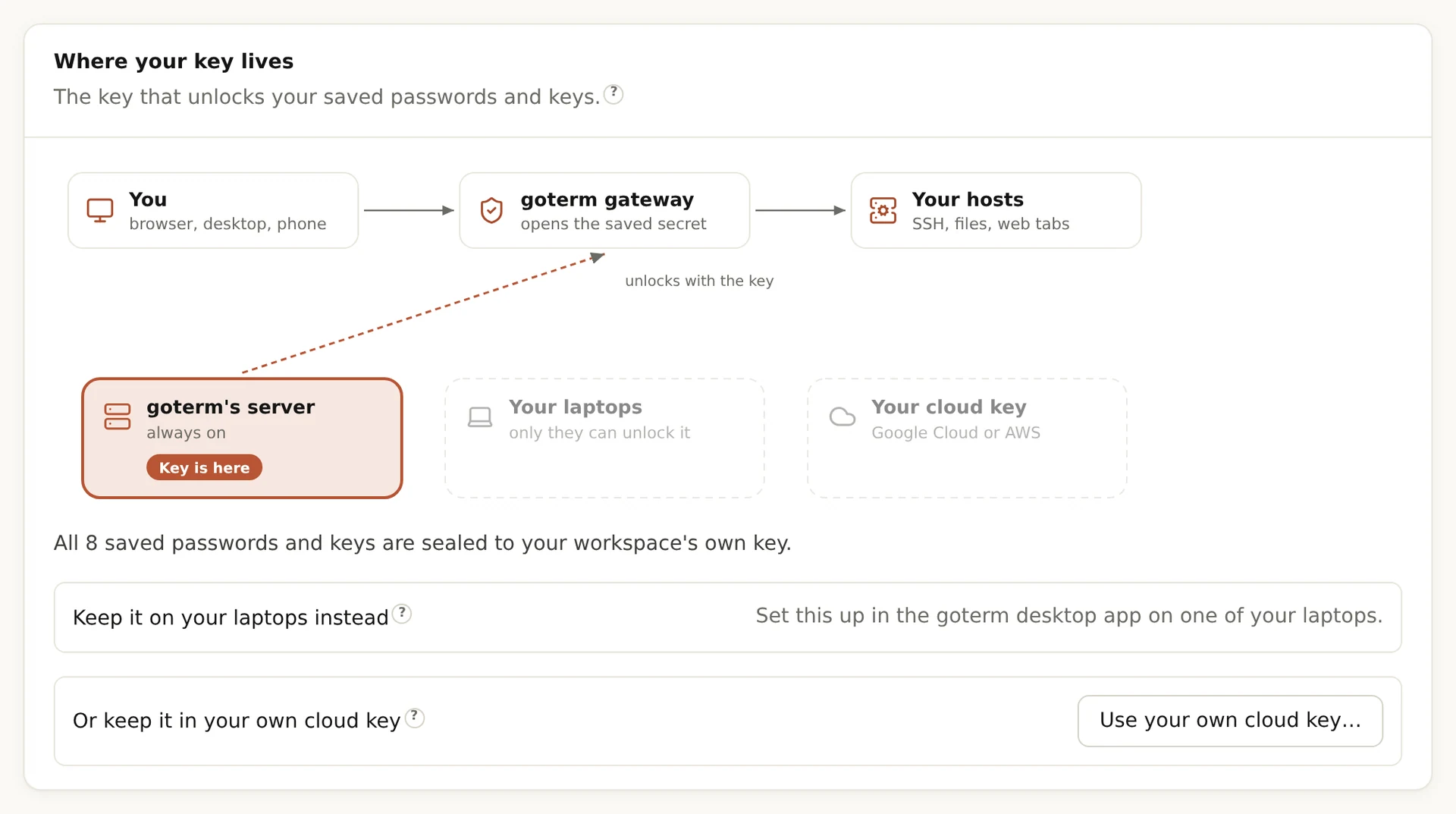
Cada contraseña y cada clave privada guardada en tu espacio de trabajo está sellada con la clave propia de tu espacio. Tú eliges dónde vive esa clave: en el servidor de GoTerm, en tus propios portátiles o en tu propia clave en la nube. Los propietarios y administradores lo eligen en la página Security.
Actualizado el
En esta página
Tres lugares para la clave
Viva donde viva la clave, la pasarela abre con ella un secreto guardado solo cuando alguien se conecta. Lo que cambia es quién más puede abrirlo.
- En el servidor de GoTerm, en todos los planes, la clave se guarda aparte de tus datos: una copia de la base de datos sola no abre nada.
- En tus portátiles, en Personal, Teams y Business, solo los portátiles que elegiste y un código de recuperación abren la clave.
- En tu propia clave en la nube, en Business o como complemento en Teams, tu cuenta de AWS o Google Cloud la guarda, y puedes cortarle el acceso a GoTerm.
Lo que protege, y lo que no
Con la clave en tus portátiles o en tu clave en la nube, tus secretos guardados están protegidos en reposo: una copia de la base de datos, del archivo de claves o de una copia de seguridad de GoTerm no abre ninguno.
- Las copias de seguridad hechas antes de mover la clave siguen abriendo los secretos guardados hasta entonces. Cambiar esas contraseñas y claves en tus servidores lo resuelve.
- Los secretos de la verificación en dos pasos, las claves de Private access, las grabaciones y las comprobaciones de hosts siguen bajo la clave propia de GoTerm.
Ver dónde vive tu clave
Los propietarios y administradores lo ven, y la mueven.
- Abre Admin, luego Security, y busca Where your key lives.
- El dibujo marca dónde está la clave con Key is here. La línea de abajo dice cuántas contraseñas y claves guardadas están selladas con ella.
- Para moverla, elige Keep it on your laptops… en la app de escritorio, o Use your own cloud key….
Guardar la clave en tus portátiles
Lo configuras en la app de escritorio, en el portátil de un propietario o administrador. La clave nueva se crea en ese portátil, y GoTerm nunca la ve.
- En la app de escritorio, abre Admin, luego Security, y elige Keep it on your laptops….
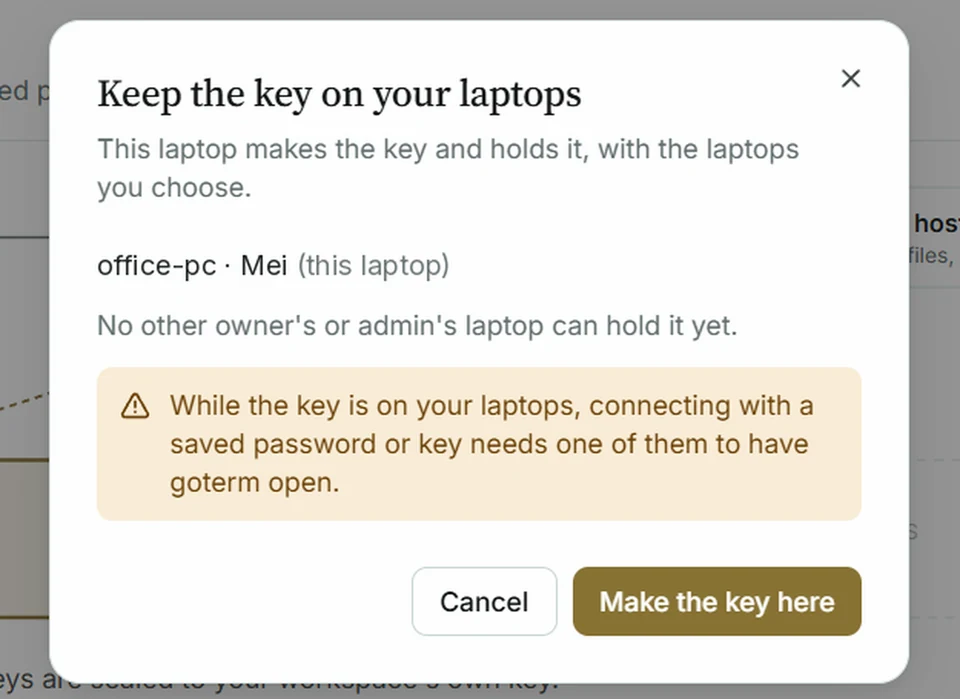
- Marca los otros portátiles que guardarán la clave: escritorios confirmados de propietarios y administradores. Uno basta. Recomendamos dos, para que conectarse no dependa de que un solo portátil esté encendido.
- Elige Make the key here y guarda el código de recuperación que aparece (más abajo).
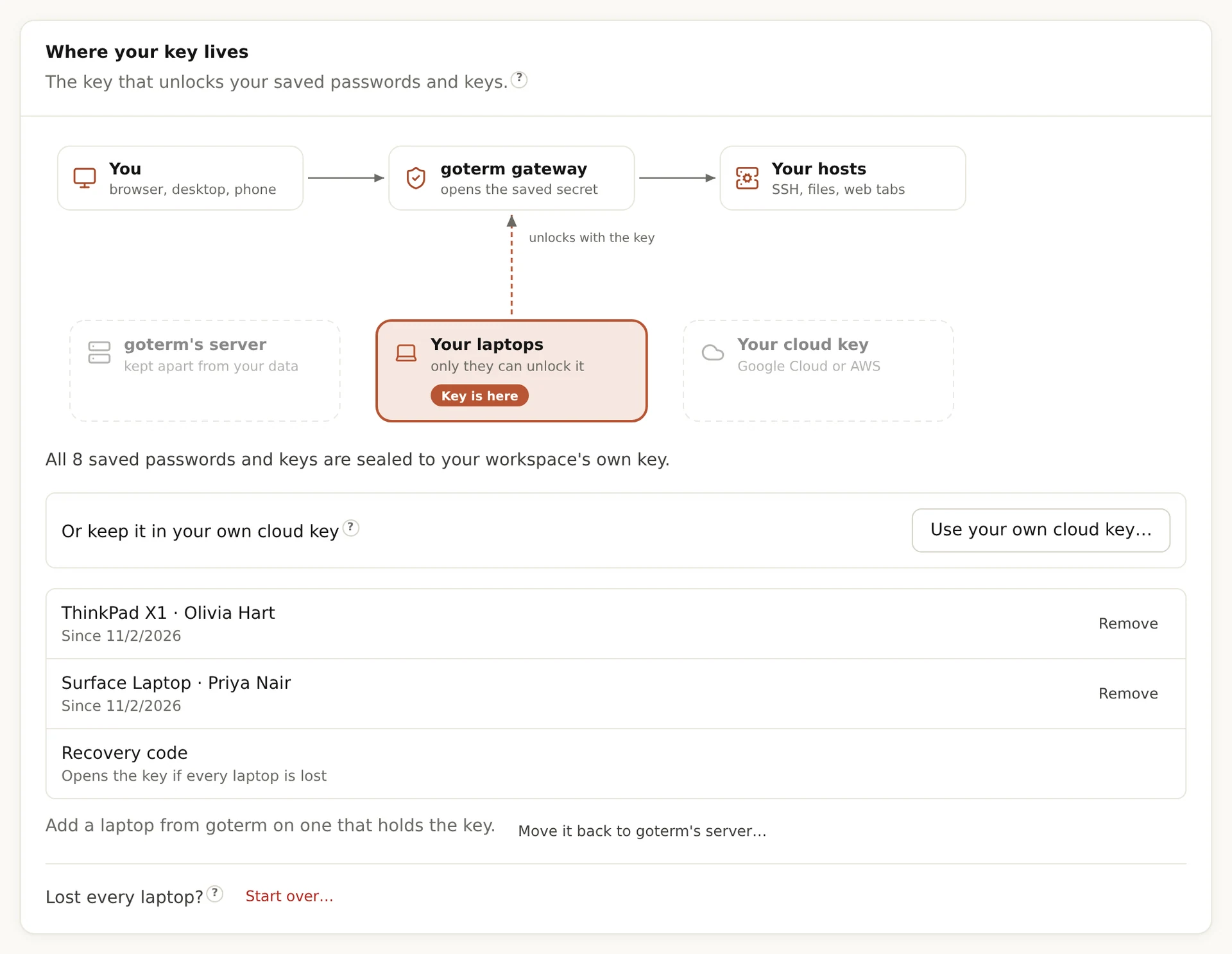
- Tus contraseñas y claves guardadas pasan entonces a la clave nueva, y la tarjeta lista los portátiles que la guardan.
Consejo: Un ordenador cuyo sistema no guarda contraseñas para las apps no puede guardar la clave. En Linux, debe estar en marcha un llavero como GNOME Keyring o KWallet.
Guardar el código de recuperación
El código de recuperación abre la clave si se pierden todos los portátiles que la guardan.
- Justo después de Make the key here, la app de escritorio muestra Your recovery code, una sola vez. GoTerm no puede volver a mostrarlo.
- Elige Save to a file…, o cópialo a mano en tu gestor de contraseñas. Guárdalo lejos de los portátiles que guardan la clave.
- Marca I saved the recovery code y elige Done. Hasta entonces, nada cambia.
Cuando no hay ningún portátil encendido
Con la clave en tus portátiles, conectarse con una contraseña o clave guardada necesita que uno de ellos tenga GoTerm abierto.
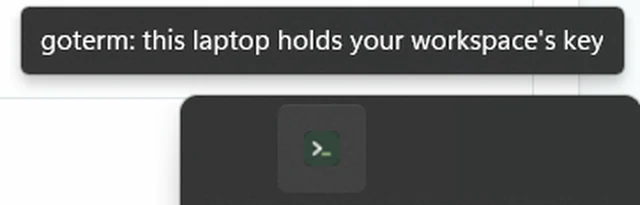
- En un portátil que guarda la clave, cerrar la ventana de GoTerm lo deja en marcha, con su icono en el área de notificación.
- Deja Start goterm at login activado, en This laptop holds the key, para que GoTerm esté ahí tras reiniciar.
- Si no hay ningún portátil encendido, un terminal espera uno hasta 2 minutos, y lo dice. Las pestañas web y los túneles esperan 45 segundos, y los monitores 30.
Consejo: Un portátil abre un secreto guardado cada vez, como mucho 120 por minuto, y cada uno queda en el registro de auditoría con el nombre del portátil.
Añadir o quitar un portátil
- En un portátil que guarda la clave, elige Add a laptop… y el escritorio confirmado de un propietario o administrador. Ese portátil le sella la clave.
- Para quitar un portátil, elige Remove en su fila. Deja de abrir la clave al momento.
- ¿Perdido o robado? Marca It was lost or stolen y también se cierra su sesión. Luego, en un portátil que guarda la clave, elige Replace the key now…: la clave nueva es una que el portátil perdido nunca tuvo.
Consejo: Un secreto que la pasarela abrió en los últimos 5 minutos sigue en su memoria hasta entonces, y no más.
Devolver la clave al servidor de GoTerm
Elige Move it back to goterm's server…. Desde portátiles, un portátil que guarda la clave mueve tus secretos la próxima vez que GoTerm esté abierto en él. Desde tu clave en la nube, el servidor de GoTerm los mueve por sí mismo.
- Cada movimiento crea una clave nueva. La antigua se borra en cuanto nada está sellado con ella.
- En un plan menor, una clave que ya está en portátiles o en una clave en la nube sigue funcionando, y siempre puedes devolverla.
Si se pierden todos los portátiles y el código
El código de recuperación abre la clave en un portátil del propietario, y lo hace guardián. Sin el código, el propietario empieza de cero.
- En la página Security, el propietario elige Use the recovery code… en la app de escritorio, o Start over….
- Empezar de cero borra cada contraseña y clave guardada sellada con la clave perdida. Tus hosts y todo lo demás se quedan; vuelves a guardar los secretos.
¿No encuentras tu respuesta?
Escríbenos y te contestará un ingeniero de los que construyen GoTerm.