Im Alltag
Private Seiten sicher öffnen
Ein Web-Tab öffnet eine Seite aus dem Netz eines Hosts, etwa ein Grafana-Dashboard, in Ihrem eigenen Browser. Tunnel in der Desktop-App führen andere Ports auf dieselbe Weise.
Aktualisiert am
Auf dieser Seite
So arbeitet ein Web-Tab
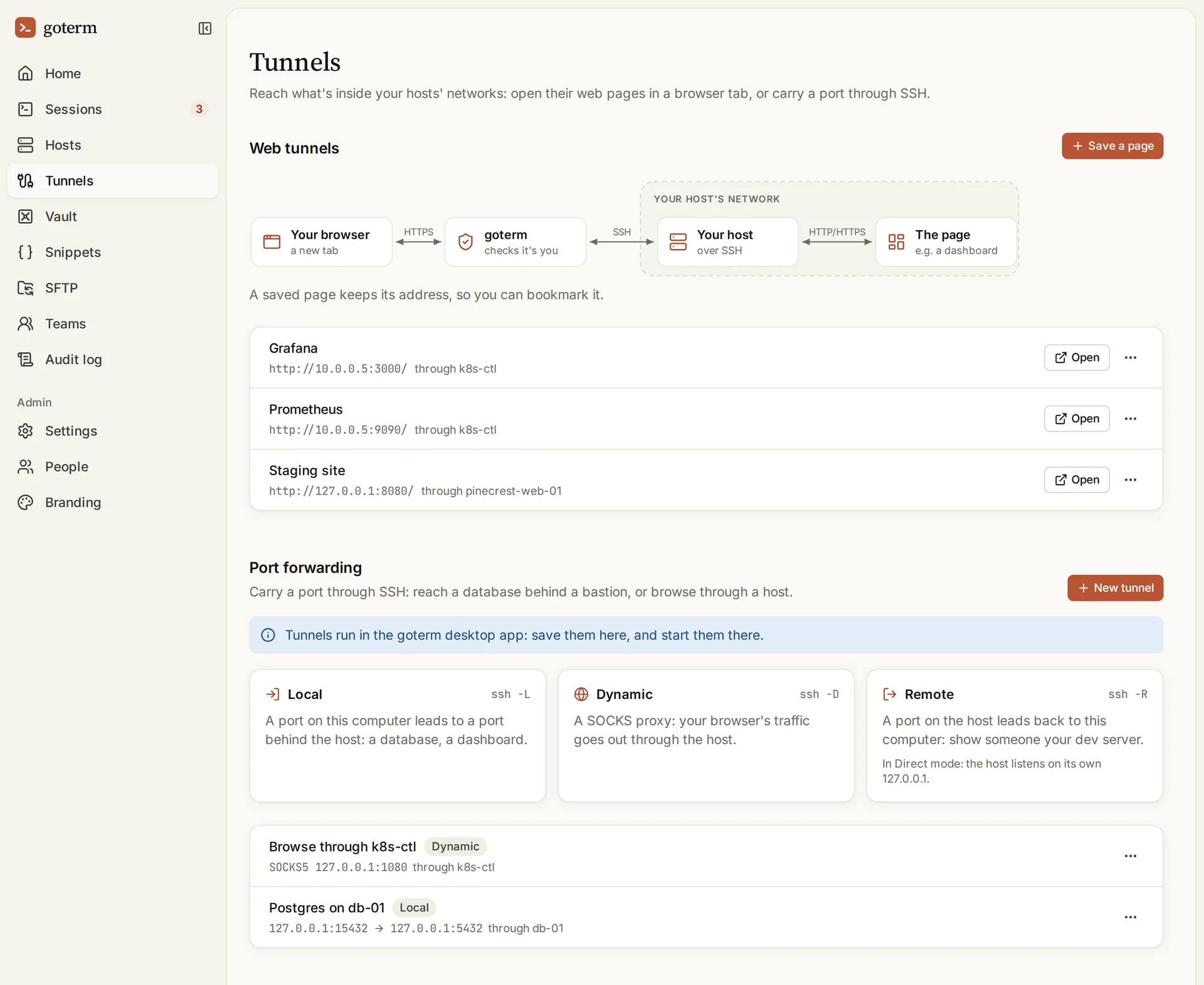
Die Seite reist in der SSH-Verbindung zum Host, der sie aus seinem eigenen Netz holt. Nichts Neues wird zum Internet hin geöffnet.
- Jeder Tab hat eine eigene Adresse, und nur Sie können Ihren öffnen.
- Verlieren Sie den Zugriff auf den Host, schließen sich seine Tabs mit.
- Ein Web-Tab trägt Webseiten und ihre WebSockets, nie anderen Verkehr.
Eine Webseite öffnen
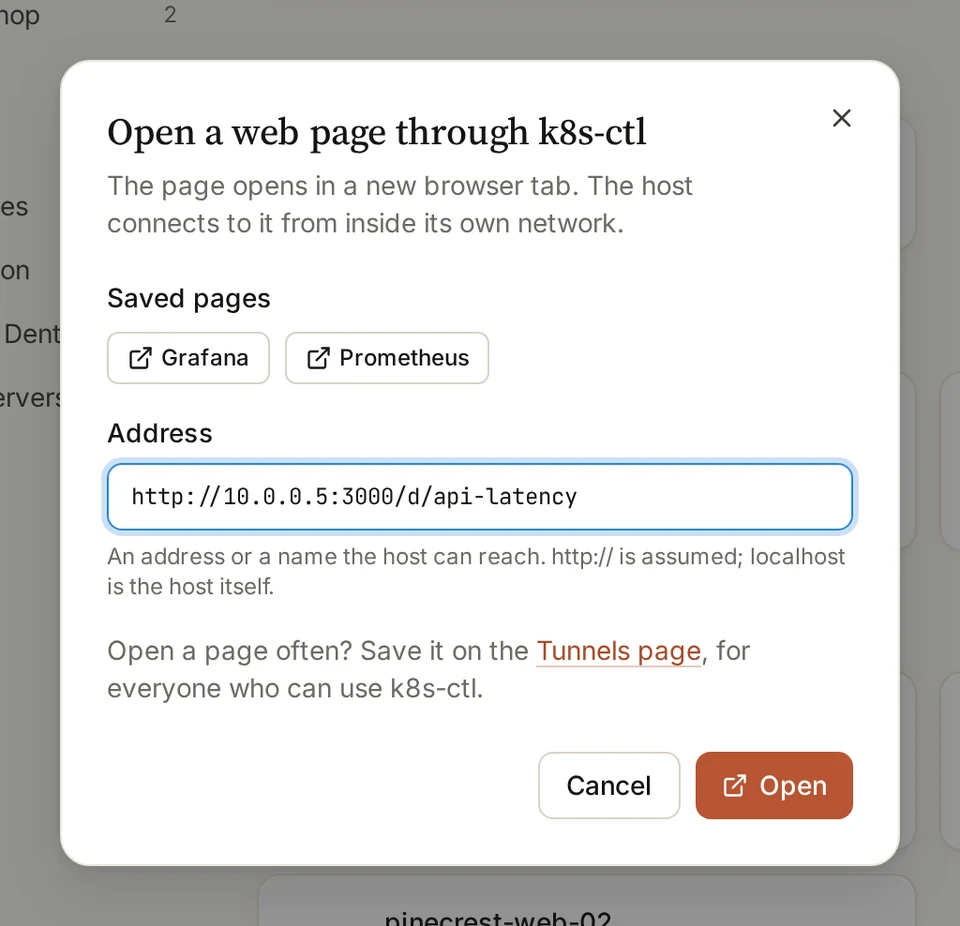
- Öffnen Sie unter Hosts das Menü … eines Hosts und wählen Sie Open web page….
- Geben Sie die Adresse der Seite so ein, wie der Host sie erreicht, etwa 10.0.0.5:3000.
- Wählen Sie Open. Die Seite öffnet sich in einem neuen Browser-Tab.
Tipp: localhost in der Adresse ist der Host selbst.
Eine Seite für alle speichern
Wer einen Host verwaltet, kann seine Seiten speichern, für alle, die sich mit ihm verbinden dürfen.
- Öffnen Sie Tunnels und wählen Sie Save a page.
- Geben Sie Name und Address ein und wählen Sie den Host unter Through the host.
- Wählen Sie Save page. Die Seite steht unter Tunnels und im Menü des Hosts.
Tipp: Eine gespeicherte Seite behält ihre Adresse, Sie können sie also als Lesezeichen ablegen.
So arbeitet ein Tunnel
Ein Tunnel in der Desktop-App öffnet einen Port auf Ihrem eigenen Rechner, der zu einem Port hinter einem Host führt, etwa zu einer Datenbank.
Einen Port weiterleiten
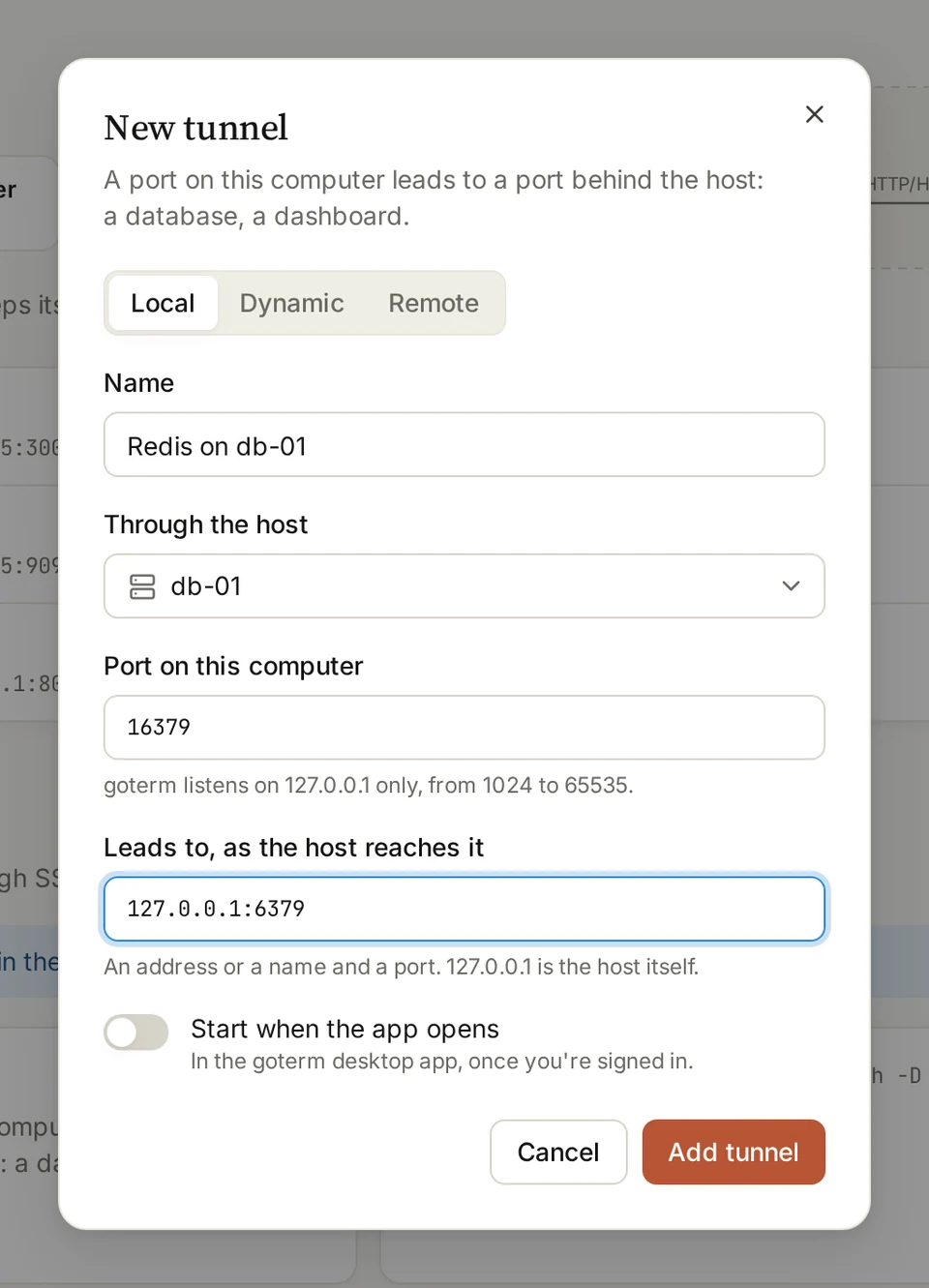
- Öffnen Sie Tunnels und wählen Sie New tunnel.
- Wählen Sie Local, Dynamic oder Remote und geben Sie einen Name ein.
- Wählen Sie den Host unter Through the host und einen Port on this computer.
- Füllen Sie Leads to, as the host reaches it aus und wählen Sie Add tunnel.
- Starten Sie den Tunnel in der GoTerm-Desktop-App.
Drei Arten von Tunneln
Local: Ein Port auf Ihrem Rechner führt zu einem hinter dem Host
- Über GoTerm
- Ja
- Im Direktmodus
- Ja
Dynamic: ein SOCKS-Proxy, der über den Host hinausgeht
- Über GoTerm
- Ja
- Im Direktmodus
- Ja
Remote: Ein Port auf dem Host führt zurück zu Ihrem Rechner
- Über GoTerm
- Nein
- Im Direktmodus
- Ja
| Art | Über GoTerm | Im Direktmodus |
|---|---|---|
| Local: Ein Port auf Ihrem Rechner führt zu einem hinter dem Host | Ja | Ja |
| Dynamic: ein SOCKS-Proxy, der über den Host hinausgeht | Ja | Ja |
| Remote: Ein Port auf dem Host führt zurück zu Ihrem Rechner | Nein | Ja |
Ohne einen Port zu öffnen
- Connector für private NetzeBetreiben Sie einen kleinen Agenten in Ihrem Netz und erreichen Sie dessen Server, ohne einen eingehenden Port zu öffnen.
Gut zu wissen
- Eine App, die nur auf ihren eigenen Namen antwortet? Füllen Sie bei der gespeicherten Seite Name the app expects aus.
- Ein Tunnel lauscht nur auf 127.0.0.1, niemand sonst in Ihrem Netz kann ihn nutzen.
- Web-Tabs und Tunnel öffnen sich nur für Personen, die sich mit dem Host verbinden dürfen.
- Hosts, die jedes Mal nach ihrem Passwort fragen, bieten keine Web-Tabs.
Antwort nicht gefunden?
Schreiben Sie uns, und ein Entwickler, der GoTerm baut, antwortet Ihnen.