Schlüssel, Personen und Sicherheit
Nur von Ihren Adressen aus
Legen Sie fest, von welchen Adressen Ihr Workspace öffnet, etwa Ihrem Büro und Ihrem VPN. Wer woanders ist, wird abgewiesen, und wer unterwegs ist, kann sich per E-Mail für einen Tag selbst hereinlassen.
Aktualisiert am
Auf dieser Seite
So funktioniert die Prüfung
Mit eingeschalteter Liste prüft GoTerm die Adresse jeder Anfrage: Anmeldung, App, Terminals, Dateien, Tunnel, Web-Tabs und Freigabelinks.
- Jeder Workspace hat seine eigene Liste. Auf einem geteilten GoTerm-Server ändert Ihre nichts für andere.
- Einzelne Adressen und Bereiche, IPv4 und IPv6: 203.0.113.9, 203.0.113.0/24, 2001:db8::/48.
- In jedem bezahlten Tarif: Personal, Teams und Business.
Einschalten
Die Inhaber und Admins der Organisation pflegen die Liste.
- Öffnen Sie Admin, dann Security.
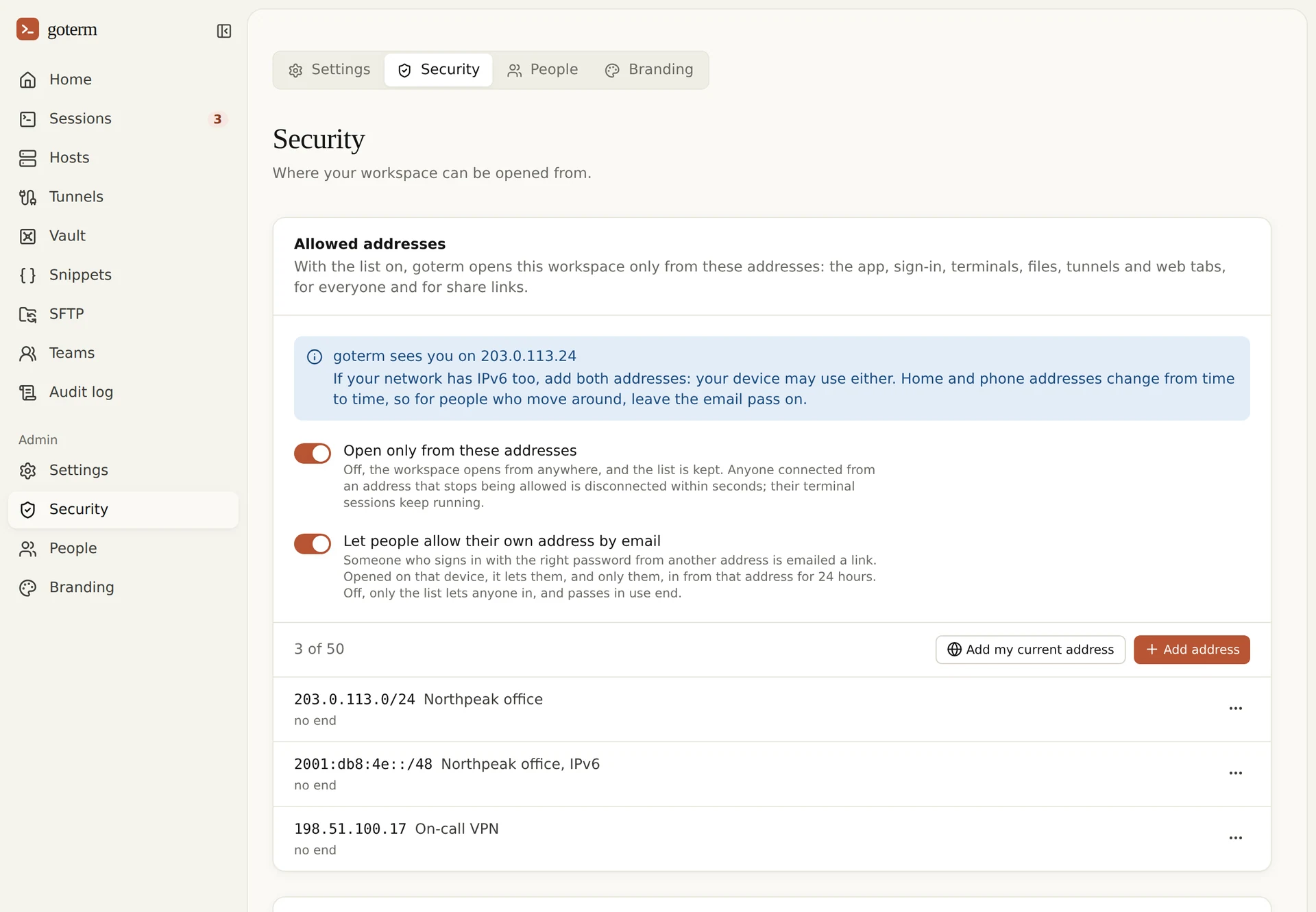
- Wählen Sie Add my current address, oder Add address für den Bereich Ihres Büros oder VPNs. Geben Sie ein Label an, und einen letzten Tag, wenn es für ein Event ist.
- Schalten Sie Open only from these addresses ein.
Tipp: Hat Ihr Netz auch IPv6, tragen Sie beide Adressen ein: Ihr Gerät kann jede davon nutzen. Die Seite zeigt die Adresse, unter der GoTerm Sie sieht.
Unterwegs
Mit Let people allow their own address by email kann sich jemand mit dem richtigen Passwort von dort hereinlassen, wo er gerade ist, für einen Tag.
- Die Abweisung sieht gleich aus, ob das Passwort richtig war oder nicht: Sie verrät nichts.
- Der Pass gilt für eine Person von einer Adresse (und der anderen Adresse desselben Rechners, IPv4 oder IPv6). Alle anderen dort werden weiter abgewiesen.
- Ein neues Gerät muss wie immer bestätigt werden.
Pässe sehen und beenden
- Öffnen Sie Admin, dann Security, und schauen Sie unter Passes in use: wer, von wo, bis wann.
- Wählen Sie End, um einen Pass sofort zu beenden, oder Add to the list, um seine Adresse zu behalten.
- Soll nur die Liste gelten, schalten Sie Let people allow their own address by email aus. Laufende Pässe enden sofort.
Wenn Sie ausgesperrt sind
- Verbinden Sie sich von einer Adresse auf der Liste, etwa dem Büronetz oder VPN, und ändern Sie die Liste von dort.
- Mit dem E-Mail-Pass: melden Sie sich an, wo Sie sind, und öffnen Sie den Link aus der E-Mail auf demselben Gerät.
- Bitten Sie einen anderen Admin, der an einer erlaubten Adresse ist, Ihre hinzuzufügen.
- Niemand kommt herein? Schreiben Sie uns. Auf einem eigenen GoTerm-Server kann der Betreiber die Liste mit einem Befehl ausschalten.
Gut zu wissen
- GoTerm speichert keine Änderung, die Sie aussperren würde: Ihre aktuelle Adresse muss erlaubt bleiben.
- Nehmen Sie eine Adresse von der Liste, wird jede Verbindung von dort binnen Sekunden getrennt. Die Terminal-Sitzungen laufen weiter.
- Bis zu 50 Adressen oder Bereiche, jeweils mit Label und optionalem letzten Tag.
- Jede Änderung, jede abgewiesene Adresse und jeder Pass steht im Audit-Log, unter Security.
- Der Direct-Modus der Desktop-App verbindet sich von Ihrem eigenen Rechner, nicht über GoTerm. Die Liste gilt dort nicht.
Antwort nicht gefunden?
Schreiben Sie uns, und ein Entwickler, der GoTerm baut, antwortet Ihnen.