Schlüssel, Personen und Sicherheit
Ein Schlüssel für jeden Host, der ihn braucht
Der Vault bewahrt Passwörter und private Schlüssel einmal auf, versiegelt, für die Hosts, die sie nutzen. Ihre bleiben Ihre; die eines Teams nutzen seine Mitglieder, ohne sie je zu sehen.
Aktualisiert am
Auf dieser Seite
So funktioniert der Vault
Jedes Passwort und jeder Schlüssel gehört zu einem Bereich: Ihrem oder dem eines Teams. Jeder Host dieses Bereichs kann ihn nutzen, ein neuer Schlüssel erreicht also alle auf einmal.
- Ersetzen Sie einen Schlüssel einmal, und jeder Host, der ihn nutzt, bekommt den neuen.
- Die Mitglieder eines Teams verbinden sich mit dessen Schlüsseln, ohne sie je zu sehen.
- Niemand bekommt ein gespeichertes Geheimnis zurück. Einen eigenen Schlüssel, den GoTerm erzeugt, können Sie einmal herunterladen, direkt beim Erzeugen.
Einen Schlüssel erzeugen oder importieren
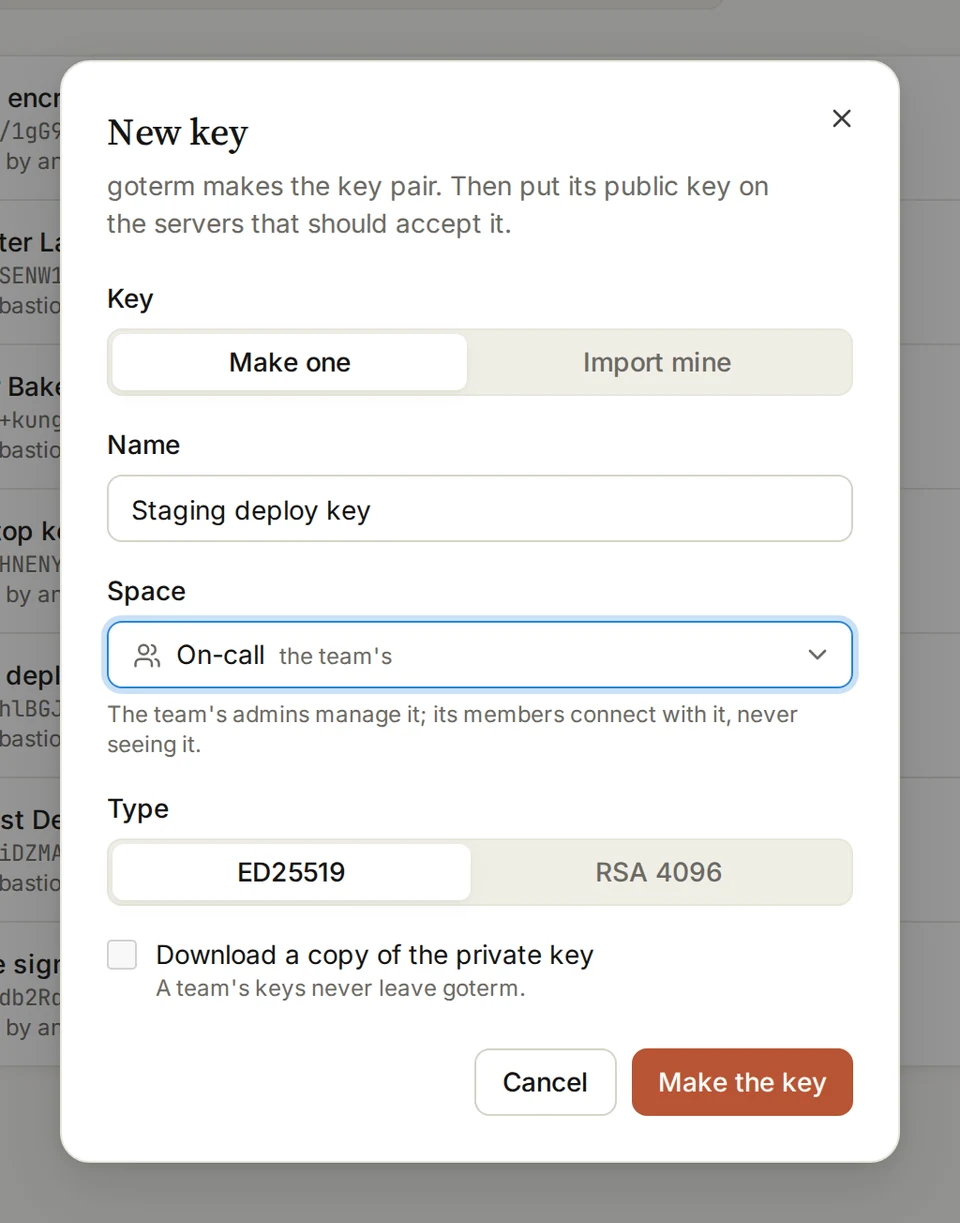
- Öffnen Sie Vault und wählen Sie New key.
- Wählen Sie Make one, oder Import mine und fügen Sie Ihren Schlüssel ein oder wählen Sie die Datei.
- Geben Sie ihm einen Namen und wählen Sie seinen Space: Ihren oder den eines Teams.
- Für einen eigenen Schlüssel setzen Sie Download a copy of the private key, um eine Kopie zu behalten.
- Wählen Sie Make the key oder Save the key.
Tipp: Schlüssel erzeugt? Kopieren Sie den angezeigten öffentlichen Schlüssel in die authorized_keys jedes Servers.
Einen Schlüssel auf Hosts verwenden
- Bearbeiten Sie einen Host, oder wählen Sie New host.
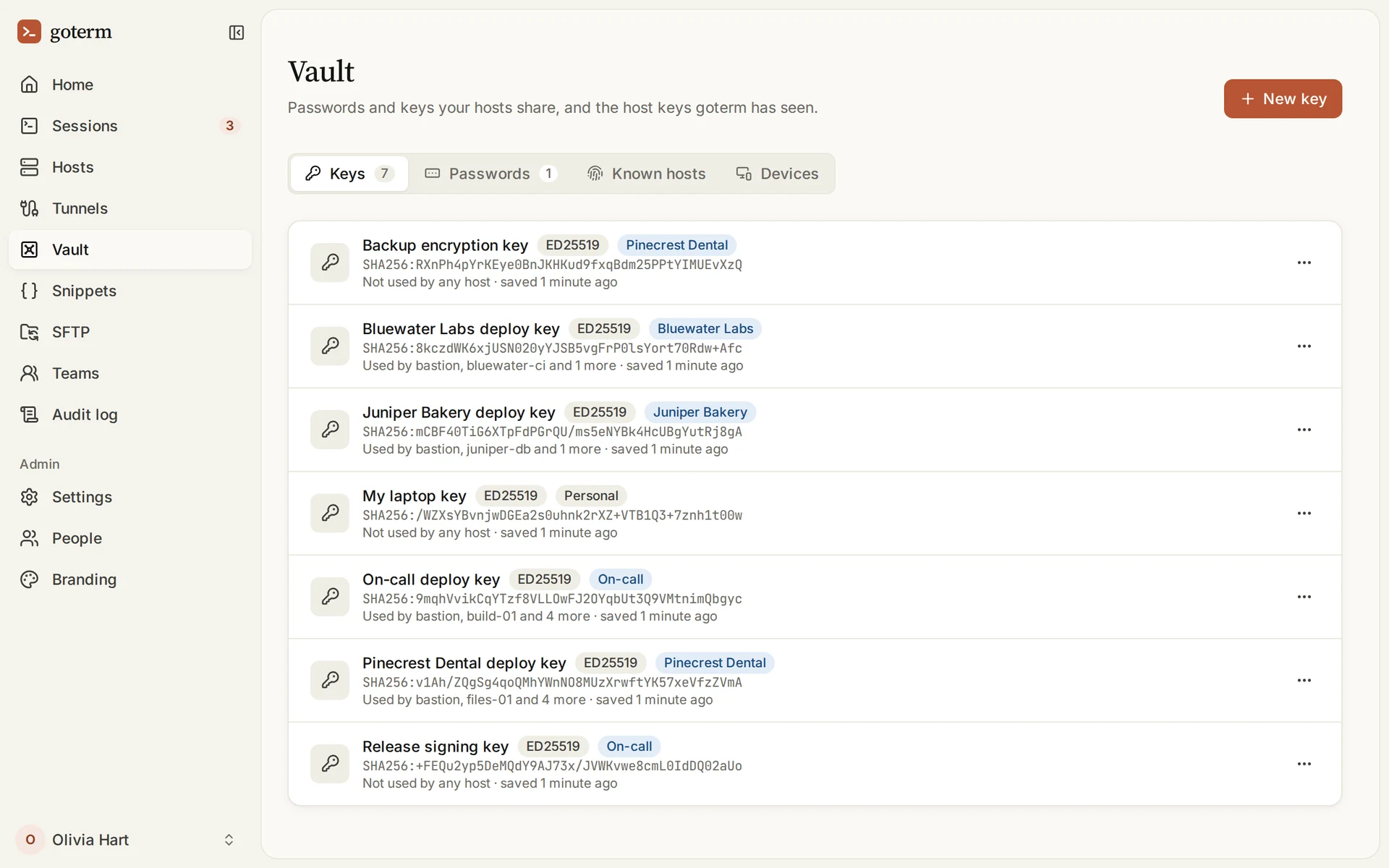
- Wählen Sie unter Auth method Private key und dann den Schlüssel unter Saved key.
- Wählen Sie Save. Jeder Host desselben Bereichs kann denselben Schlüssel nutzen.
- Im Menü … des Schlüssels holen Sie mit Copy the public key den Eintrag für die authorized_keys des Servers.
Einen Schlüssel ersetzen oder verschieben
- Wählen Sie im Menü … des Schlüssels Replace with another key und fügen Sie den neuen ein.
- Jeder Host, der ihn nutzt, wechselt sofort.
- Um einen eigenen Schlüssel einem Team zu übergeben, wählen Sie Move to a team. Seine Hosts gehen mit.
Tipp: Passwörter funktionieren genauso, unter Passwords, mit Change the password.
Bekannte Hosts prüfen
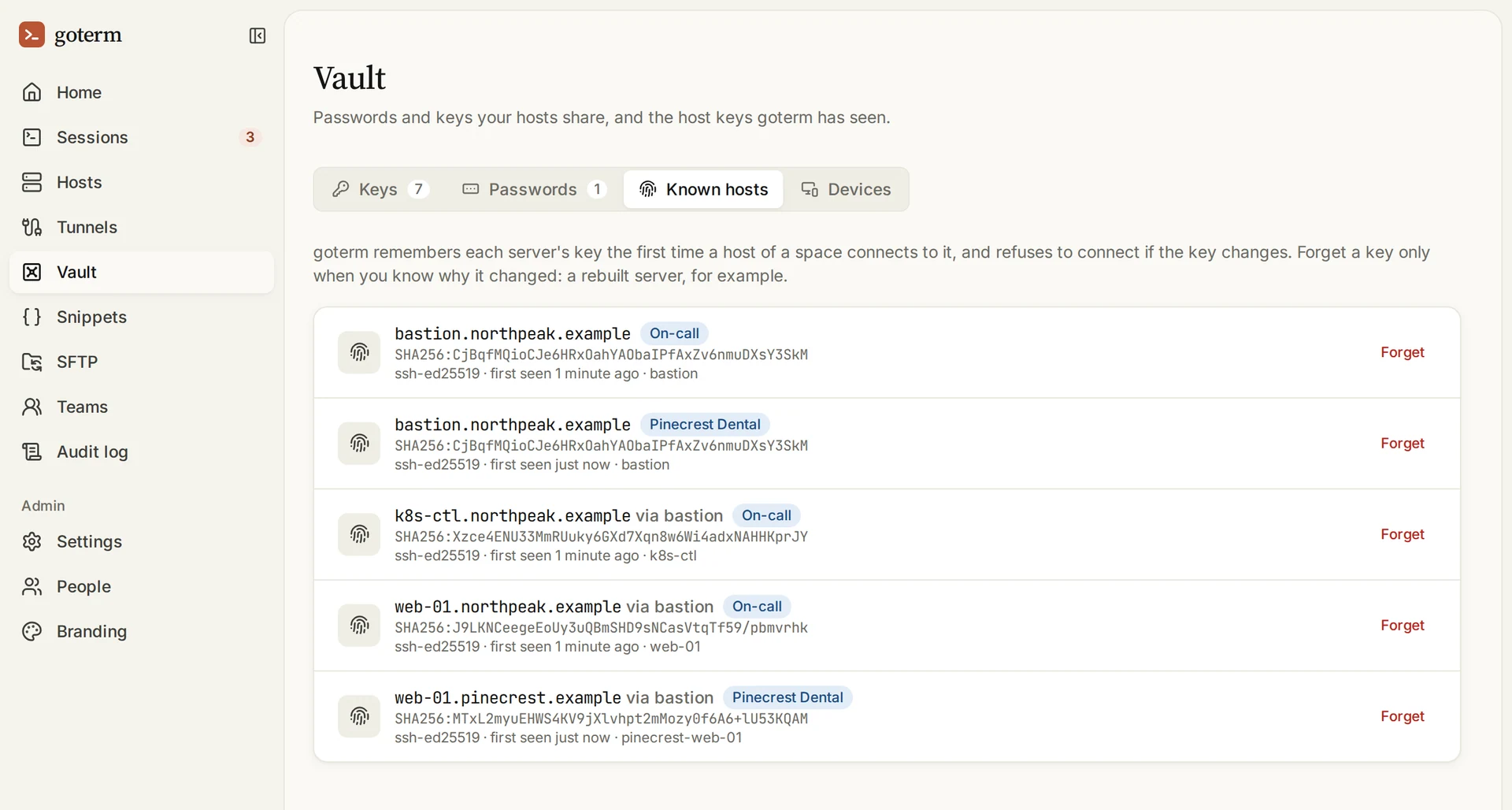
GoTerm merkt sich beim ersten Verbinden den Host-Schlüssel jedes Servers und verbindet nicht, wenn er sich ändert.
- Öffnen Sie Vault und dann Known hosts.
- Ein Server wurde neu aufgesetzt und sein Schlüssel hat sich geändert? Wählen Sie Forget in seiner Zeile.
- Verbinden Sie sich erneut, und GoTerm merkt sich den neuen Schlüssel.
Geräte bestätigen und entfernen
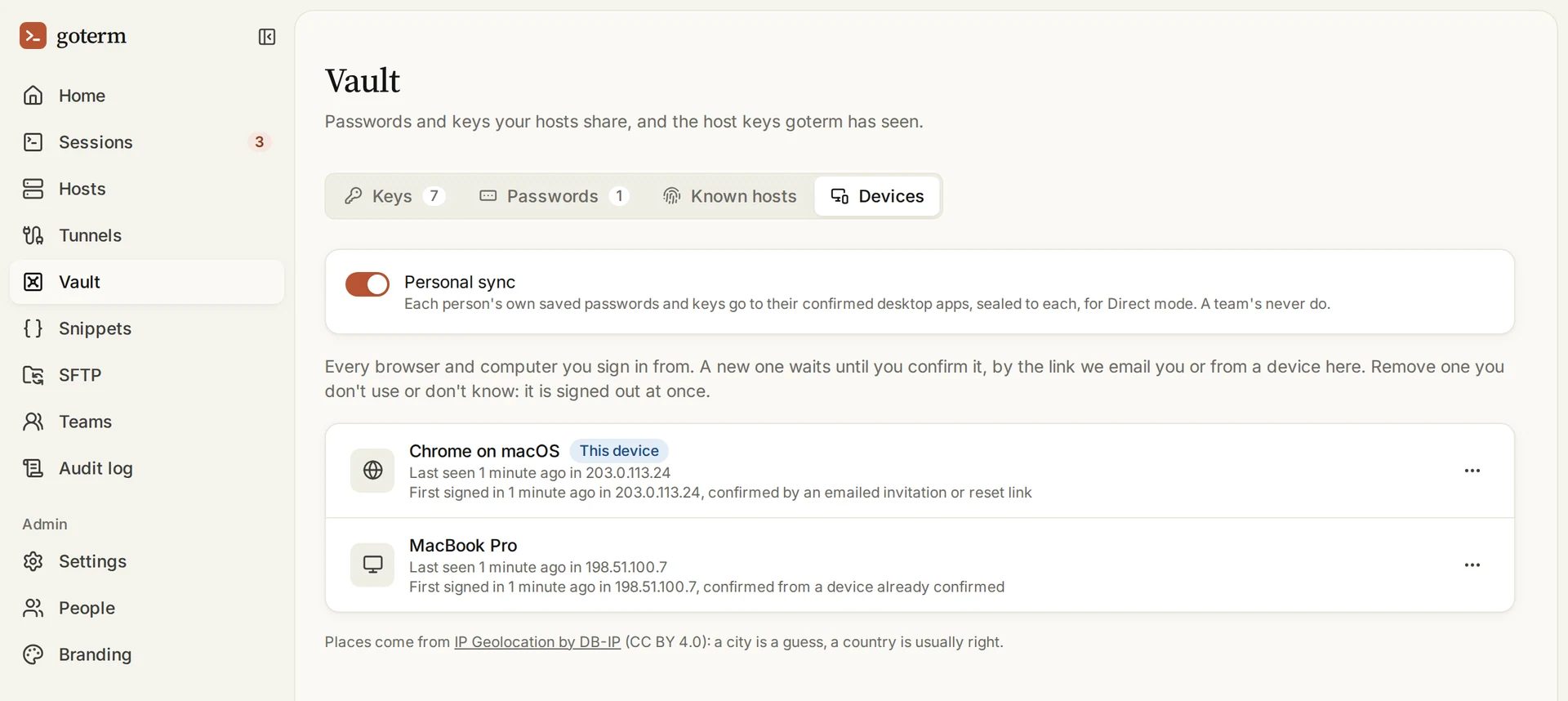
Jeder Browser und jeder Rechner, an dem Sie sich anmelden, ist ein Gerät. Ein neues wartet, bis Sie es bestätigen.
- Öffnen Sie Vault und dann Devices.
- Ein Gerät wartet? Wählen Sie Confirm nur, wenn Sie wissen, dass es Ihres ist.
- Laptop verloren? Wählen Sie Remove in seinem Menü …. Es wird sofort abgemeldet.
Ihre Schlüssel auf Ihren Desktops
Ihre eigenen Passwörter und Schlüssel gehen an die Desktop-Apps, die Sie bestätigt haben, versiegelt für jede einzelne, damit der Direktmodus sie nutzen kann. Die eines Teams verlassen GoTerm nie.
- Nur Desktops, die Sie bestätigt haben, erhalten etwas. Ein Browser nie.
- Entfernen Sie einen Desktop, löscht er seine Kopien, sobald er wieder online ist.
- Admins können Personal sync für die ganze Organisation ausschalten.
Mehr zu Schlüsseln
- Agent-WeiterleitungNutzen Sie Ihre Schlüssel von einem Server aus, auf dem Sie angemeldet sind, ohne sie dorthin zu kopieren.
- Zertifikate und FIDO2-SchlüsselMelden Sie sich mit SSH-Zertifikaten an, oder mit einem Hardwareschlüssel, den Sie zum Verbinden berühren.
Gut zu wissen
- Einen Schlüssel, den Hosts nutzen, können Sie erst löschen, wenn Sie ihn von ihnen entfernt haben.
- Schlüsselnamen sind in ihrem Bereich eindeutig.
- Jede Änderung an einem gespeicherten Passwort oder Schlüssel steht im Audit-Log, mit der Person, die sie gemacht hat.
Antwort nicht gefunden?
Schreiben Sie uns, und ein Entwickler, der GoTerm baut, antwortet Ihnen.