Im Alltag
Sitzungen, die Sie verlassen und teilen
Eine Sitzung ist ein Terminal, das auf dem Gateway von GoTerm läuft, nicht in Ihrem Tab. Verlassen Sie sie, läuft sie weiter; kehren Sie von jedem Gerät zurück oder holen Sie ein Teammitglied dazu.
Aktualisiert am
Auf dieser Seite
Der Tag einer Sitzung
Das Gateway hält die SSH-Verbindung und behält, was das Terminal ausgegeben hat. Ihr Browser ist nur ein Fenster darauf, und das Fenster dürfen Sie schließen.
Sitzungen weiterlaufen lassen
Das ist eingeschaltet, solange Sie es nicht ausschalten.
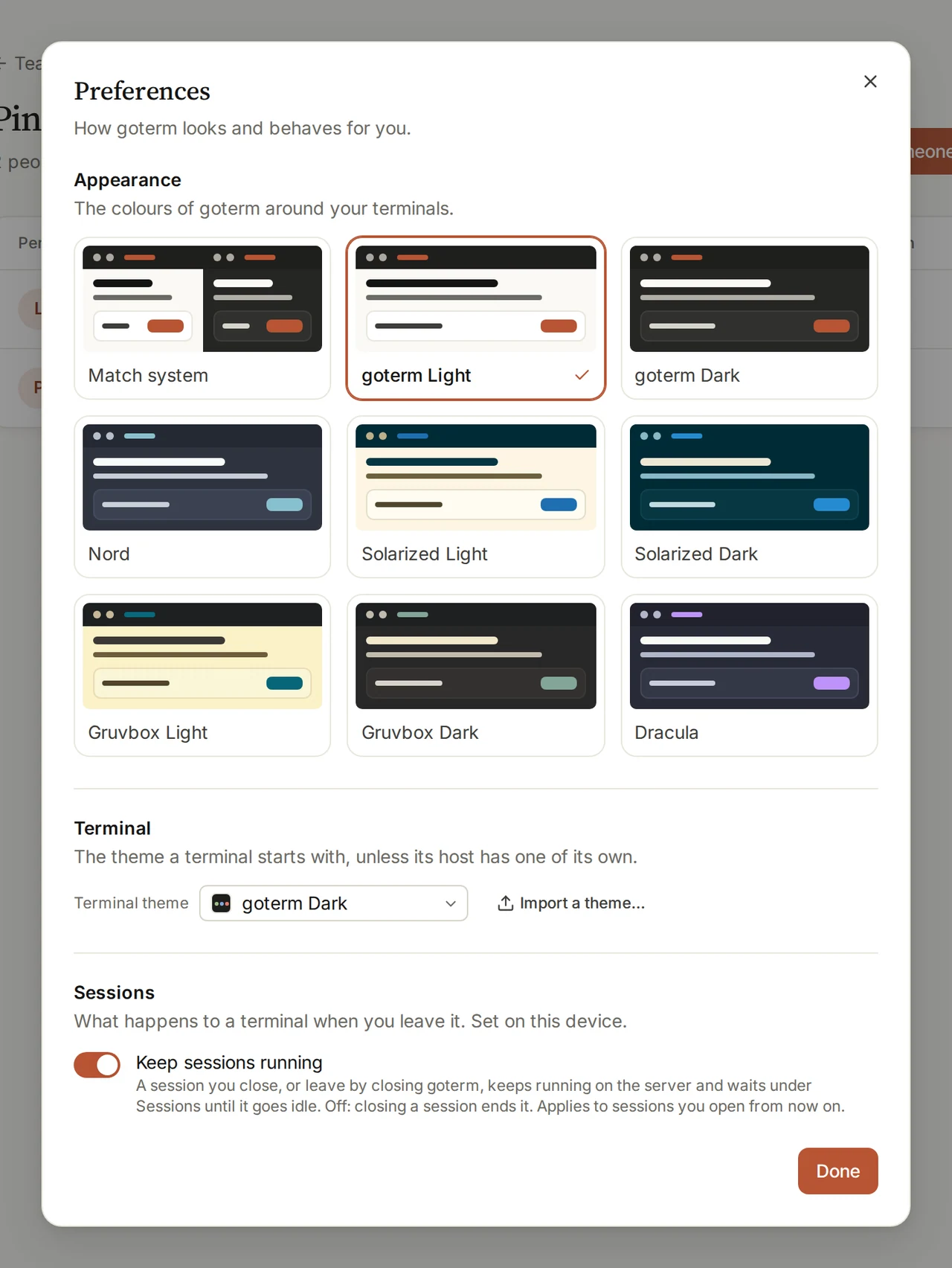
- Öffnen Sie Ihren Namen unten in der Seitenleiste, dann Preferences.
- Schalten Sie unter Sessions Keep sessions running ein oder aus.
- Es gilt für die Sitzungen, die Sie als Nächstes öffnen, auf diesem Gerät.
Zu einer Sitzung zurückkehren
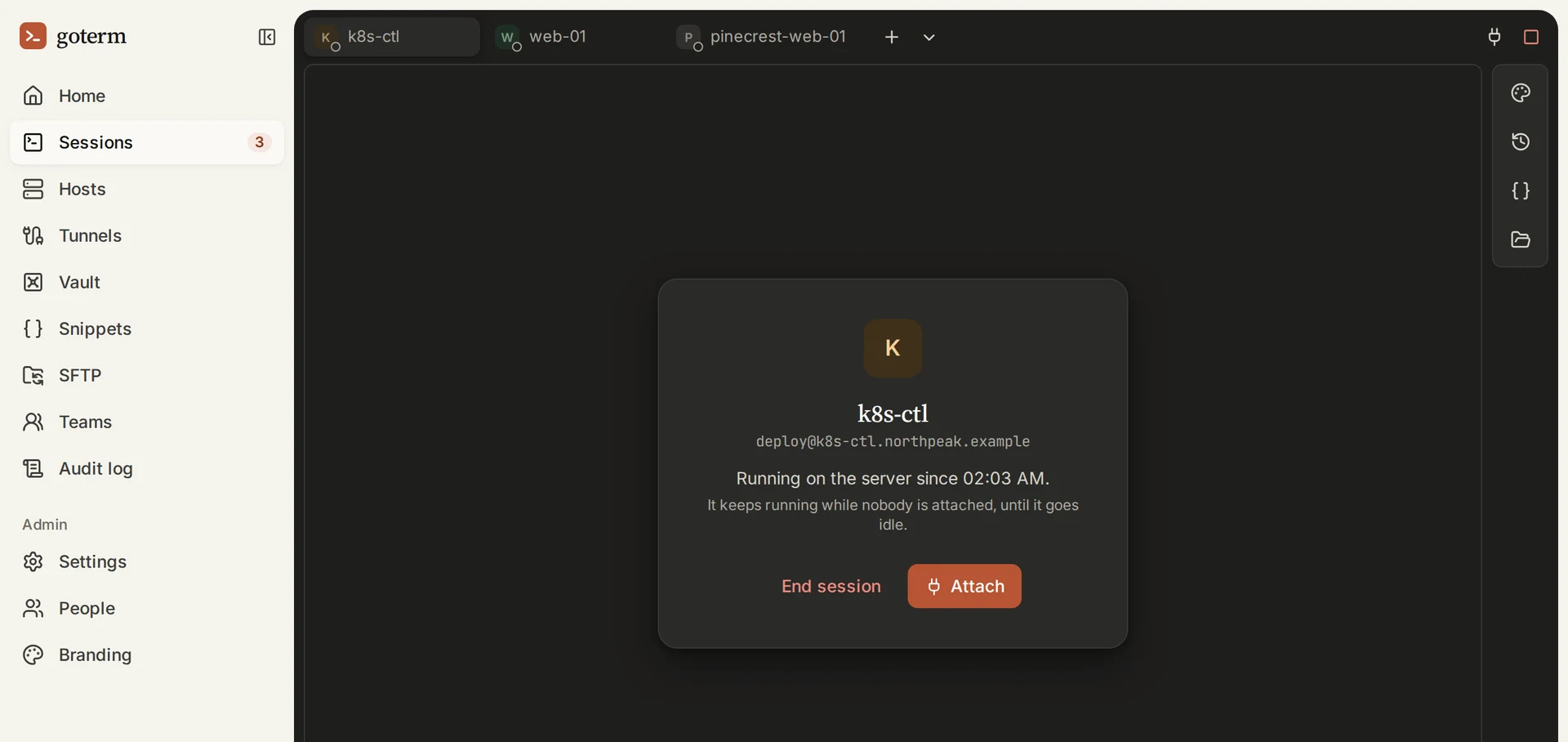
- Wählen Sie oben rechts in der Sitzung die Schaltfläche Detach (it keeps running), oder schließen Sie ihren Tab.
- Öffnen Sie später auf einem beliebigen Gerät Sessions: Dort sind Ihre laufenden Sitzungen.
- Wählen Sie eine aus und dann Attach. Was sie in Ihrer Abwesenheit ausgegeben hat, wird wieder angezeigt.
Die Ansicht teilen
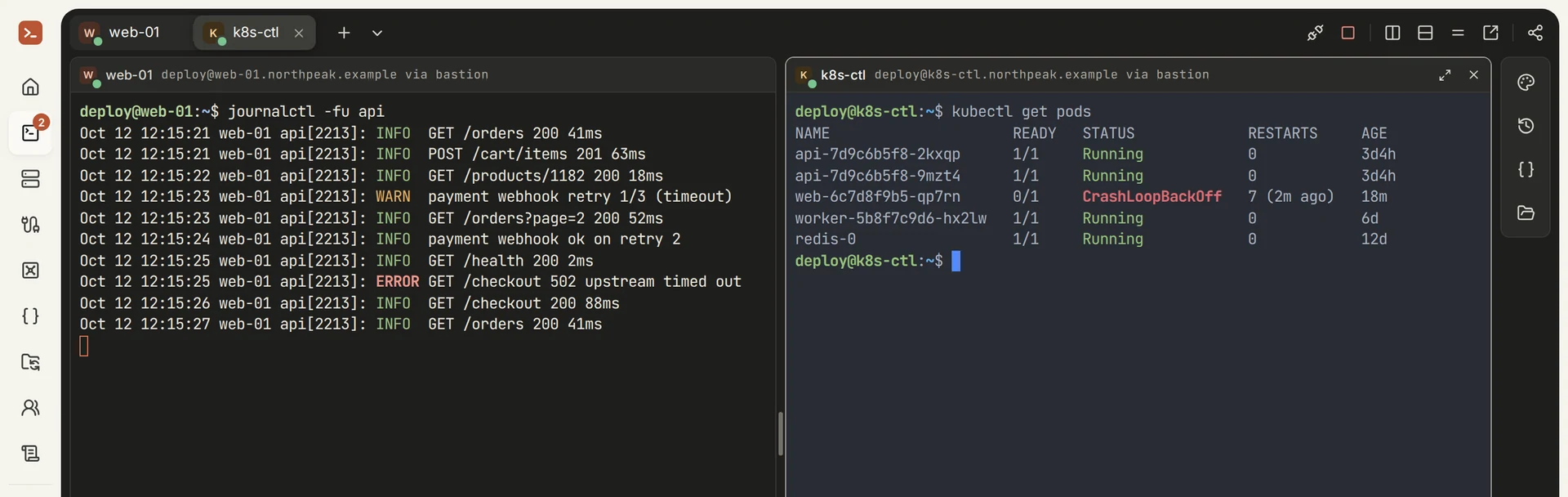
- Wählen Sie in einer Sitzung oben rechts Split right… oder Split down….
- Wählen Sie einen Host für eine neue Sitzung oder eine Sitzung, die schon läuft.
- Ziehen Sie die Linie dazwischen, um die Größe zu ändern, oder nutzen Sie Even out sizes.
- Mit Move to its own tab bekommt ein Bereich wieder einen eigenen Tab.
Ein Teammitglied einladen
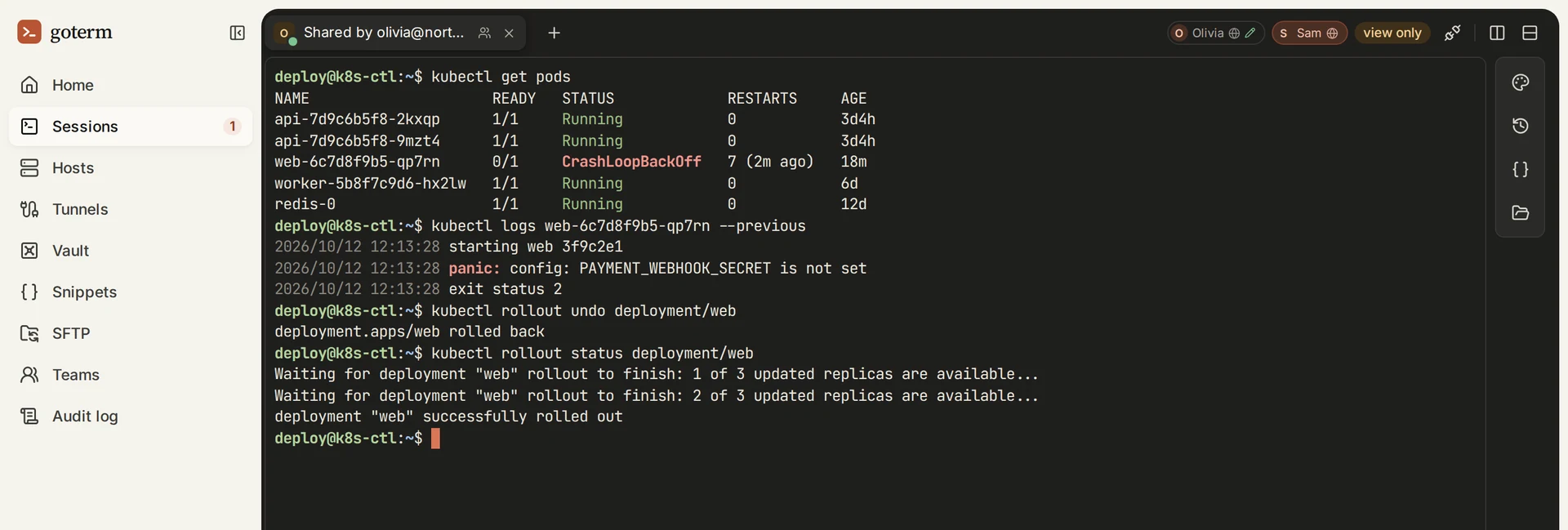
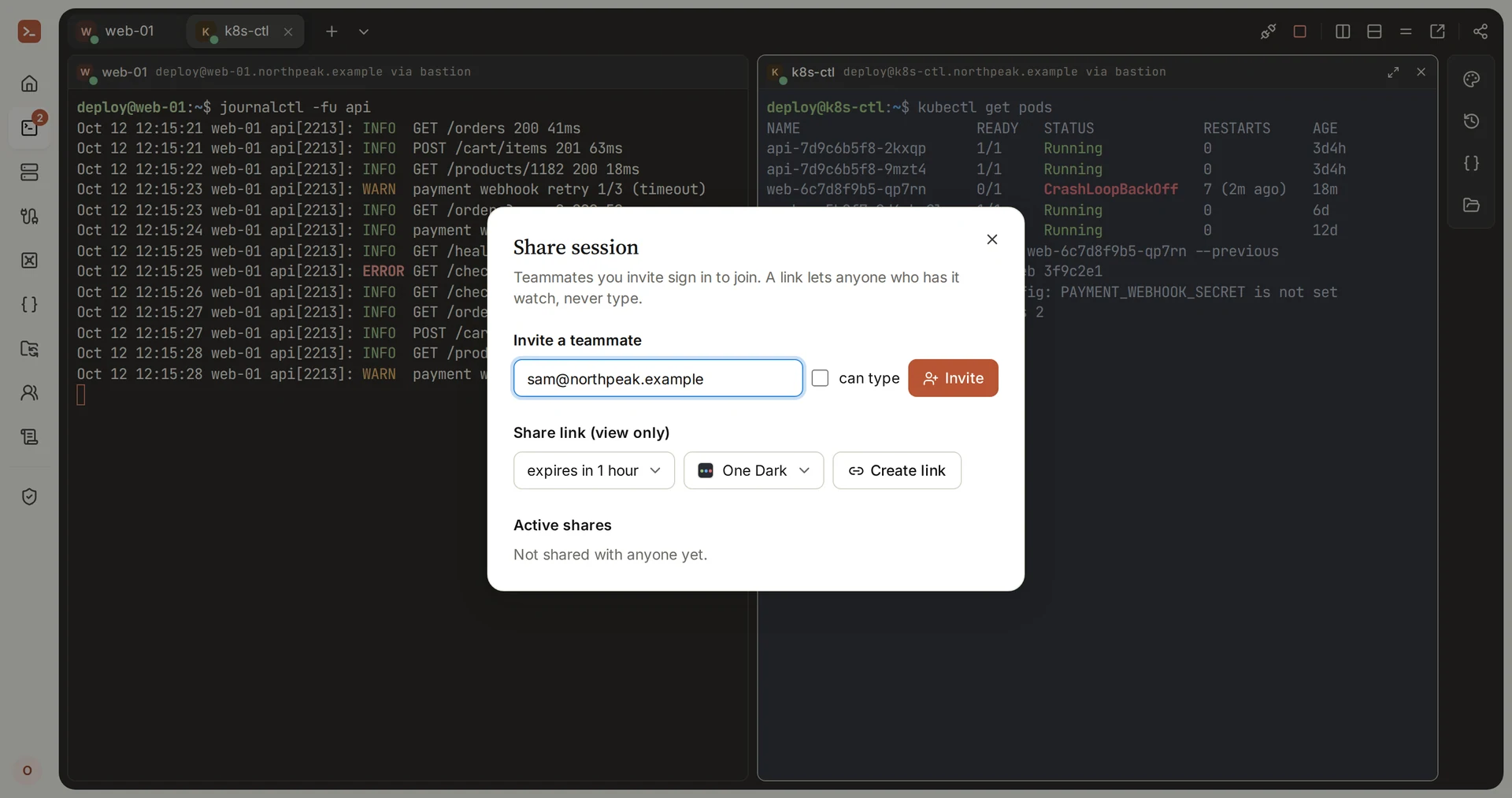
- Wählen Sie in der Sitzung oben rechts die Schaltfläche Share.
- Geben Sie unter Invite a teammate die E-Mail-Adresse ein.
- Setzen Sie can type, damit die Person tippen darf. Ohne Haken sieht sie nur zu.
- Wählen Sie Invite. Die Person findet die Sitzung unter Sessions und kann sich verbinden.
Einen Link nur zum Ansehen teilen
- Öffnen Sie Share und wählen Sie unter Share link (view only), wie lange er gilt.
- Wählen Sie das Terminal-Design für den Link, oder lassen Sie jedem Gast sein eigenes.
- Wählen Sie Create link und senden Sie ihn. Wer ihn hat, kann zusehen, bis er abläuft.
Tipp: Allow typing, Make view-only und Revoke unter Active shares wirken sofort.
Mehr zu Sitzungen
- SitzungsaufzeichnungZeichnen Sie auf, was jede Sitzung angezeigt hat, für Audits und Übergaben. Tastatureingaben werden nie gespeichert, an einer Eingabeaufforderung getippte Passwörter bleiben also draußen.
- Snippets und AutovervollständigungSpeichern Sie die Befehle, die Sie immer vergessen, und führen Sie sie auf jedem Host aus.
Gut zu wissen
- GoTerm behält die letzte Ausgabe jeder Sitzung zum erneuten Anzeigen, bis zu einer Grenze. Ältere Zeilen bleiben nicht erhalten.
- Eine Sitzung, mit der niemand verbunden ist, endet nach einer Weile von selbst.
- Die Ausgabe einer Sitzung liegt im Arbeitsspeicher des Gateways, nicht auf der Platte.
Antwort nicht gefunden?
Schreiben Sie uns, und ein Entwickler, der GoTerm baut, antwortet Ihnen.