Teams und Verwaltung
Ihren Workspace verwalten
Ihr Workspace hat eine eigene Adresse, in der Region, die Sie gewählt haben. Inhaber und Admins legen seine Farben und Regeln fest, und der Inhaber genehmigt einen Umzug in eine andere Region.
Aktualisiert am
Auf dieser Seite
Ihre Adresse und Region
Die Adresse eines Workspaces nennt seine Region: acme.us.goterm.net läuft in den USA, globex.ap.goterm.net in Asien-Pazifik. Sie wählen die Region bei der Registrierung.
- Der Server dieser Region hält Ihre Hosts, den Vault, das Audit-Log und die Aufzeichnungen und betreibt Ihre Sitzungen, Kopiervorgänge, Web-Tabs und Monitore.
- Dateien laufen durch ihn hindurch und werden nie gespeichert.
- Die Region ist in jedem Tarif kostenlos.
Markenfarben
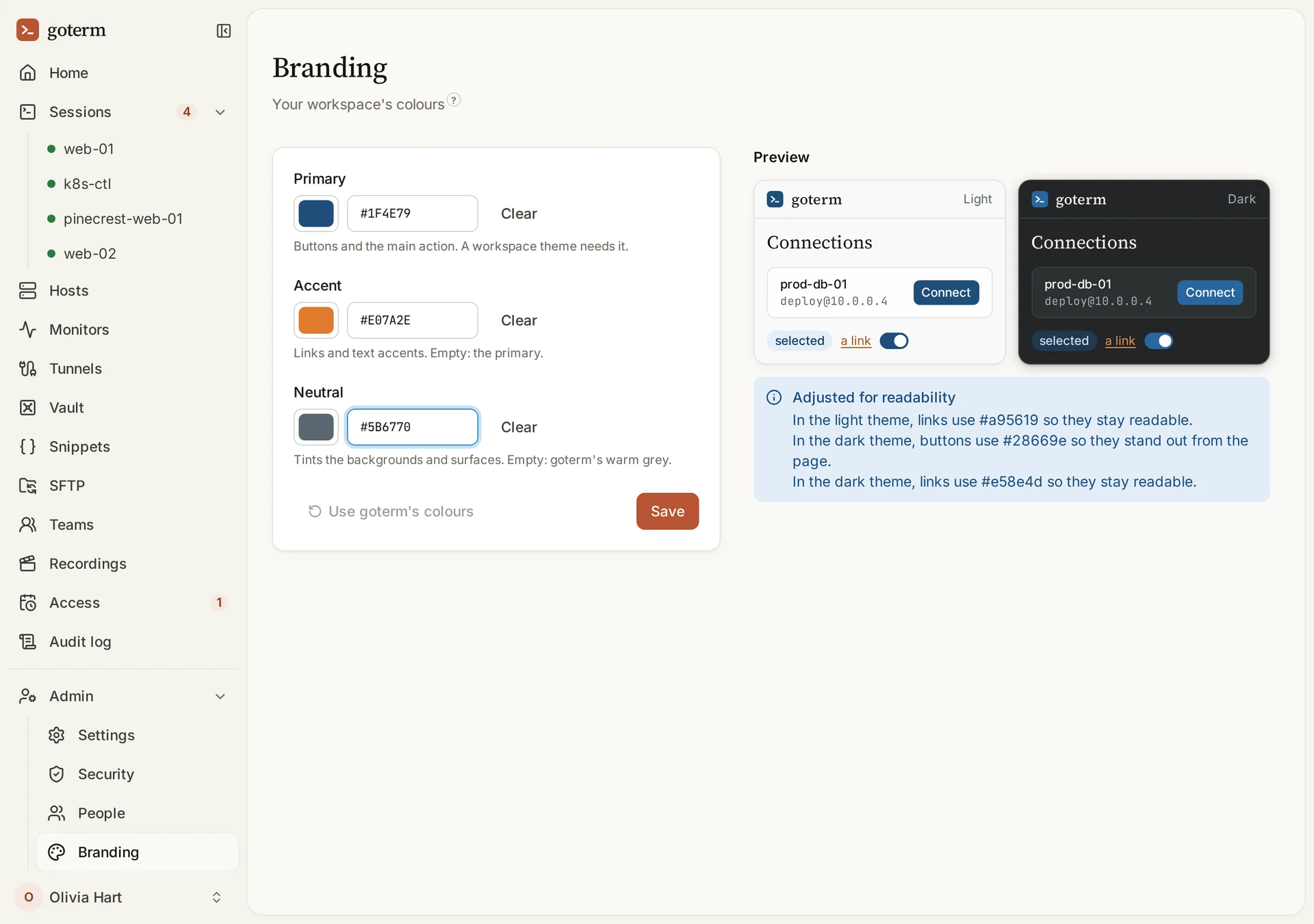
- Öffnen Sie Admin, dann Branding.
- Legen Sie eine Farbe Primary für Schaltflächen fest, und auf Wunsch eine Accent für Links und eine Neutral für Hintergründe.
- Die Vorschau zeigt das helle und das dunkle Design. Eine schwer lesbare Farbe passt GoTerm an und sagt es. Wählen Sie Save.
Tipp: Use goterm's colours stellt die eigenen Farben von GoTerm wieder her.
Einstellungen
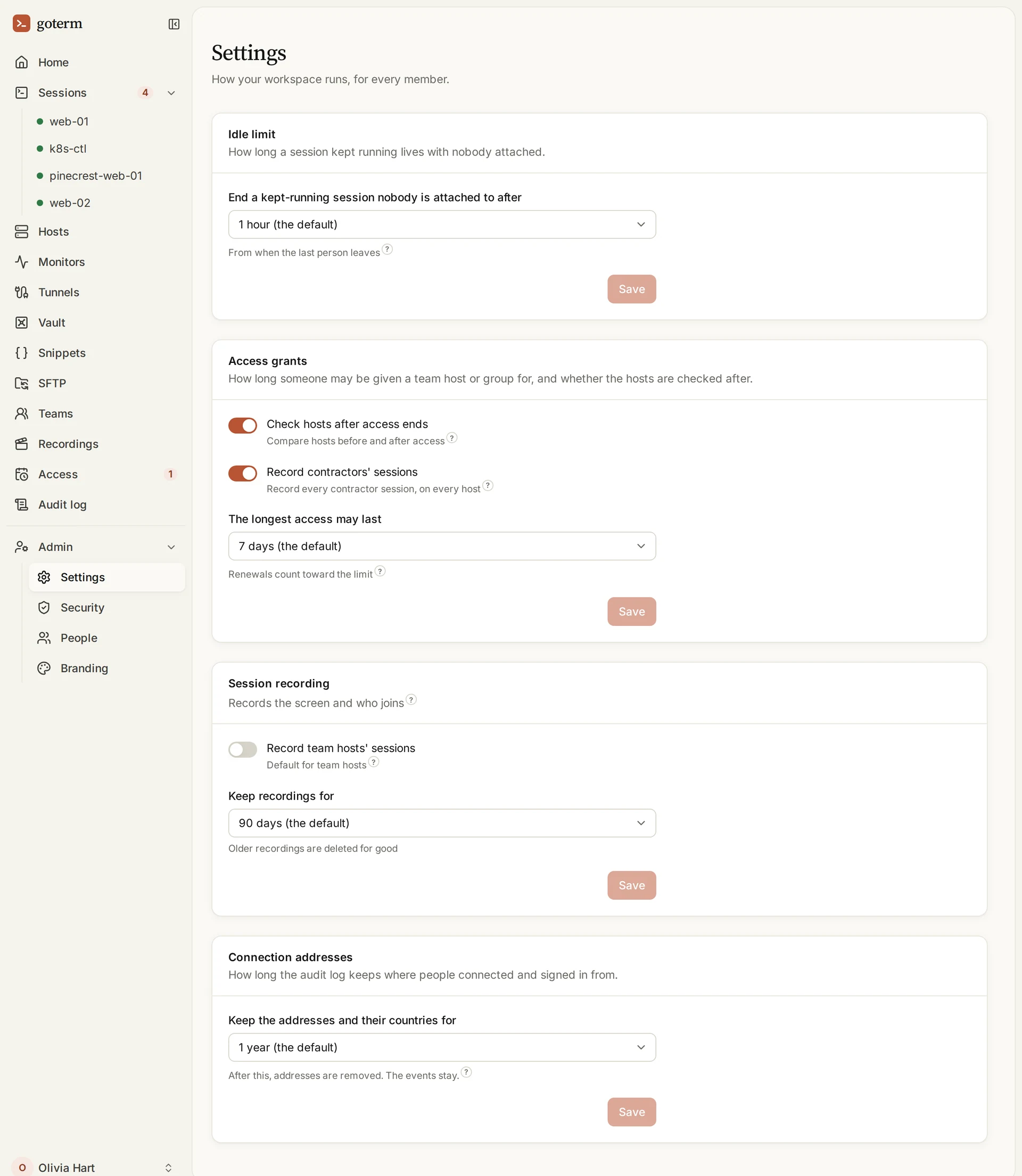
- Öffnen Sie Admin, dann Settings: die Regeln für alle im Workspace.
- Idle limit: wie lange eine weiterlaufende Sitzung, mit der niemand verbunden ist, bestehen bleibt, von 1 Stunde bis 7 Tage.
- Access grants, Session recording und Connection addresses: wie lange jedes davon gilt und was geprüft oder aufgezeichnet wird.
Die Region wechseln
Sie möchten eine andere Region? Fragen Sie uns. GoTerm zieht Ihren Workspace mit seinen versiegelten Geheimnissen erst um, wenn sein Inhaber zustimmt.
- Geheimnisse wandern versiegelt für einen Schlüssel, den nur der neue Server hält, und werden unterwegs nie geöffnet.
- Ein Umzug, dem niemand binnen 24 Stunden zustimmt, findet nicht statt.
Einen Umzug genehmigen
- Wird ein Umzug angefragt, bekommt der Inhaber eine E-Mail, und Admin, dann Security, zeigt Moving this workspace.
- Prüfen Sie, wohin er geht und wer gefragt hat, und wählen Sie dann Approve oder Decline.
- Ist er abgeschlossen, bekommen Sie noch eine E-Mail.

Nach einem Umzug
Alles zieht mit dem Workspace um: Hosts, der Vault, Aufzeichnungen, Personen und ihre Geräte sowie die erlaubten Adressen. Die Adresse ändert sich mit der Region.
- VPN only ist auf dem neuen Server zunächst ausgeschaltet. Der Inhaber wird informiert und schaltet es wieder ein, sobald alle ihre neuen Dateien eingerichtet haben.
- Geräte bleiben bestätigt: Niemand muss eines erneut bestätigen. Die alte Adresse funktioniert nicht mehr, teilen Sie die neue also Ihrem Team mit.
- Ein E-Mail-Pass für eine Adresse, gültig für einen Tag, muss neu angefordert werden.
Weitere Regionen
- EuropaEine Region in Europa, mit Adressen unter eu.goterm.net.
- Ein Server in Ihrer StadtEin eigener Server, in der Stadt Ihrer Wahl, unter einer Adresse in seiner Region.
Gut zu wissen
- Der Name eines Workspaces ist in ganz GoTerm einmalig, egal in welcher Region.
- Nur der Inhaber genehmigt einen Umzug, der die Geheimnisse des Workspaces mitnimmt.
- Ein Umzug kann dem Workspace auf Wunsch auch einen neuen Namen geben.
- Die Markenfarben gelten für alle im Workspace, im Browser und in der Desktop-App.
Antwort nicht gefunden?
Schreiben Sie uns, und ein Entwickler, der GoTerm baut, antwortet Ihnen.