Im Alltag
Dateien neben dem Terminal
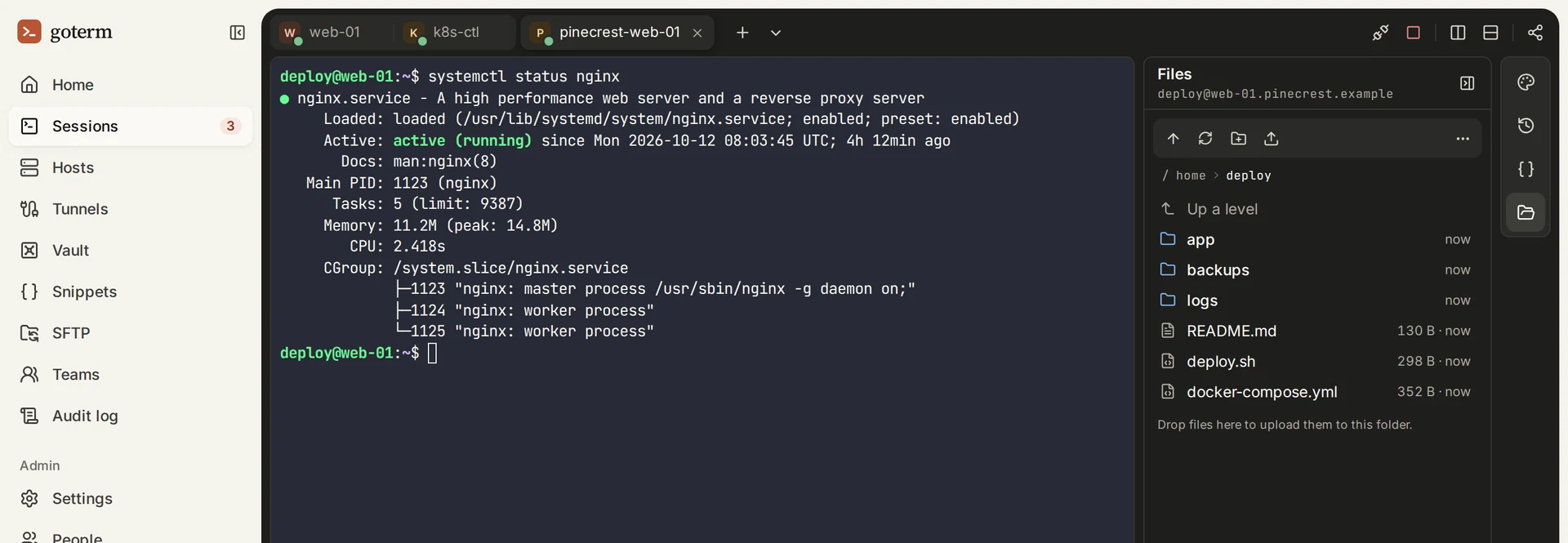
Das Panel Files zeigt die Dateien eines Servers neben seinem Terminal, per SFTP. Es meldet sich so an wie der Host, es gibt also nichts weiter einzurichten.
Aktualisiert am
Auf dieser Seite
So funktioniert es
Dateien gehen zwischen Ihrem Browser und dem Server über das Gateway von GoTerm, das sie direkt weiterreicht und keine Kopie behält.
Files öffnen
- Wählen Sie in einer Sitzung Files in der Leiste rechts.
- Das Panel öffnet sich in Ihrem Home-Ordner. Klicken Sie auf einen Ordner, um ihn zu öffnen.
- Der Pfeil nach oben führt in den übergeordneten Ordner. Im Menü … finden Sie Go to a folder… und Show hidden files.
Hoch- und herunterladen
- Ziehen Sie Dateien auf das Panel, oder nutzen Sie die Schaltfläche Upload files here.
- Zum Herunterladen wählen Sie die Download-Schaltfläche in der Zeile der Datei.
Tipp: Ein Upload ersetzt eine gleichnamige Datei in diesem Ordner.
Umbenennen, Ordner anlegen, löschen
- Die Schaltfläche New folder legt einen Ordner dort an, wo Sie gerade sind.
- Nutzen Sie die Schaltflächen zum Umbenennen und Löschen in der Zeile einer Datei oder eines Ordners.
- Löschen geht bei Dateien und bei leeren Ordnern.
Gut zu wissen
- Files hat eine eigene Verbindung zum Host und arbeitet daher weiter, während das Terminal beschäftigt ist.
- Ein Host, der jedes Mal nach seinem Passwort fragt, fragt erneut, wenn Sie Files öffnen.
- Files funktioniert auch über einen Jump-Host.
Antwort nicht gefunden?
Schreiben Sie uns, und ein Entwickler, der GoTerm baut, antwortet Ihnen.