Im Alltag
Befehle, die Sie einmal speichern
Ein Snippet ist ein Befehl, den Sie einmal speichern und auf jedem Host ausführen: von der Seite Snippets auf mehreren Hosts gleichzeitig, oder in einer Sitzung, als hätten Sie ihn getippt.
Aktualisiert am
Auf dieser Seite
So funktioniert es
Ein ausgeführtes Snippet wird in ein Terminal getippt, auf demselben Weg wie Ihre Tastatureingaben. Es gelangt also nur dorthin, wohin auch Ihre Eingaben gelangen.
- Snippets sind einfacher Text, keine Geheimnisse: Wer eines ausführen kann, kann es auch lesen. Passwörter gehören in den Vault.
- Ihre gehören Ihnen allein. Die eines Teams stehen allen im Team zur Verfügung.
- Wer einer Sitzung nur zusieht, kann darin kein Snippet ausführen: Das Gateway verwirft seine Eingaben.
Die Library
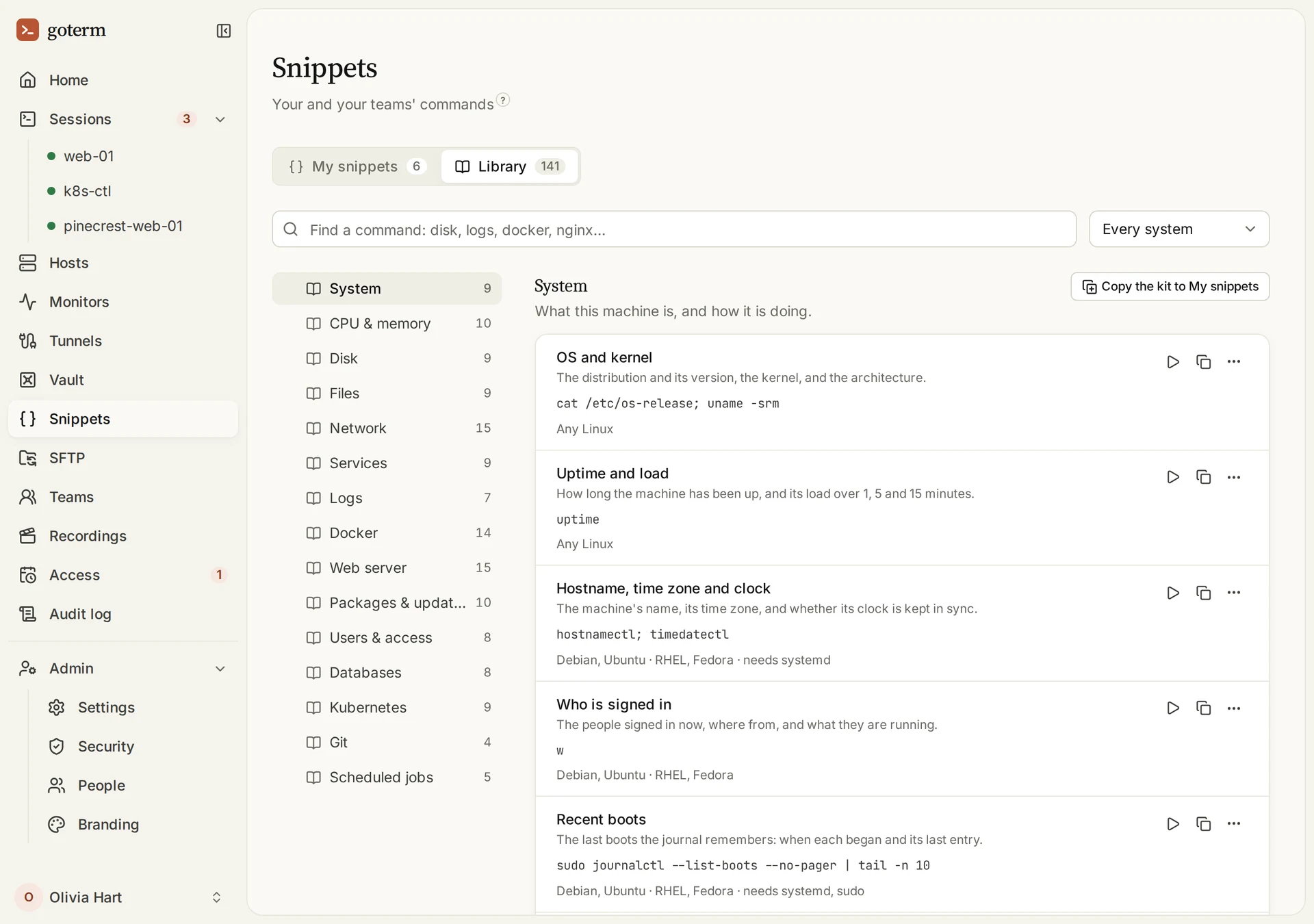
- Öffnen Sie Snippets, dann Library: rund 140 fertige Befehle in 15 Kits, etwa Disk, Logs und Docker.
- Suchen Sie, was Sie brauchen, oder wählen Sie Ihr System, um nur zu sehen, was dort funktioniert.
- Führen Sie einen mit seiner Schaltfläche zum Ausführen aus, oder wählen Sie Copy the kit to My snippets, um Ihre eigene Kopie zu ändern.
Tipp: Jeder Befehl in der Library sagt, was er tut, zu welchen Systemen er passt und ob er den Server verändert.
Ein Snippet anlegen
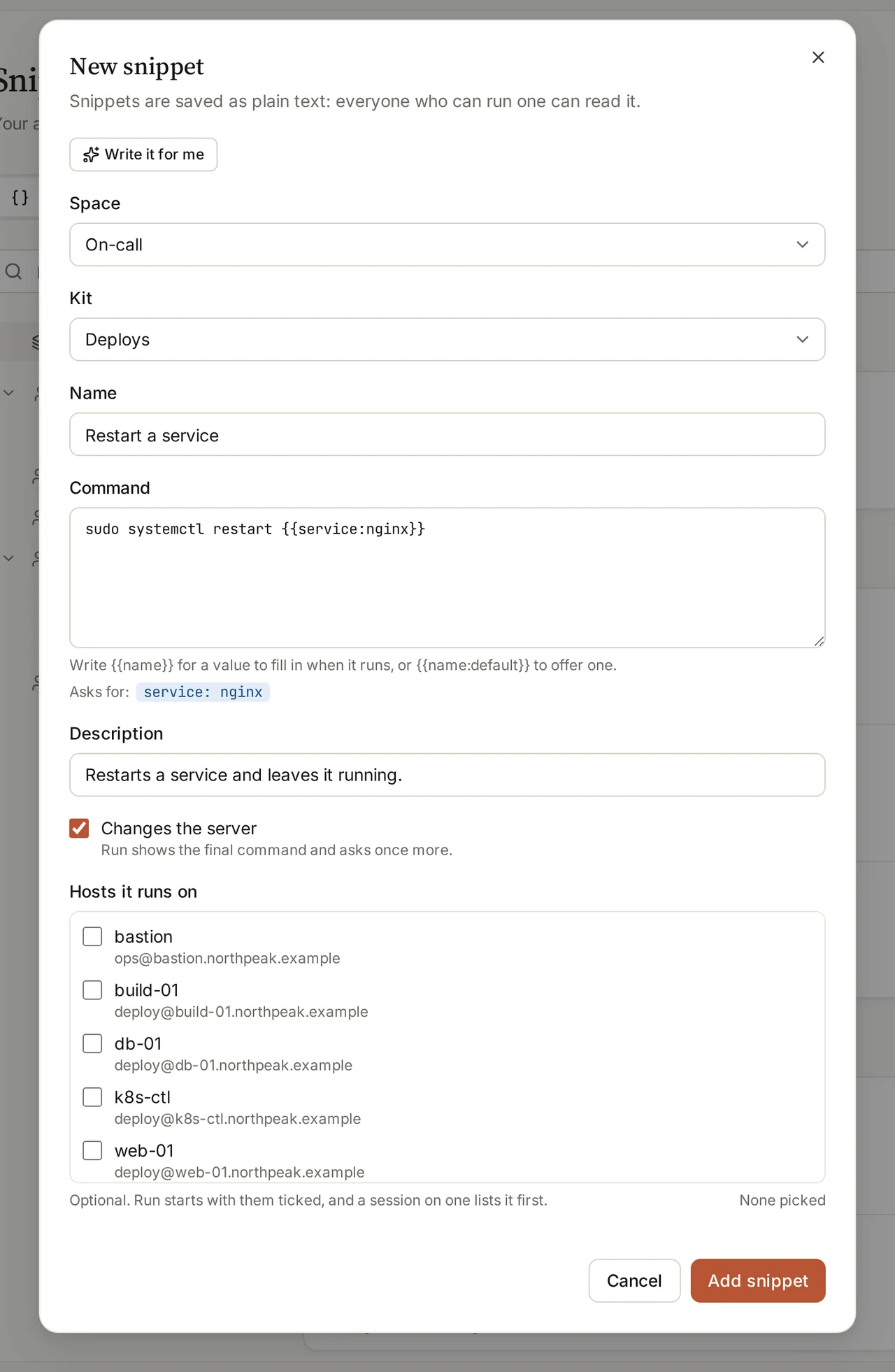
- Wählen Sie unter My snippets New snippet. Legen Sie seinen Space fest und, wenn Sie möchten, ein Kit.
- Füllen Sie Name und Command aus. Schreiben Sie {{name}} für einen Wert, den Sie beim Ausführen einsetzen, oder {{name:default}}, um einen Standardwert anzubieten.
- Haken Sie Changes the server an für einen Neustart, ein Löschen oder ein Upgrade: Dann zeigt das Ausführen den endgültigen Befehl und fragt noch einmal nach.
- Wählen Sie Add snippet.
Tipp: Etwas eingefügt, das wie ein Passwort oder ein Token aussieht? GoTerm warnt Sie, und einen privaten Schlüssel lehnt es ab: Solche Geheimnisse gehören in den Vault.
Write it for me
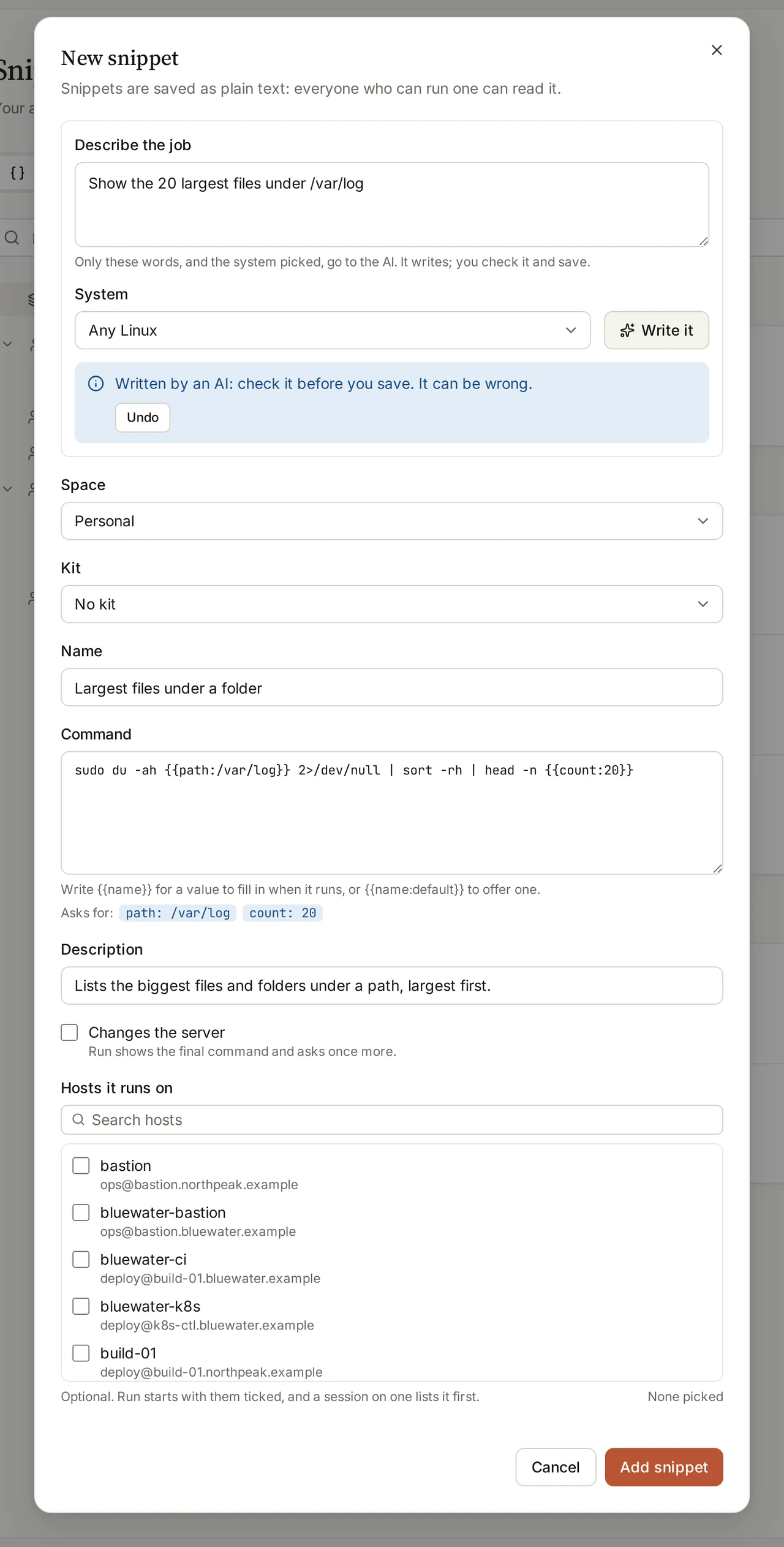
- Wählen Sie in New snippet Write it for me und beschreiben Sie die Aufgabe in einem Satz.
- Wählen Sie das System und dann Write it.
- Prüfen Sie den geschriebenen Befehl und ändern Sie ihn bei Bedarf. Er läuft nie von selbst.
Tipp: Nur Ihr Satz und das System gehen an die KI: nie ein Host, eine Adresse oder was ein Terminal angezeigt hat.
Auf Hosts ausführen
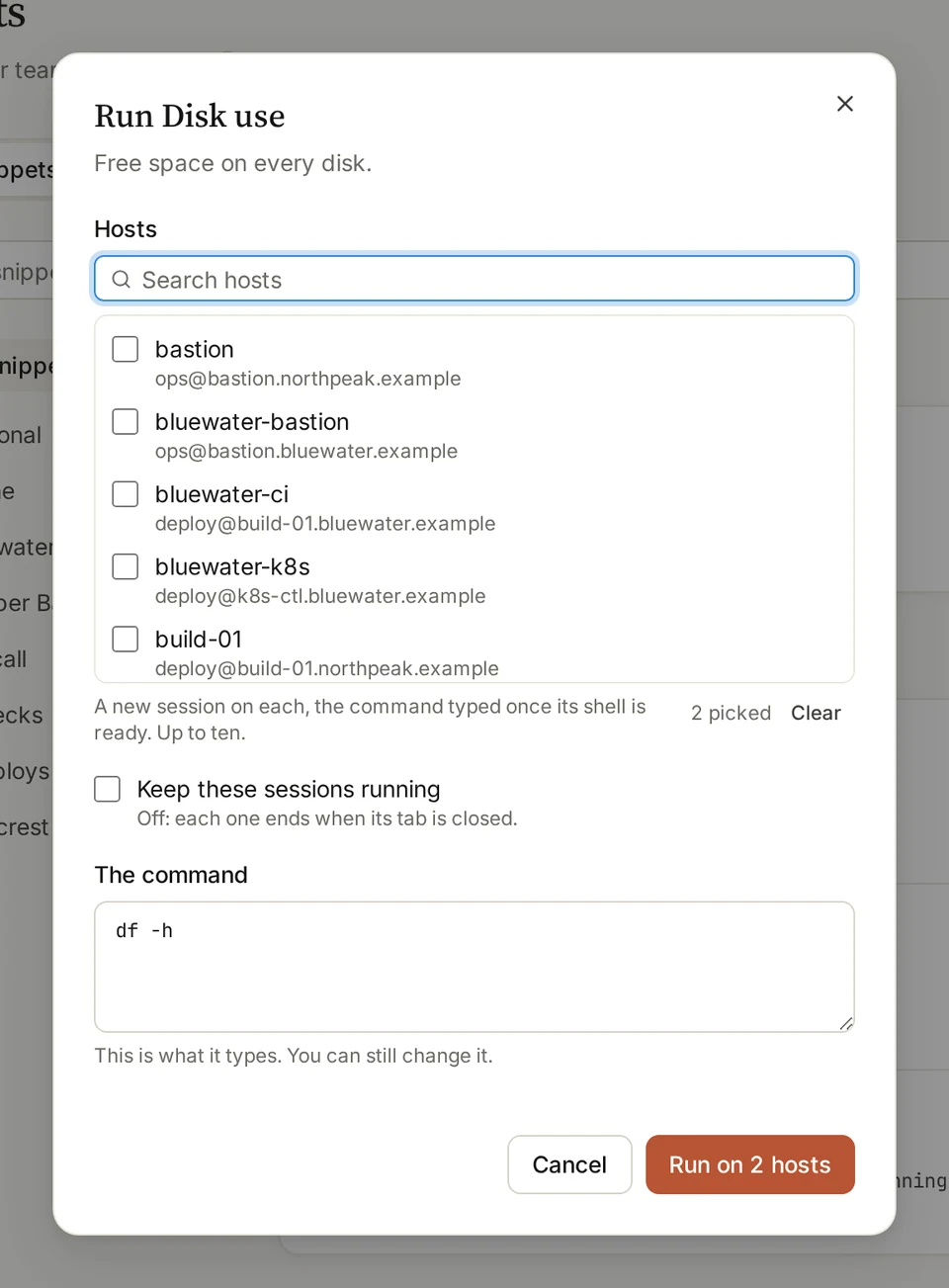
- Wählen Sie unter Snippets die Schaltfläche zum Ausführen eines Snippets.
- Haken Sie bis zu zehn Hosts an. GoTerm öffnet auf jedem eine Sitzung und tippt den Befehl, sobald die Shell dort bereit ist.
- Füllen Sie die gefragten Werte aus, prüfen Sie The command und wählen Sie dann Run on 2 hosts, oder wie viele Sie angehakt haben.
Tipp: Paste on a host… im Menü eines Snippets tippt es, ohne Enter zu drücken.
In einer Sitzung
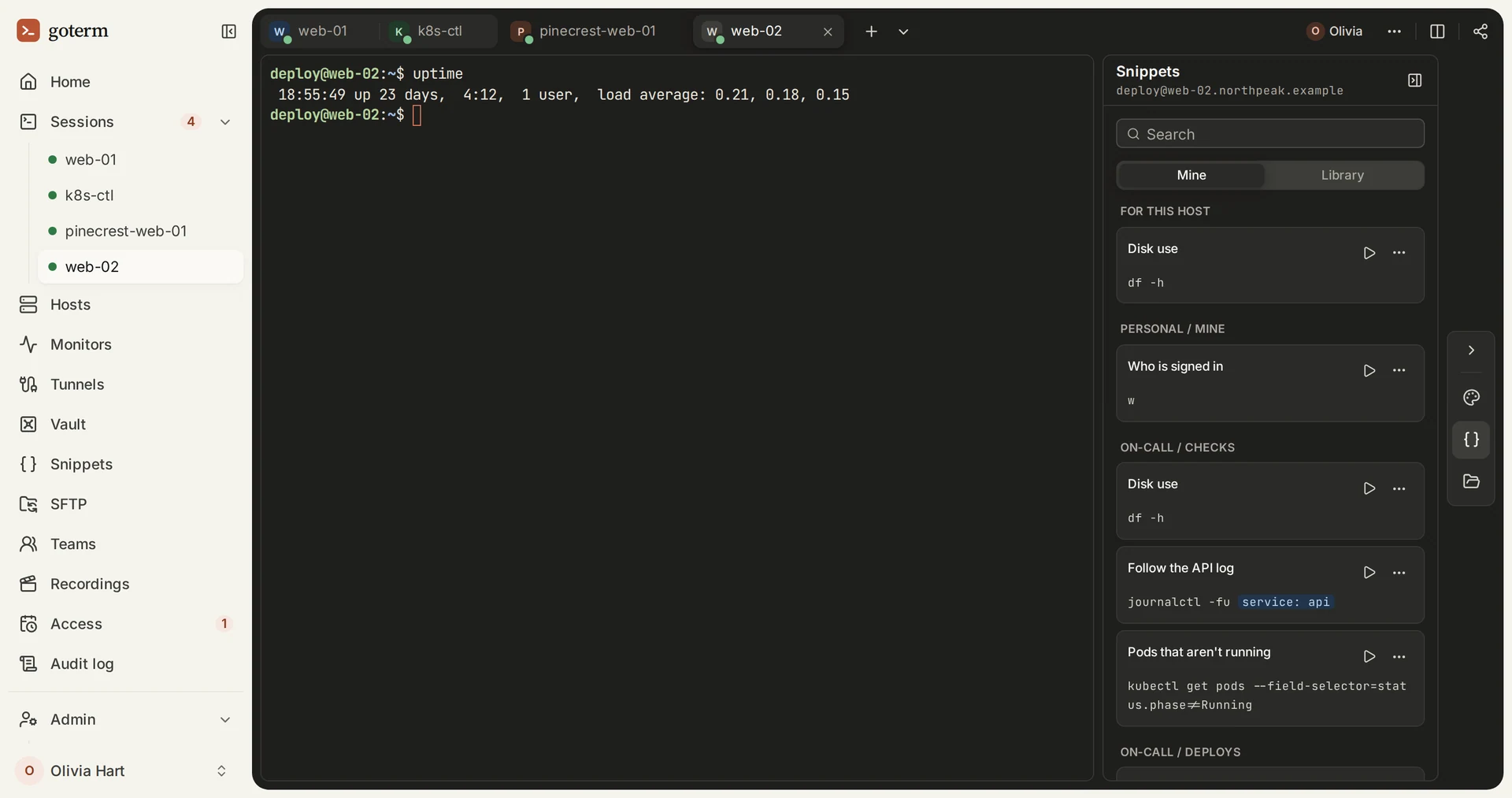
- Wählen Sie in einer Sitzung Snippets unter den Werkzeugen rechts.
- Mine zeigt zuerst die Snippets dieses Hosts, dann Ihre und die Ihrer Teams. Library enthält die Kits von GoTerm.
- Wählen Sie die Schaltfläche zum Ausführen eines Snippets, um es hier zu tippen. Run in open sessions… in seinem Menü tippt es in mehrere Ihrer Sitzungen gleichzeitig.
Tipp: GoTerm fragt vorher nach, wenn ein Programm den Bildschirm füllt oder eine Zeile halb getippt ist, und tippt nie in eine Passwortabfrage.
Wenn eine Sitzung startet
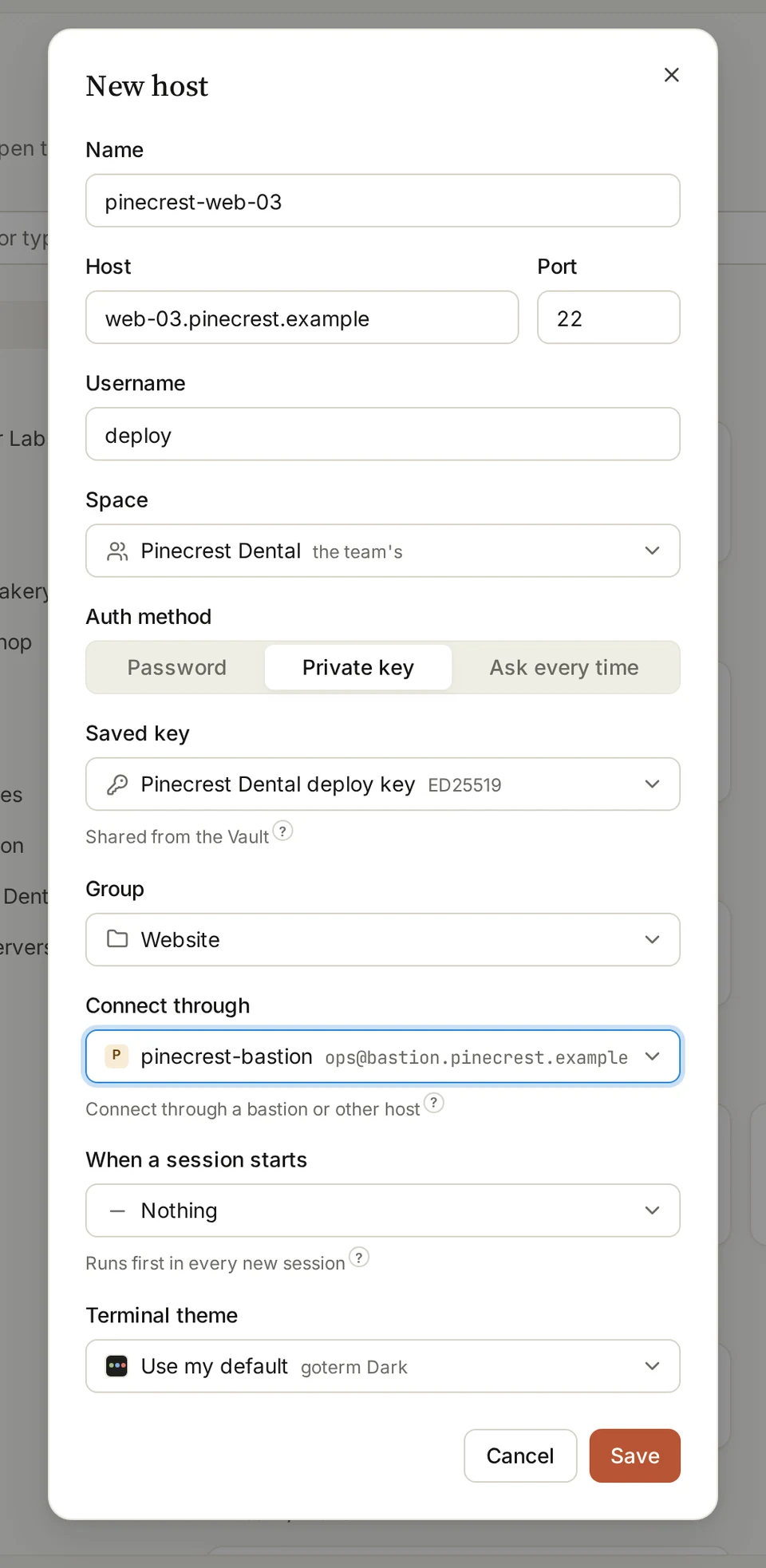
- Bearbeiten Sie einen Host. Wählen Sie unter When a session starts ein Snippet aus dem Bereich des Hosts oder aus der Library.
- Es läuft jedes Mal, wenn auf dem Host eine neue Sitzung startet: nicht, wenn sich jemand erneut verbindet, und nicht für jemanden, der zusieht.
- Es darf keines sein, das den Server verändert, und jeder Wert, nach dem es fragt, braucht einen Standardwert.
Die Snippets eines Teams
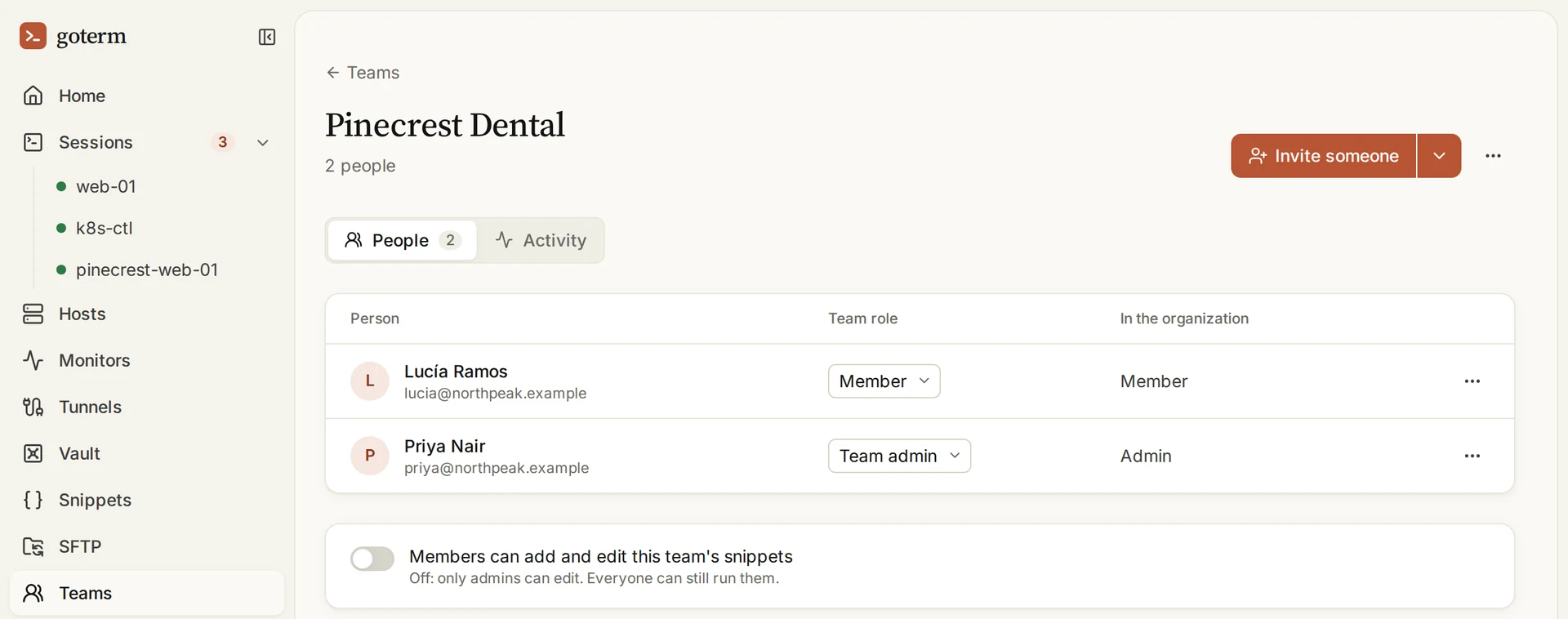
- Die Admins eines Teams und die der Organisation legen seine Snippets an und bearbeiten sie. Jedes Mitglied kann sie ausführen und kopieren.
- Sollen auch die Mitglieder sie anlegen und bearbeiten, öffnen Sie Teams, dann das Team, und schalten Sie Members can add and edit this team's snippets ein.
- Ein Snippet, das ein Host beim Start einer Sitzung ausführt, bearbeiten weiterhin nur die Admins, egal wie der Schalter steht.
Mehr mit Snippets
- AutovervollständigungWährend Sie in einem Terminal tippen, schlagen Ihre Snippets und die Library den Rest des Befehls vor.
Gut zu wissen
- Ausführungen und die Werte, die Sie einsetzen, werden nie protokolliert, ebenso wenig wie jede andere Eingabe.
- Änderungen an den Snippets eines Teams stehen im Audit-Log, ohne den Text des Befehls.
- Persönliche Snippets gehören Ihnen allein: Kein Admin sieht sie.
- Ein Lauf, der die Grenze Ihres Workspaces für offene Sitzungen überschreiten würde, stoppt und nennt die Hosts, auf denen er nicht gestartet ist.
- Write it for me gibt es in jedem bezahlten Tarif und in der Testphase.
Antwort nicht gefunden?
Schreiben Sie uns, und ein Entwickler, der GoTerm baut, antwortet Ihnen.