Teams und Verwaltung
Wer was getan hat, und was zu sehen war
Das Audit-Log hält Sitzungen, Dateien, Teilen, Anmeldungen und Fehler fest: wer, auf welchem Gerät und von wo. Aufzeichnungen bewahren versiegelt auf, was der Bildschirm einer Sitzung zeigte, zum erneuten Ansehen.
Aktualisiert am
Auf dieser Seite
So funktioniert das Audit-Log
Ein Log für den ganzen Workspace. Jede Zeile sagt, wer was wann getan hat, auf welchem Gerät, von welcher Adresse und auf welchem Host.
- Inhaber und Admins der Organisation lesen den ganzen Workspace, die Admins eines Teams die Hosts ihres Teams und jede Person ihre eigenen Zeilen.
- Wer sich von wo verbunden hat, sehen Inhaber und Admins, die Admins eines Teams bei den Hosts ihres Teams und jede Person in ihren eigenen Zeilen.
- Zeilen bleiben. Nur die Adressen werden entfernt, wenn die Zeit abläuft, die der Workspace sie aufbewahrt.
Etwas finden
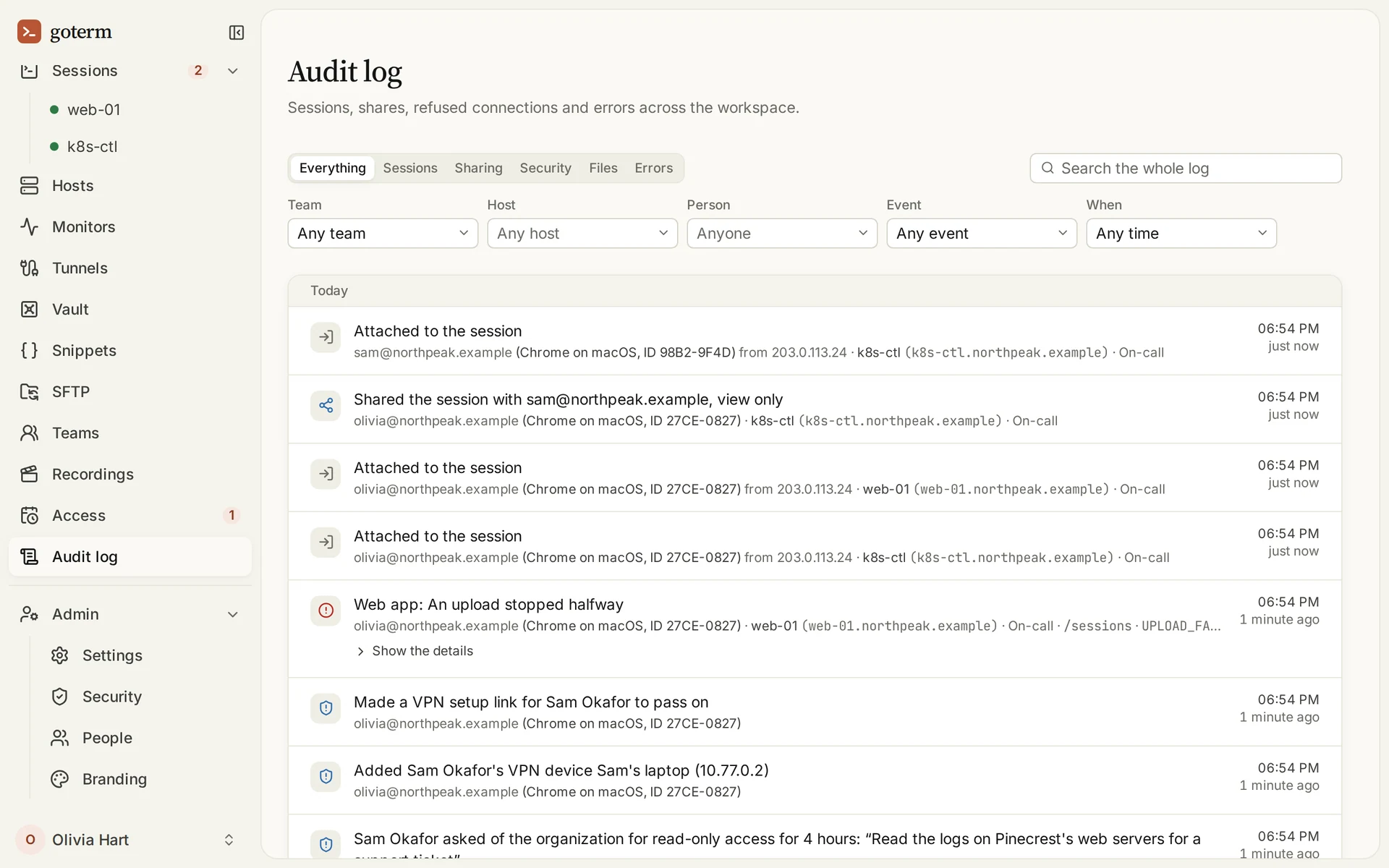
- Öffnen Sie Audit log. Seine Tabs grenzen es ein: Sessions, Sharing, Security, Files und Errors.
- Filtern Sie nach Team, Host, Person, Event und When.
- Oder durchsuchen Sie das ganze Log nach einem Namen, einer Adresse oder der ID eines Geräts.
Was eine Zeile sagt
- Jede Zeile nennt, wer es getan hat, auf welchem Gerät und mit dessen ID, von welcher Adresse und auf welchem Host.
- Kann GoTerm die Adresse zuordnen, stehen Stadt und Land daneben.
- Show the details zeigt mehr, etwa die Datei, bei der ein Upload abbrach, mit Copy.

Fehler
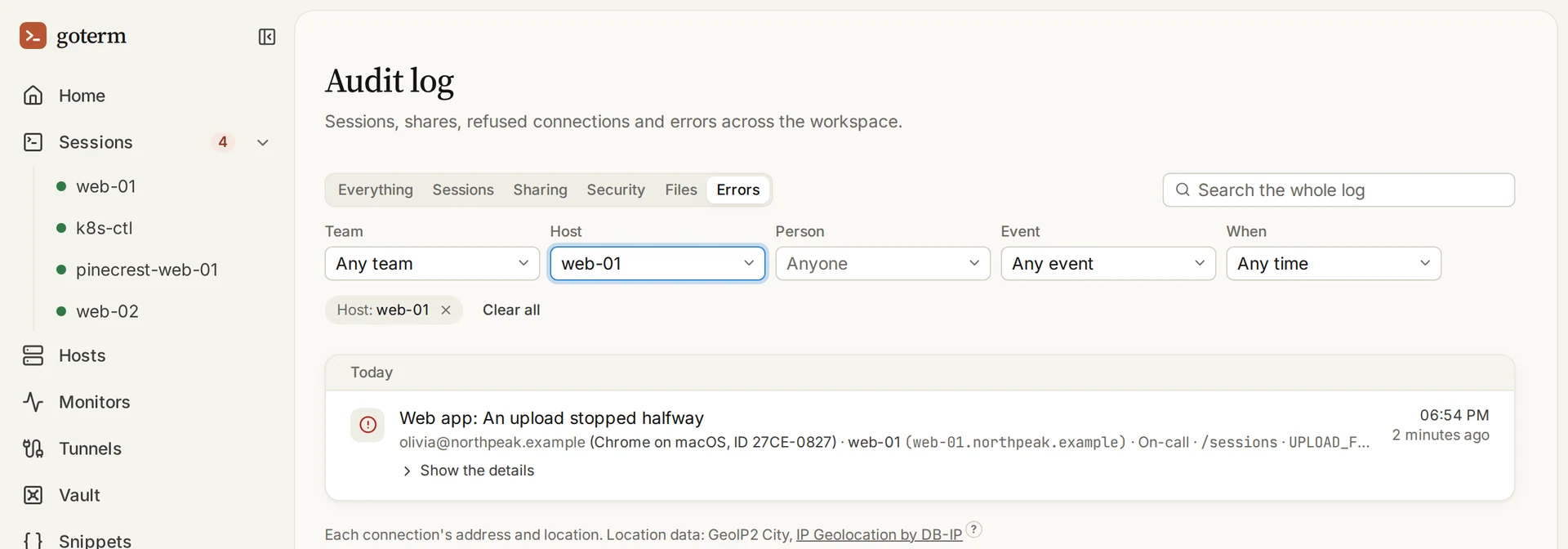
- Öffnen Sie Audit log, dann Errors: was in GoTerm, der Desktop-App oder einem Browser schiefging, und wo.
- Derselbe Fehler, der sich binnen Minuten wiederholt, steht in einer Zeile, mit einem Zähler.
- Inhaber und Admins sehen den vollen Text jedes Fehlers, alle anderen seine einfache Meldung.
Wie lange Adressen aufbewahrt werden
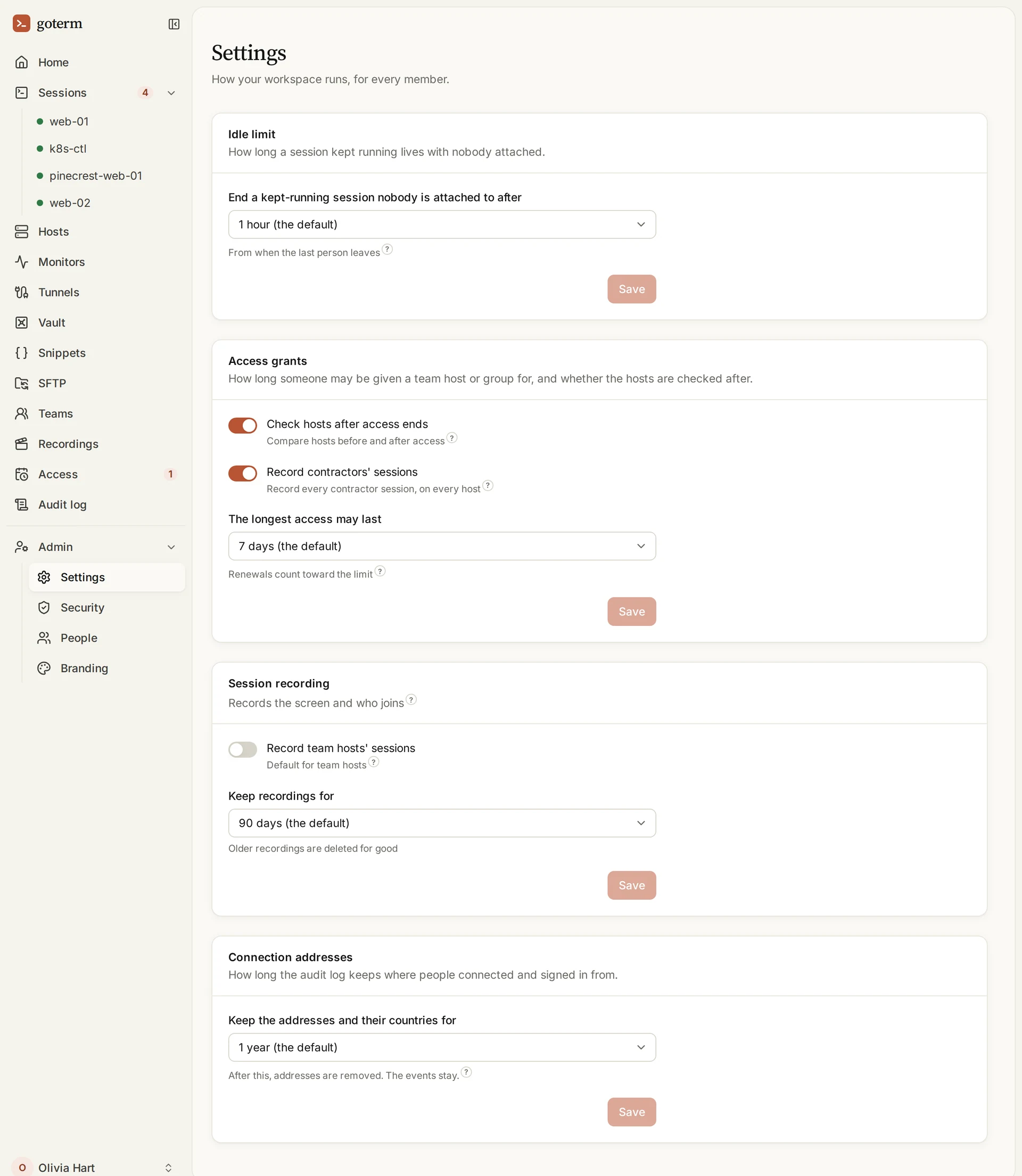
- Öffnen Sie Admin, dann Settings, und suchen Sie Connection addresses.
- Wählen Sie unter Keep the addresses and their countries for, wie lange, von 30 Tagen bis 2 Jahre. Ein Jahr, solange Sie es nicht ändern.
- Danach werden Adresse, Stadt und Land einer Zeile entfernt. Die Zeile bleibt.
So funktioniert die Aufzeichnung
Eine aufgezeichnete Sitzung bewahrt, was ihr Bildschirm zeigte, wer beitrat und wann getippt wurde: nie, was getippt wurde. Sie wird schon beim Schreiben versiegelt, und nur wer sie ansehen darf, kann sie abspielen.
- Vom Tippen wird festgehalten, wann und von wem, nie was. Ein an einer Eingabeaufforderung getipptes Passwort bleibt also draußen.
- Die Sitzungen eines aufgezeichneten Hosts laufen immer über GoTerm: Die Desktop-App verbindet sich nicht im Direktmodus mit ihm.
- Aufzeichnung gibt es im Tarif Teams, aufbewahrt bis zu 90 Tage, und im Tarif Business bis zu einem Jahr.
Aufzeichnung einschalten
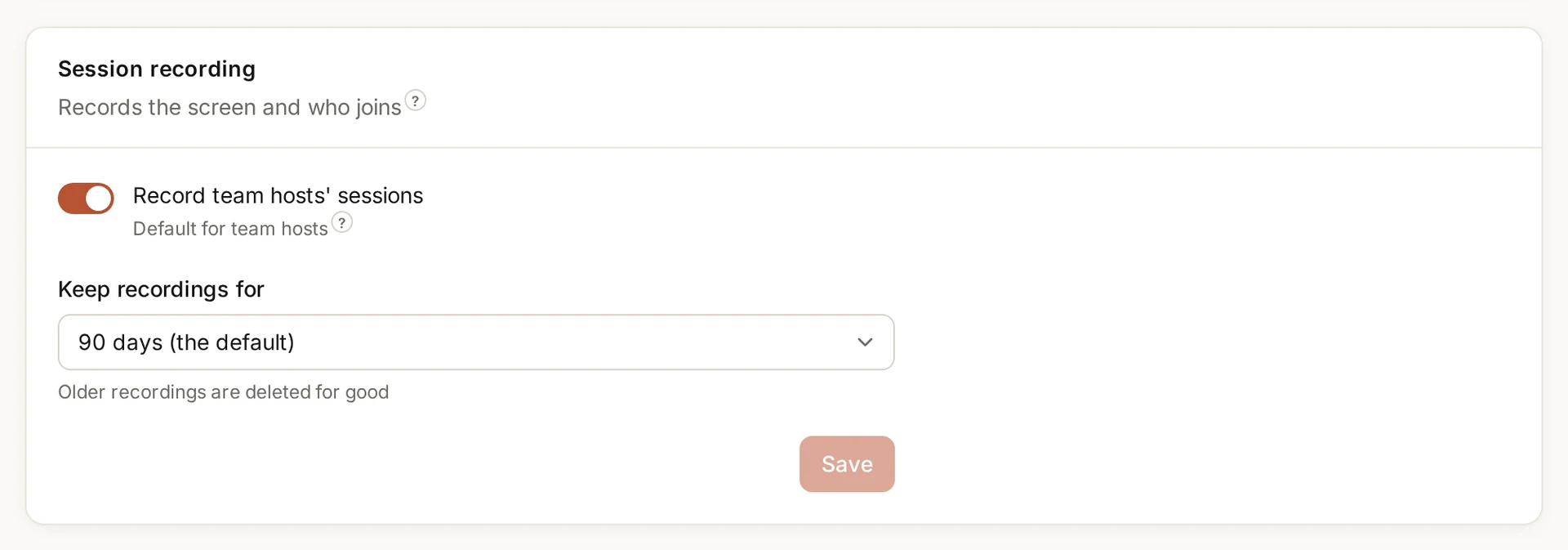
- Öffnen Sie Admin, dann Settings. Schalten Sie unter Session recording Record team hosts' sessions ein.
- Oder zeichnen Sie eine Gruppe auf: Öffnen Sie unter Hosts ihr Menü …, wählen Sie Rename or record (Rename or limit access im Tarif Business) und unter Record its hosts' sessions Record.
- Wählen Sie unter Keep recordings for, wie lange, dann Save.
Eine Aufzeichnung finden
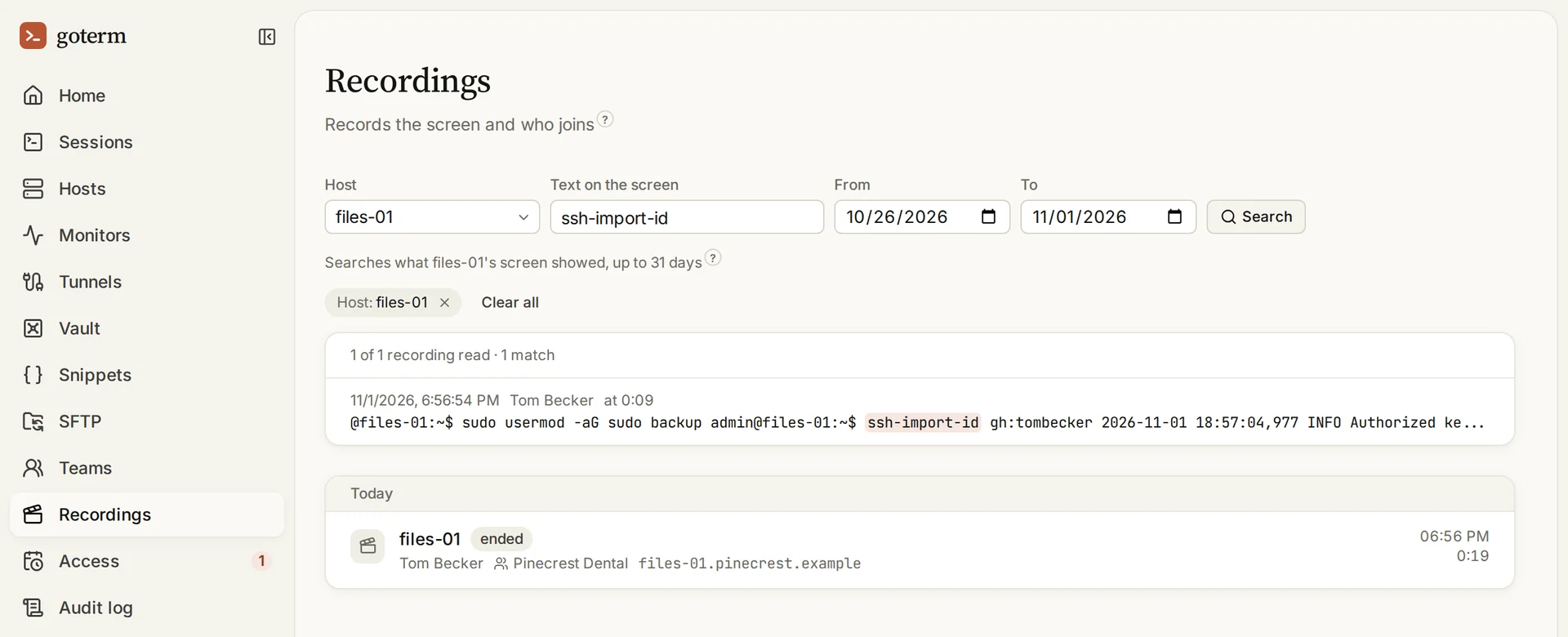
- Öffnen Sie Recordings: jede mit ihrem Host, wer sie gestartet hat und wie lange sie lief.
- Wählen Sie einen Host und tippen Sie etwas unter Text on the screen, um zu durchsuchen, was der Bildschirm zwischen zwei Daten zeigte.
- Jeder Treffer zeigt die Zeile, in der er gefunden wurde, und die Stelle in der Aufzeichnung.
Ansehen
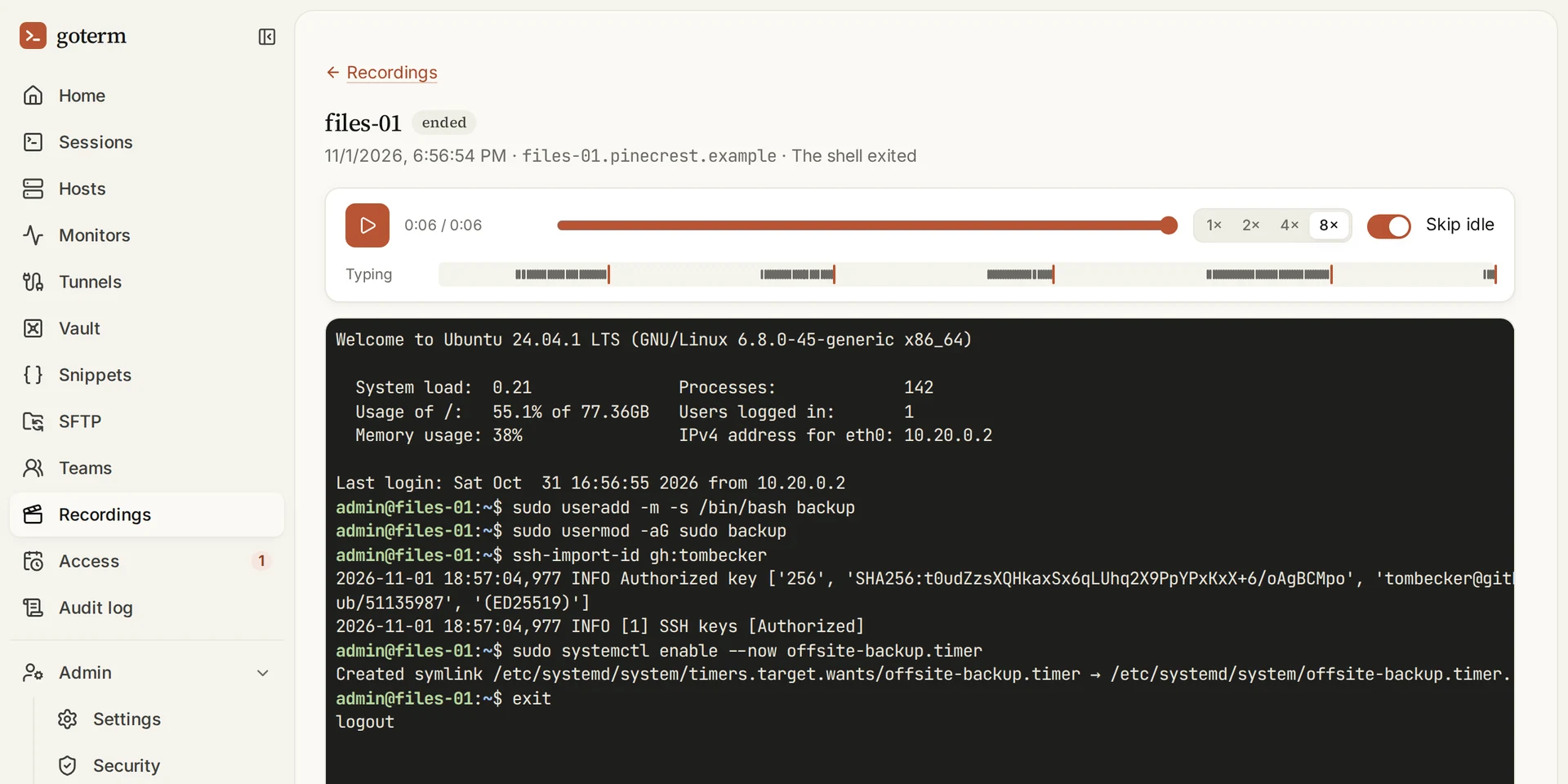
- Öffnen Sie eine Aufzeichnung oder einen Treffer und drücken Sie auf Play. Wählen Sie 1× bis 8×, und Skip idle, um ruhige Stellen zu überspringen.
- Die Spur Typing zeigt, wann jemand getippt hat. Auch wer beitritt und geht, ist zu sehen.
- Das Öffnen einer Aufzeichnung kommt ins Audit-Log.
Alle erfahren es
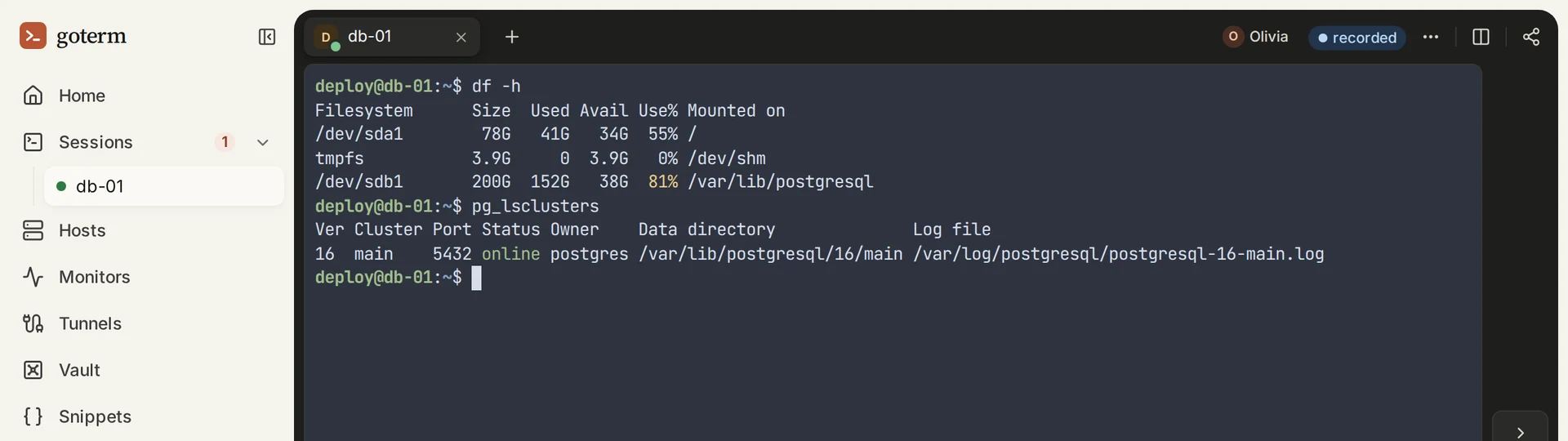
- Eine aufgezeichnete Sitzung zeigt oben rechts recorded, für alle darin.
- Die Host-Liste und die Seite zum Beitreten einer geteilten Sitzung sagen es, bevor sich jemand verbindet.
- Auch ein Dienstleister sieht es, bevor er sich verbindet.
Gut zu wissen
- Die Aufzeichnungen eines Team-Hosts sehen Inhaber und Admins der Organisation und die Admins des Teams; die eines persönlichen Hosts nur sein Besitzer.
- Aufzeichnungen, die älter sind als die Aufbewahrungszeit des Workspaces, werden endgültig gelöscht.
- Eine Änderung, die die Aufzeichnung eines Hosts beendet, kommt ins Audit-Log, mit der Person, die sie gemacht hat.
- Aufzeichnungen sind versiegelt wie die Geheimnisse im Vault: Eine Kopie des Speichers allein öffnet nichts.
Antwort nicht gefunden?
Schreiben Sie uns, und ein Entwickler, der GoTerm baut, antwortet Ihnen.