Im Alltag
Hosts, Gruppen und Jump-Hosts
Ein Host ist ein gespeicherter Server: seine Adresse, sein Benutzer und wie er sich anmeldet. Einen Server in einem privaten Netz erreichen Sie über einen Jump-Host, wie mit ssh -J.
Aktualisiert am
Auf dieser Seite
So arbeitet ein Jump-Host
GoTerm meldet sich zuerst beim Jump-Host an, lässt sich von ihm eine Verbindung zum privaten Server öffnen und meldet sich auch dort an. Den Namen des privaten Servers löst sein eigenes Netz auf.
- Ein Sprung: Ein Jump-Host kann nicht selbst über einen weiteren gehen.
- Jeder meldet sich mit seinem eigenen gespeicherten Passwort oder Schlüssel an, und GoTerm zeigt keines davon.
- Hosts hinter einem Jump-Host funktionieren im Terminal und in Files.
Hosts in Gruppen ordnen
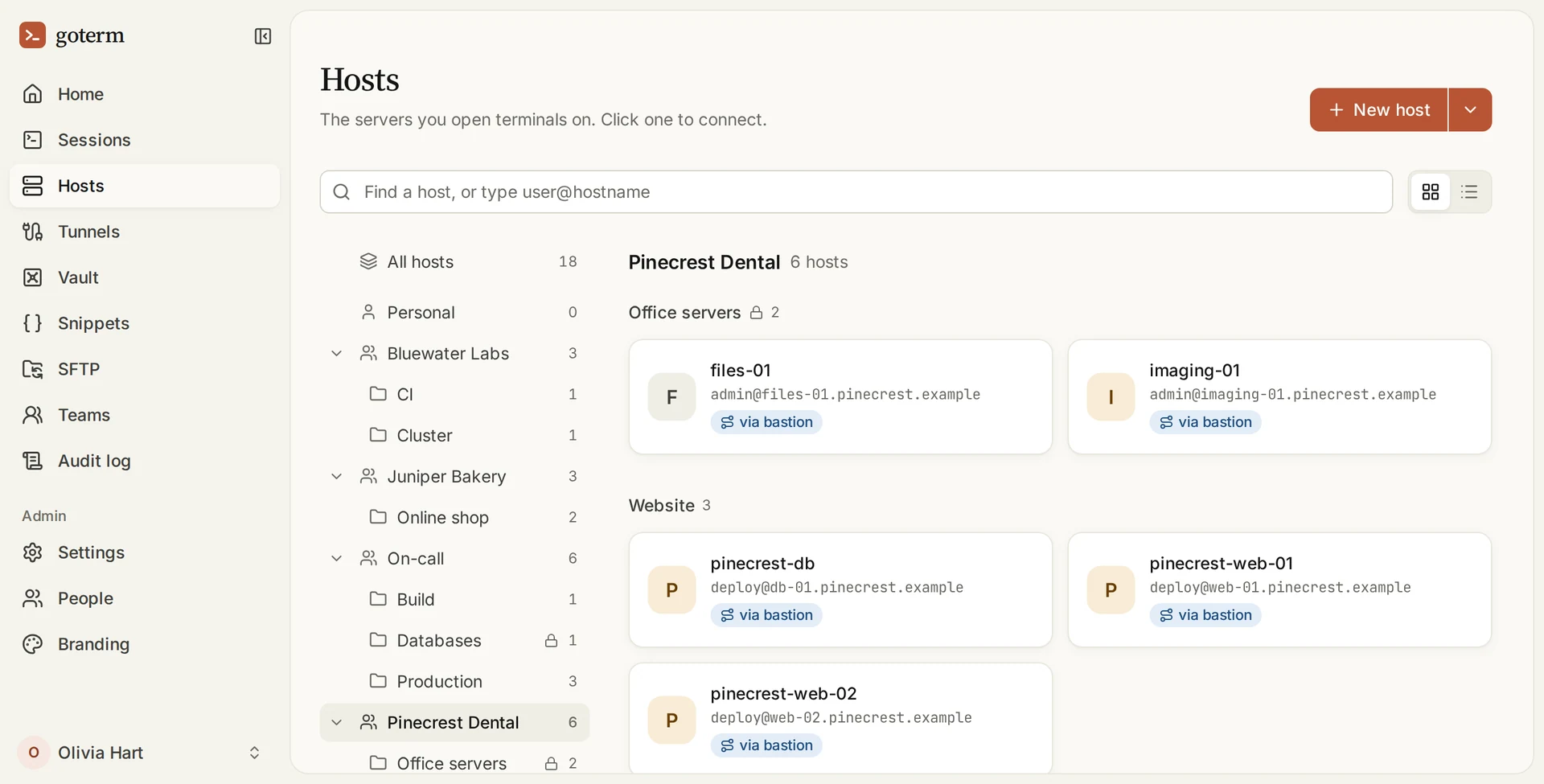
- Öffnen Sie unter Hosts den Pfeil neben New host und wählen Sie New group.
- Geben Sie ihr einen Namen und wählen Sie ihren Bereich: Ihren eigenen oder den eines Teams.
- Bearbeiten Sie einen Host und wählen Sie die Gruppe unter Group.
Über einen Jump-Host verbinden
- Speichern Sie zuerst den Jump-Host als Host, mit gespeichertem Passwort oder Schlüssel.
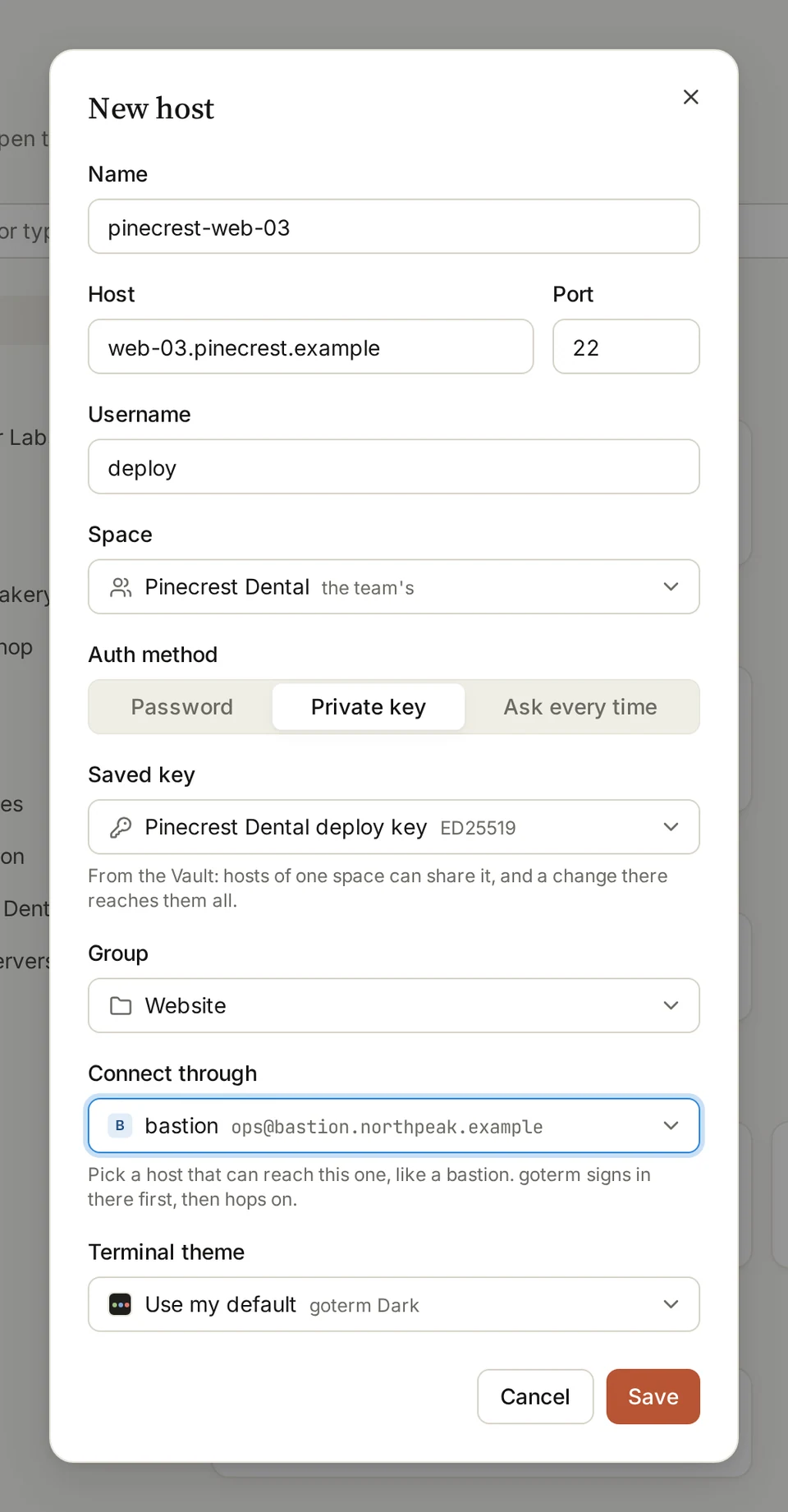
- Öffnen Sie den Host des privaten Servers mit Edit, oder wählen Sie New host.
- Tragen Sie seine Adresse so ein, wie der Jump-Host sie erreicht, etwa 10.0.0.12.
- Wählen Sie unter Connect through den Jump-Host und dann Save.
Tipp: Im Menü des Jump-Hosts legt Use as jump host einen neuen Host an, der über ihn geht.
Drei Arten der Anmeldung
Jeder Host hat eine davon, unter Auth method.
Password
- In GoTerm gespeichert
- Ja
- Jedes Mal eingegeben
- Nein
- Für Teammitglieder nutzbar
- Ja
Private key
- In GoTerm gespeichert
- Ja
- Jedes Mal eingegeben
- Nein
- Für Teammitglieder nutzbar
- Ja
Ask every time
- In GoTerm gespeichert
- Nein
- Jedes Mal eingegeben
- Ja
- Für Teammitglieder nutzbar
- Nein
| Auth method | In GoTerm gespeichert | Jedes Mal eingegeben | Für Teammitglieder nutzbar |
|---|---|---|---|
| Password | Ja | Nein | Ja |
| Private key | Ja | Nein | Ja |
| Ask every time | Nein | Ja | Nein |
Mehr zu Hosts
- Docker-ContainerÖffnen Sie eine Shell in jedem laufenden Container auf einem Host, den Sie schon erreichen. Ohne zusätzliche Ports.
- Windows-Desktops per RDPÖffnen Sie den Desktop eines Windows-Servers in einem Tab, direkt neben Ihren SSH-Sitzungen.
Gut zu wissen
- Ein Jump-Host und die Hosts dahinter liegen in einem Bereich: alle Ihre oder alle eines Teams.
- Ein Host hinter einem Jump-Host nutzt den SSH-Port 22.
- Ein Jump-Host, über den andere gehen, lässt sich erst löschen, wenn Sie ihn bei diesen entfernt haben.
- Der Direktmodus der Desktop-App wählt sich von Ihrem Rechner aus ein und kann daher nicht über einen Jump-Host gehen.
- Geben Sie einem Host ein eigenes Terminal theme, für Produktion etwa ein rotes, damit Sie immer wissen, wo Sie sind.
Antwort nicht gefunden?
Schreiben Sie uns, und ein Entwickler, der GoTerm baut, antwortet Ihnen.