Schlüssel, Personen und Sicherheit
Wer welchen Host erreicht
Ihr Workspace ist eine Organisation, mit Teams darin. Ein Team hat eigene Admins, Hosts und Schlüssel, und eine Host-Gruppe lässt sich auf ausgewählte Teams oder Personen beschränken.
Aktualisiert am
Auf dieser Seite
So ist der Zugriff aufgebaut
Ein Host ist persönlich oder gehört einem Team. Die Mitglieder eines Teams nutzen seine Hosts und Schlüssel; seine Admins verwalten sie.
- Die Mitglieder eines Teams nutzen seine Hosts und Schlüssel und sehen die Schlüssel nie.
- Eine beschränkte Gruppe öffnet sich nur für die Personen und Teams, die Sie auswählen, und für Admins.
- Persönliche Hosts gehören allein ihren Besitzern. Kein Admin kann sie sehen oder nutzen.
Personen einladen
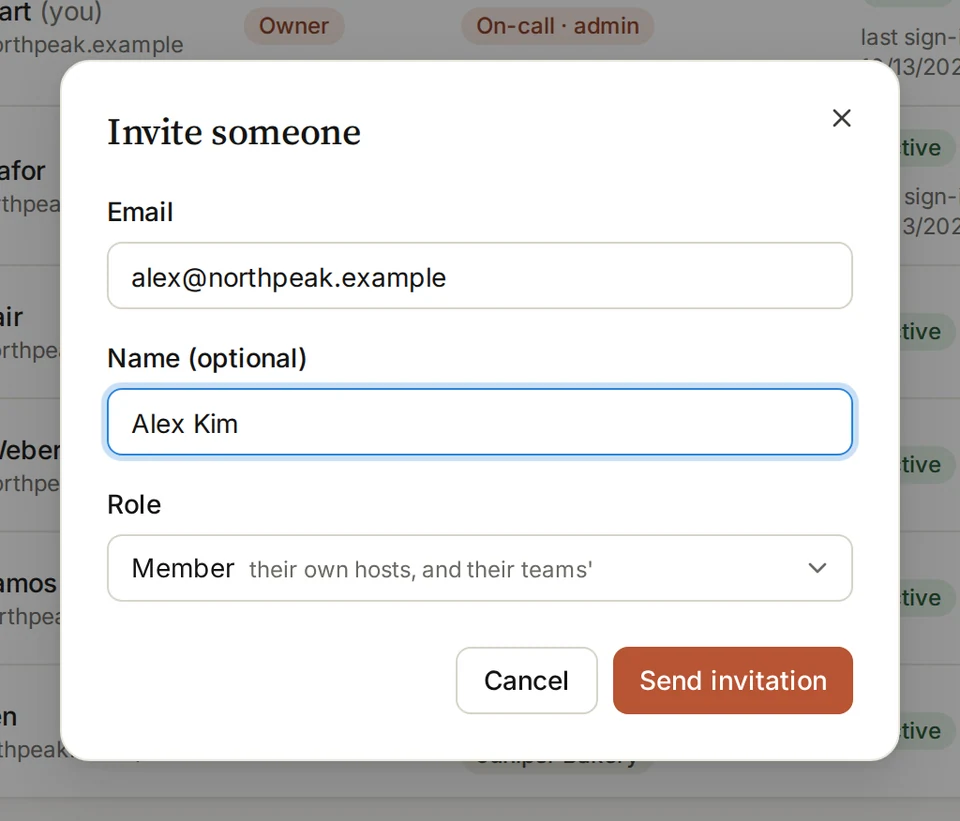
- Öffnen Sie People und wählen Sie Invite someone.
- Geben Sie die Email ein, und auf Wunsch einen Namen.
- Wählen Sie eine Role: Member, oder Admin zum Verwalten von Personen und Teams.
- Wählen Sie Send invitation. Die Person wählt ihr Passwort über die E-Mail.
Ein Team anlegen
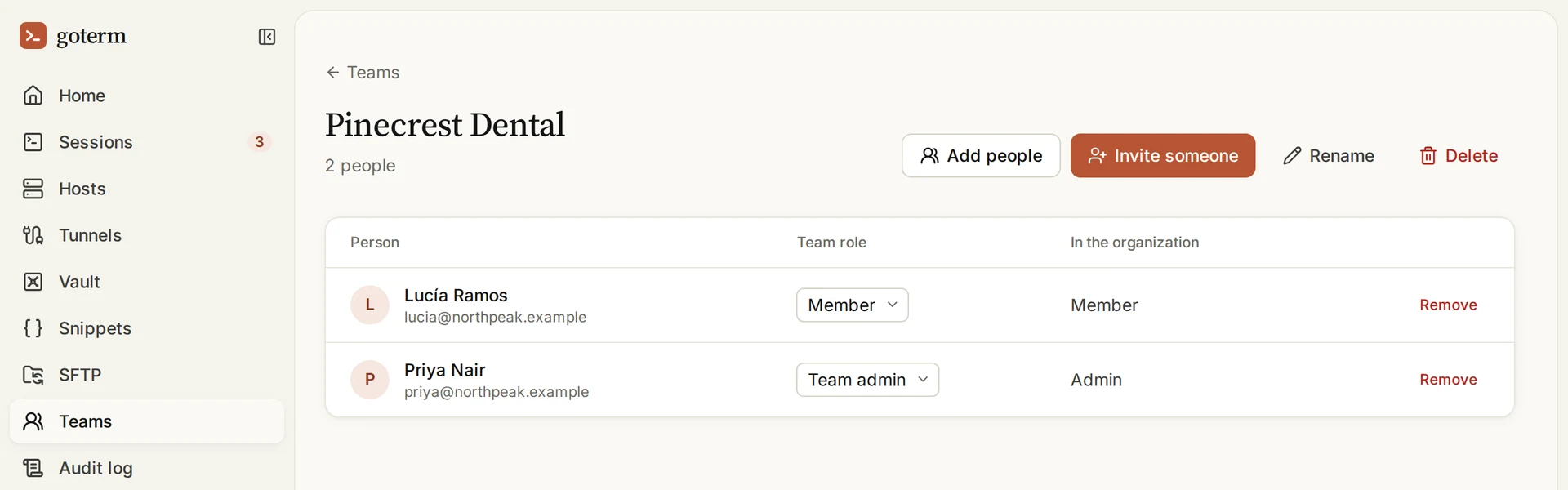
- Öffnen Sie Teams, wählen Sie New team und geben Sie ihm einen Namen.
- Öffnen Sie das Team und wählen Sie Add people, oder Invite someone für jemand Neues.
- Machen Sie jemanden zum Team admin, damit die Person Mitglieder und Hosts des Teams verwaltet.
- Geben Sie dem Team Hosts, indem Sie es als deren Space wählen.
Eine Host-Gruppe beschränken
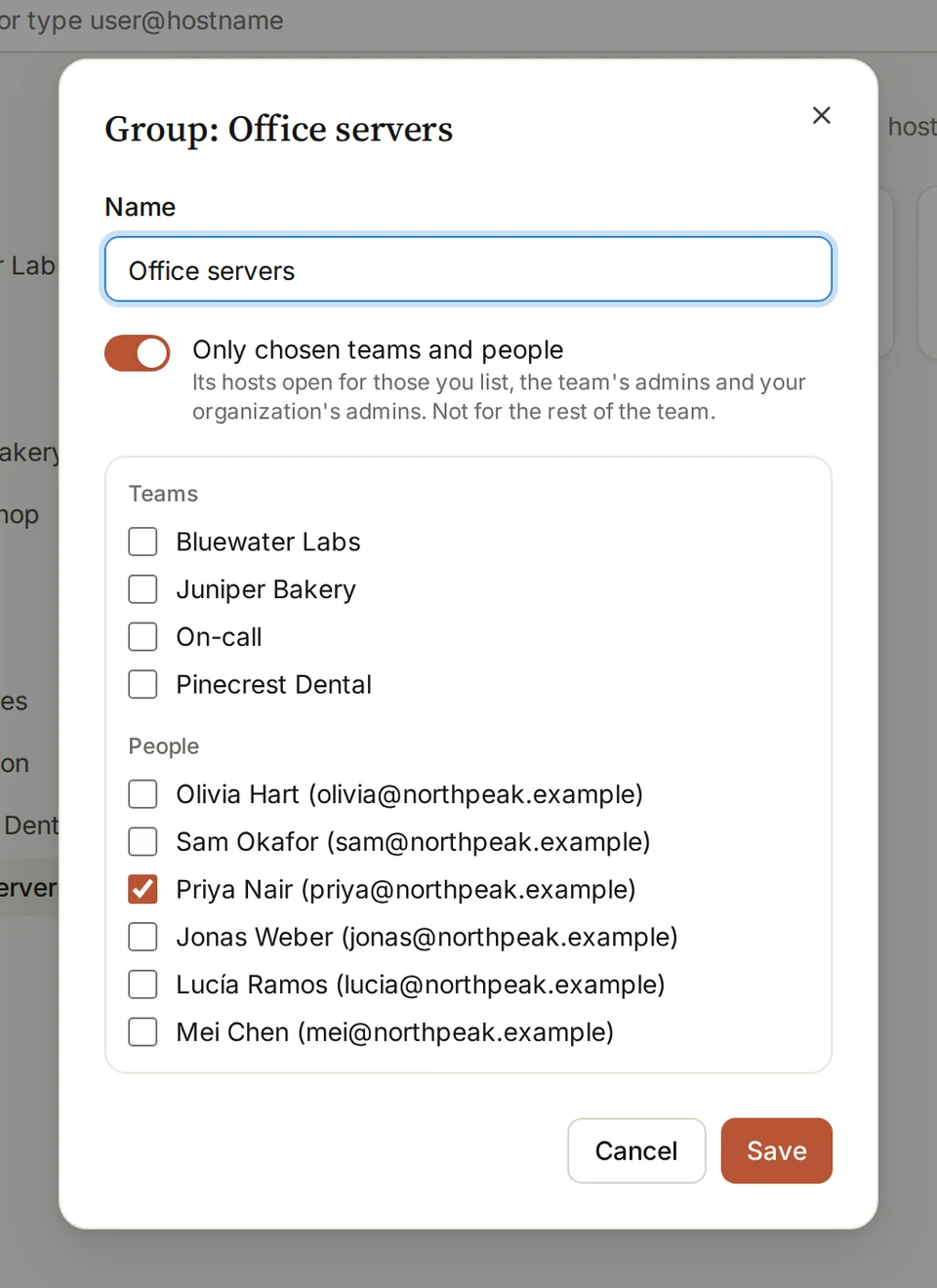
- Öffnen Sie unter Hosts eine Gruppe eines Teams.
- Öffnen Sie ihr Menü … und wählen Sie Rename or limit access.
- Schalten Sie Only chosen teams and people ein und haken Sie an, wer sie nutzen darf.
- Wählen Sie Save. Alle anderen verlieren ihre Hosts sofort, offene Terminals eingeschlossen.
Sehen, wer was getan hat
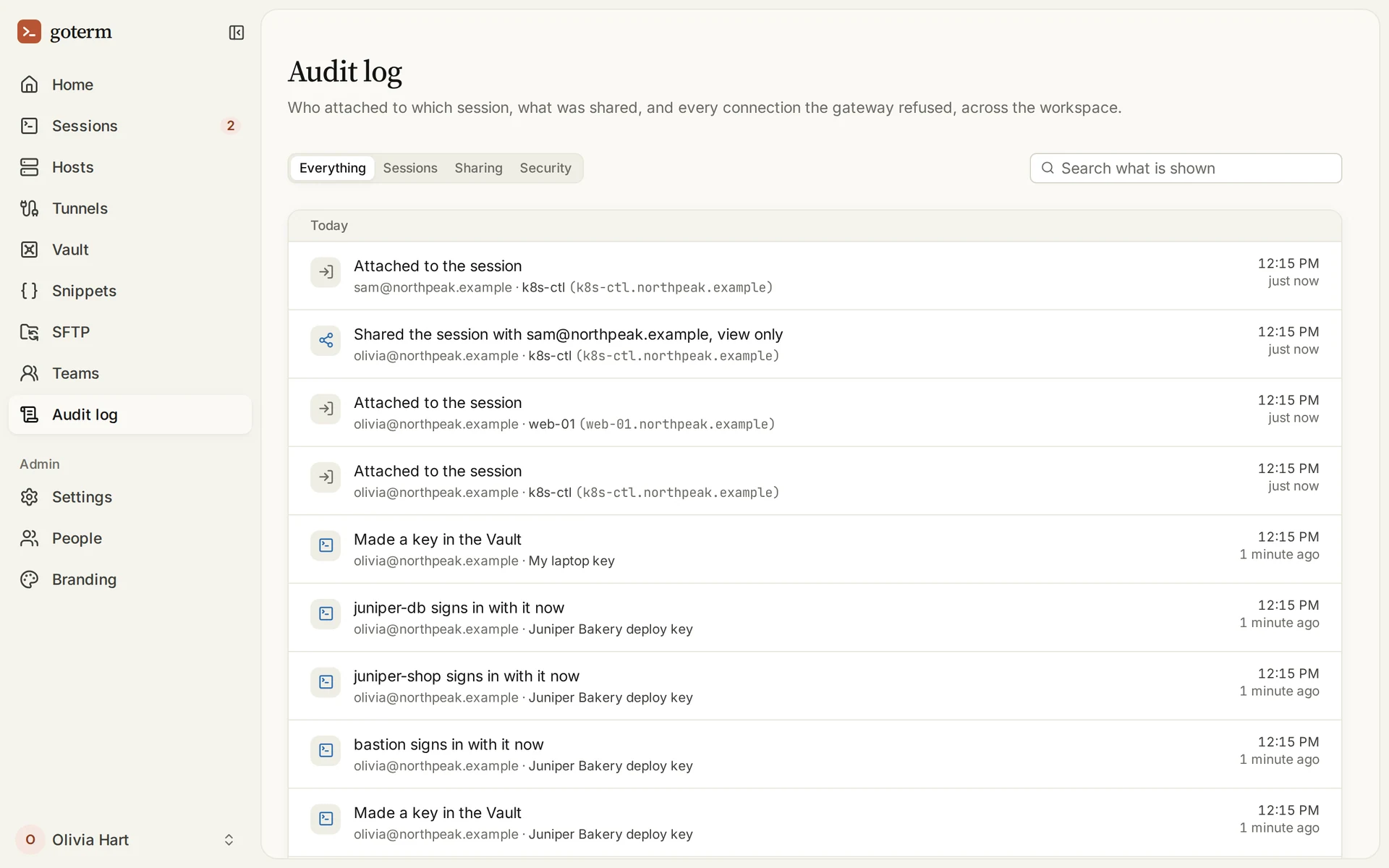
Das Audit-Log hält Sitzungen und Freigaben fest, Verbindungen, die das Gateway abgelehnt hat, Web-Tabs, Änderungen an gespeicherten Schlüsseln und Geräte.
- Öffnen Sie Audit log.
- Jede Zeile sagt, wer was wann getan hat. Admins sehen die ganze Organisation.
Wer was darf
Sich mit den Hosts der eigenen Teams verbinden
- Besitzer
- Ja
- Admin
- Ja
- Team-Admin
- Ja
- Mitglied
- Ja
Persönliche Hosts und Schlüssel haben
- Besitzer
- Ja
- Admin
- Ja
- Team-Admin
- Ja
- Mitglied
- Ja
Hosts, Schlüssel und Gruppen eines Teams verwalten
- Besitzer
- Ja
- Admin
- Ja
- Team-Admin
- Des eigenen Teams
- Mitglied
- Nein
Personen zu einem Team hinzufügen
- Besitzer
- Ja
- Admin
- Ja
- Team-Admin
- Zum eigenen Team
- Mitglied
- Nein
Teams anlegen, Rollen ändern, Branding
- Besitzer
- Ja
- Admin
- Ja
- Team-Admin
- Nein
- Mitglied
- Nein
Persönliche Hosts anderer nutzen
- Besitzer
- Nein
- Admin
- Nein
- Team-Admin
- Nein
- Mitglied
- Nein
| Besitzer | Admin | Team-Admin | Mitglied | |
|---|---|---|---|---|
| Sich mit den Hosts der eigenen Teams verbinden | Ja | Ja | Ja | Ja |
| Persönliche Hosts und Schlüssel haben | Ja | Ja | Ja | Ja |
| Hosts, Schlüssel und Gruppen eines Teams verwalten | Ja | Ja | Des eigenen Teams | Nein |
| Personen zu einem Team hinzufügen | Ja | Ja | Zum eigenen Team | Nein |
| Teams anlegen, Rollen ändern, Branding | Ja | Ja | Nein | Nein |
| Persönliche Hosts anderer nutzen | Nein | Nein | Nein | Nein |
Mehr zum Zugriff
- Zugriffsfreigaben und GästeGeben Sie jemandem einen Host für ein paar Stunden, mit Genehmigung, und der Zugriff endet von selbst.
- VerbindungsprotokollSehen Sie, wer sich wann mit welchem Host verbunden hat, von welcher IP-Adresse und aus welchem Land.
- Single Sign-onIhre Leute melden sich über den Identity Provider Ihres Unternehmens an.
- Zwei-Faktor-AnmeldungEin zweiter Schritt bei der Anmeldung, für jedes Konto.
Gut zu wissen
- Eine Organisation hat genau einen Besitzer. Kein Admin kann ihn herabstufen oder deaktivieren.
- Besitzer und Admins der Organisation gelten als Admins jedes Teams.
- Wer einen Host verliert, durch eine Rolle oder eine Gruppe, verliert auch seine offenen Terminals und Dateien darauf.
Antwort nicht gefunden?
Schreiben Sie uns, und ein Entwickler, der GoTerm baut, antwortet Ihnen.