Teams und Verwaltung
Zugriff, der von selbst endet
Eine Freigabe gibt einer Person einen Host oder eine Gruppe eines Teams, nur zum Lesen oder zum Lesen und Schreiben, für eine feste Zeit. Sie endet von selbst, und GoTerm kann sich die Hosts davor und danach ansehen.
Aktualisiert am
Auf dieser Seite
So funktioniert eine Freigabe
Eine Freigabe gilt für eine Person und einen Host oder eine Gruppe, nur zum Lesen oder zum Lesen und Schreiben, für eine feste Zeit. Admins geben sofort frei; Mitglieder fragen an, und ein Admin entscheidet.
- Mit „nur lesen“ öffnen sich Dateien zum Durchsehen und Herunterladen, geteilte Sitzungen zum Zusehen sowie Web-Tabs und Tunnel: kein eigenes Terminal, keine Änderungen an Dateien.
- Endet eine Freigabe, schließen sich ihre Terminals, Dateien, Web-Tabs und Tunnel binnen Sekunden.
- Eine Freigabe dauert höchstens 7 Tage, Verlängerungen eingeschlossen, sofern Inhaber und Admins keine andere Höchstdauer festlegen.
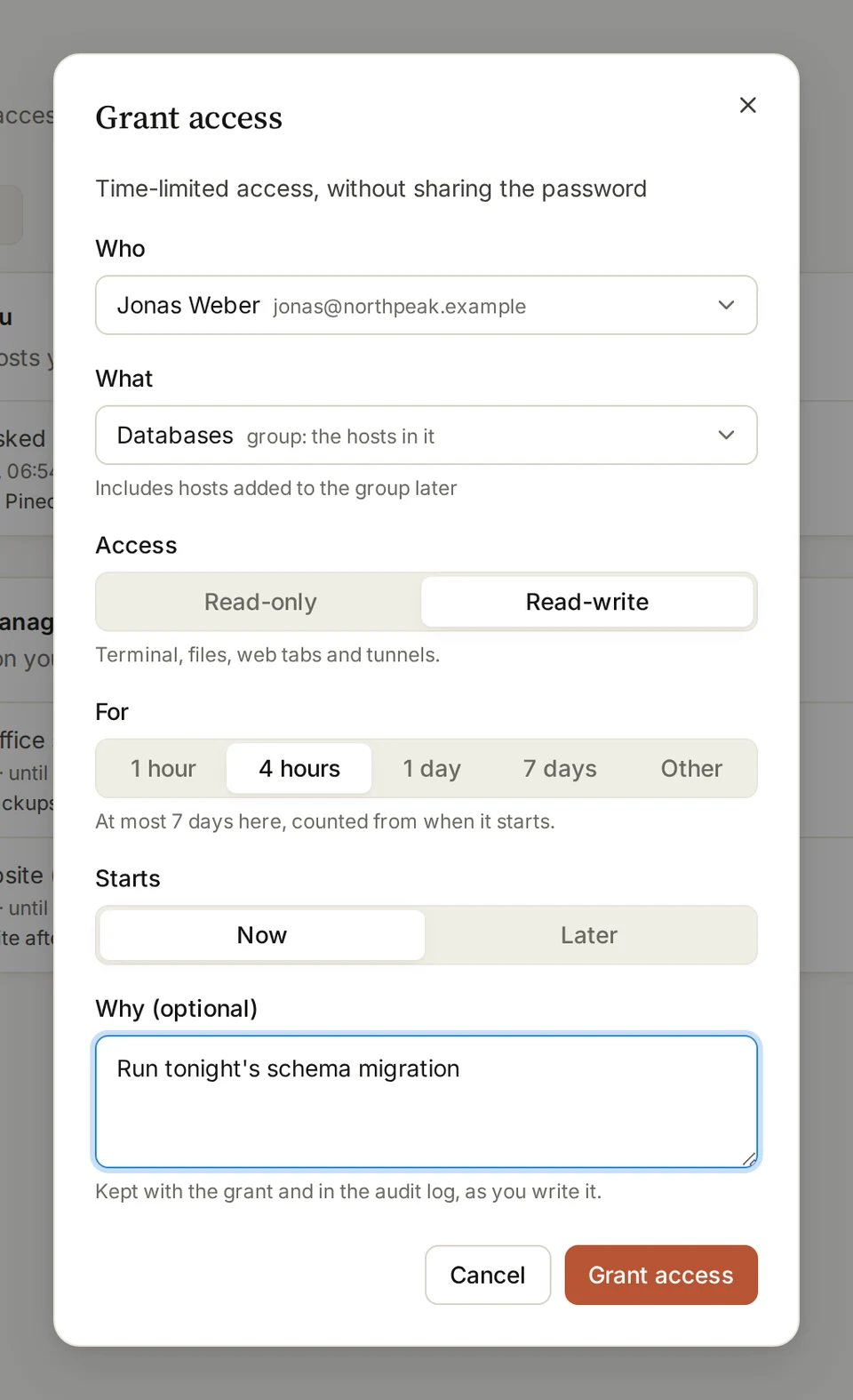
Zugriff freigeben
- Öffnen Sie Access und wählen Sie Grant access.
- Wählen Sie Who und What: einen Host eines Teams oder eine Gruppe, die auch später hinzugefügte Hosts umfasst.
- Wählen Sie Read-only oder Read-write, unter For die Dauer und unter Starts, wann sie beginnt.
- Nennen Sie auf Wunsch einen Grund und wählen Sie dann Grant access.
Tipp: Inhaber und Admins der Organisation können die Hosts jedes Teams freigeben; die Admins eines Teams die ihres eigenen Teams.
Zugriff anfragen
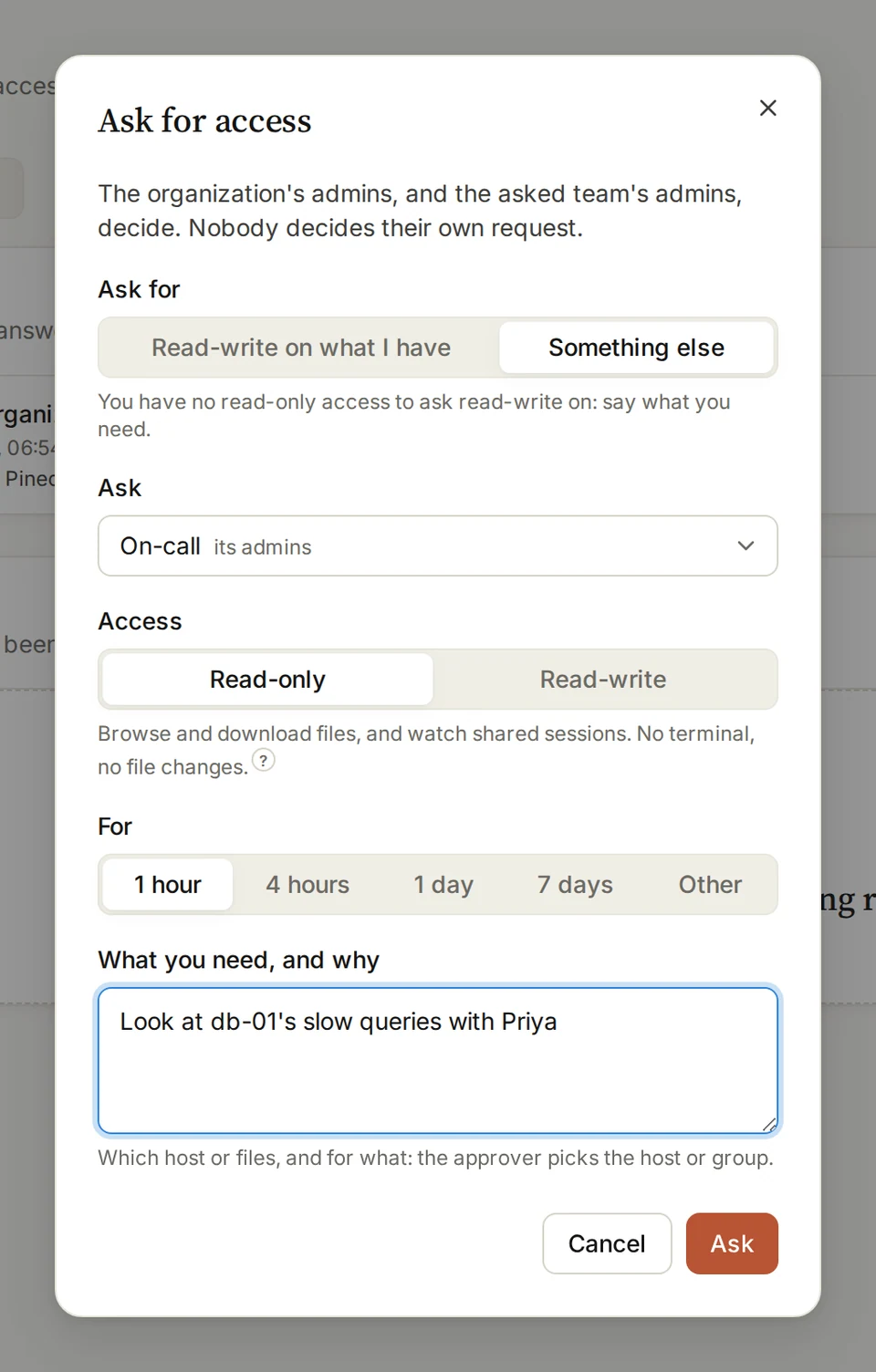
- Öffnen Sie Access und wählen Sie Ask for access.
- Bitten Sie um Read-write on what I have oder um Something else: wen Sie fragen (Ask), was Sie brauchen und warum.
- Wählen Sie Read-only oder Read-write und die Dauer, dann Ask.
Tipp: Niemand entscheidet über die eigene Anfrage. Eine Anfrage, die niemand beantwortet, schließt sich nach einer Woche.
Eine Anfrage beantworten
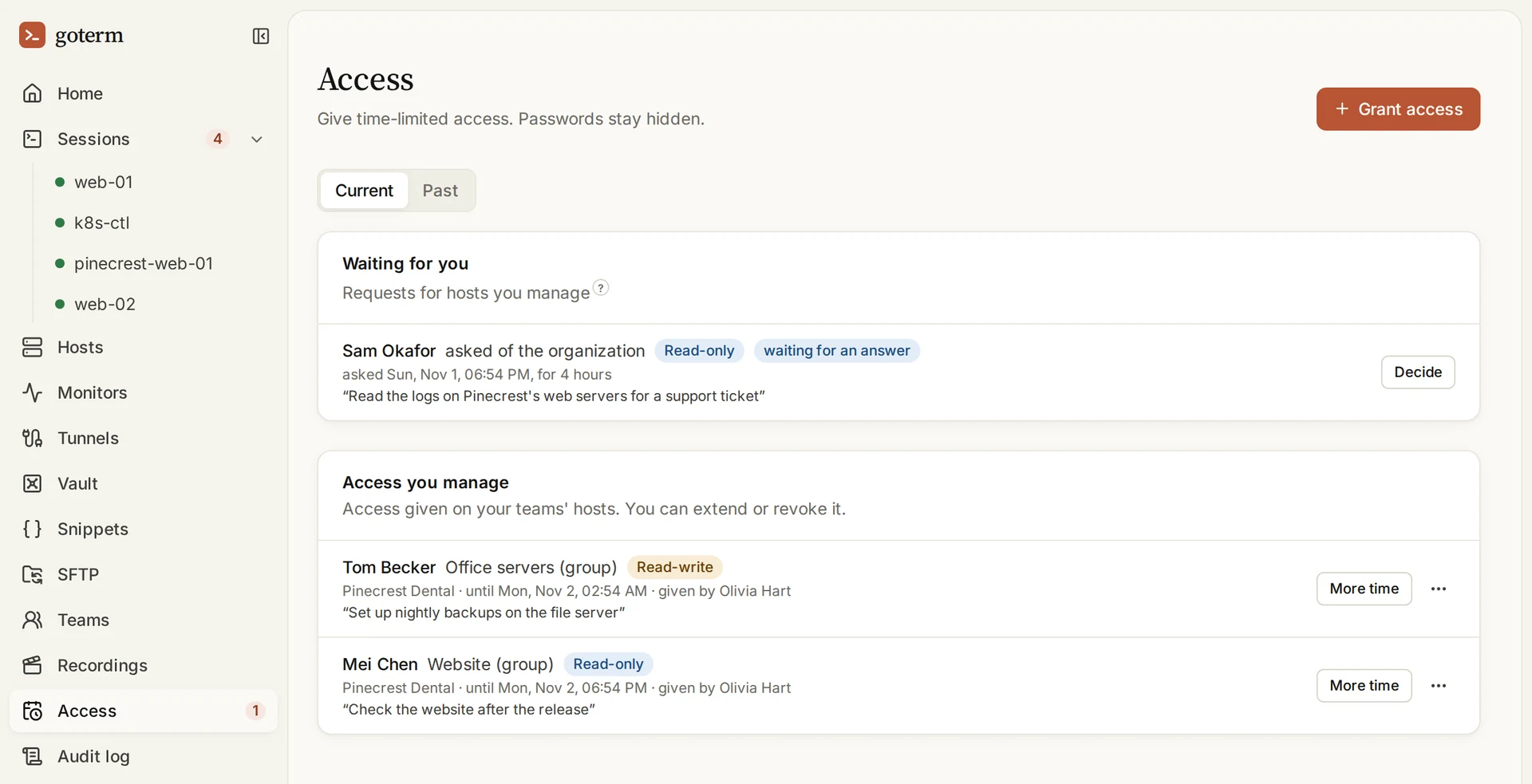
- Anfragen für Hosts, die Sie verwalten, warten auf der Seite Access unter Waiting for you. Sie bekommen auch eine E-Mail.
- Wählen Sie Decide. Legen Sie fest, was Sie geben und für wie lange, dann Give access, oder Say no mit einer Begründung.
- Unter Access you manage verlängert More time eine Freigabe, und Revoke access… in ihrem Menü … beendet sie sofort.
Dienstleister
Ein Dienstleister ist jemand außerhalb Ihrer Organisation. Er meldet sich mit einem eigenen Konto an und erreicht nur die Hosts, die ihm freigegeben sind.
- Laden Sie ihn unter People mit der Rolle Contractor ein. Das können nur Inhaber und Admins der Organisation.
- Seine Sitzungen werden aufgezeichnet, solange Record contractors' sessions eingeschaltet ist. Das ist es, bis Sie es ausschalten.
- Endet seine letzte Freigabe, wird sein Konto abgeschaltet. Geben Sie ihm wieder Zugriff, und es ist wieder da.
Prüfungen nach Ende des Zugriffs
GoTerm sieht sich jeden Host an, wenn die Person ihn zum ersten Mal nutzt, und noch einmal, wenn ihr Zugriff endet, und vergleicht beides: SSH-Schlüssel, Konten und Gruppen, geplante Jobs, sudo-Regeln und Dienste.
- GoTerm schaut nur, mit den Rechten des Login-Benutzers: Es nutzt nie sudo und macht nichts rückgängig.
- Der Bericht geht an die Person, die den Zugriff gegeben hat, und an die Admins des Teams, per E-Mail, wenn sich etwas geändert hat.
- Das ist eingeschaltet, solange Sie Check hosts after access ends unter Admin, dann Settings, nicht ausschalten.
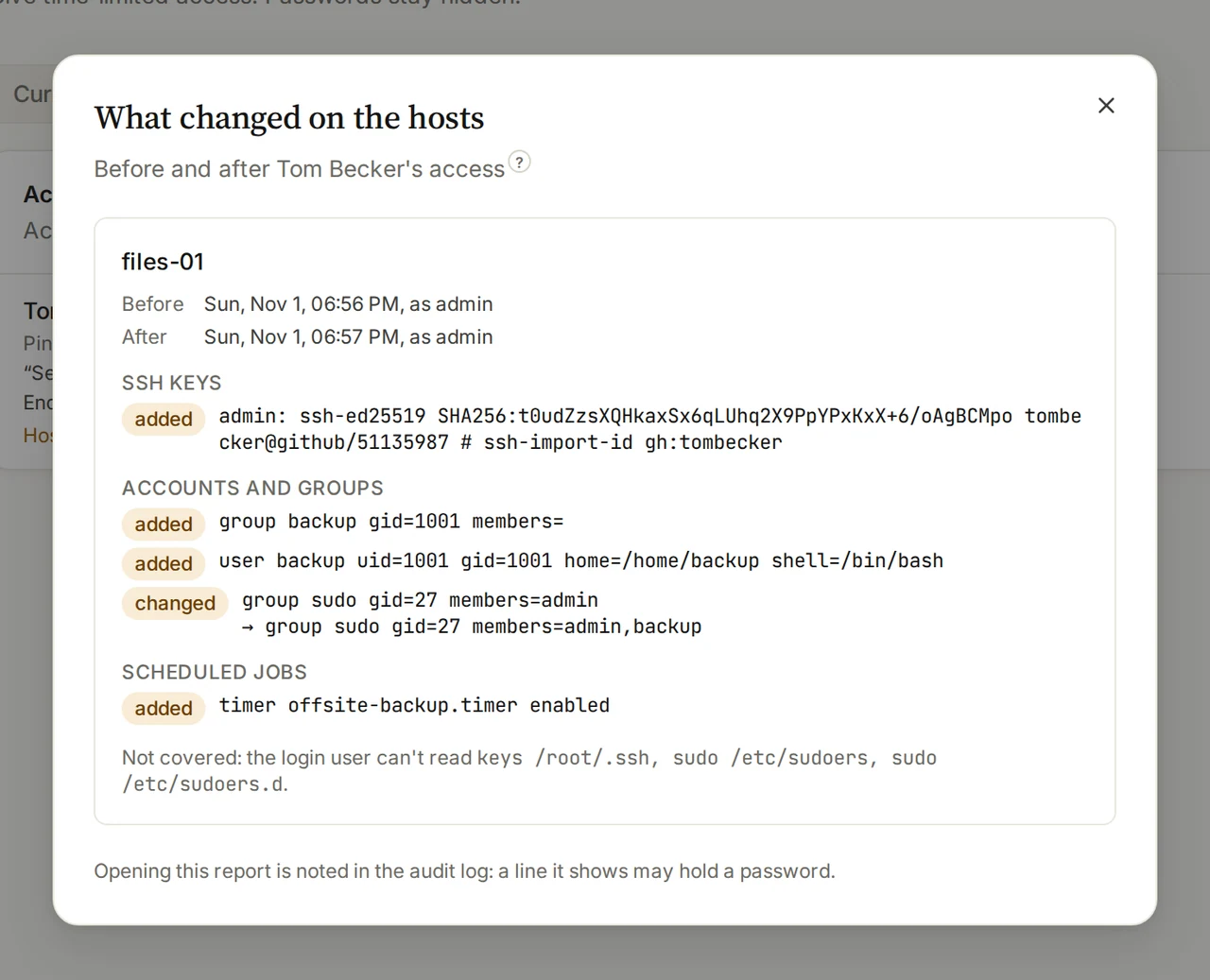
Den Bericht lesen
- Öffnen Sie Access, dann Past, und suchen Sie die Freigabe.
- Wählen Sie ihre Zeile Host check, die sagt, wie viel sich geändert hat.
- What changed on the hosts listet für jeden Host, was hinzukam und was sich änderte, und was der Login-Benutzer nicht lesen konnte.
Tipp: Eine crontab-Zeile oder eine sudo-Regel kann ein Passwort enthalten. Deshalb wird versiegelt gespeichert, was GoTerm dabei sieht, und das Öffnen eines Berichts kommt ins Audit-Log.
Gut zu wissen
- Freigaben gibt es für Hosts und Gruppen von Teams. Persönliche Hosts lassen sich nicht freigeben.
- Inhaber und Admins der Organisation erreichen schon jeden Host eines Teams, deshalb wird ihnen nie etwas freigegeben.
- Eine Freigabe beginnt sofort oder in bis zu 14 Tagen.
- Jede Anfrage, Freigabe, Verlängerung und jedes Ende steht im Audit-Log, mit der Begründung im Wortlaut.
- Zugriffsfreigaben, Dienstleister und Host-Prüfungen gibt es in den Tarifen Teams und Business.
Antwort nicht gefunden?
Schreiben Sie uns, und ein Entwickler, der GoTerm baut, antwortet Ihnen.