Im Alltag
Wissen, wenn etwas ausfällt
Ein Monitor prüft in festen Abständen eine Website oder einen Port, von den Servern von GoTerm aus, und sagt Ihnen Bescheid, wenn das Ziel ausfällt und wenn es wieder erreichbar ist.
Aktualisiert am
Auf dieser Seite
So funktioniert es
GoTerm prüft jeden Monitor etwa jede Minute, von seinen eigenen Servern aus, und merkt sich, wie lange jede Antwort gedauert hat.
- Drei Arten: eine HTTP(S)-Adresse, ein TCP-Port oder ein Ping.
- Nach drei gescheiterten Prüfungen in Folge gilt das Ziel als ausgefallen, mit der ersten Antwort wieder als erreichbar. Die Ursache wird in einfachen Worten genannt.
- Ein Monitor gehört einem Team, wie dessen Hosts, oder im Tarif Personal Ihnen. Admins legen Monitore an, und jedes Mitglied sieht sie.
Einen Monitor anlegen
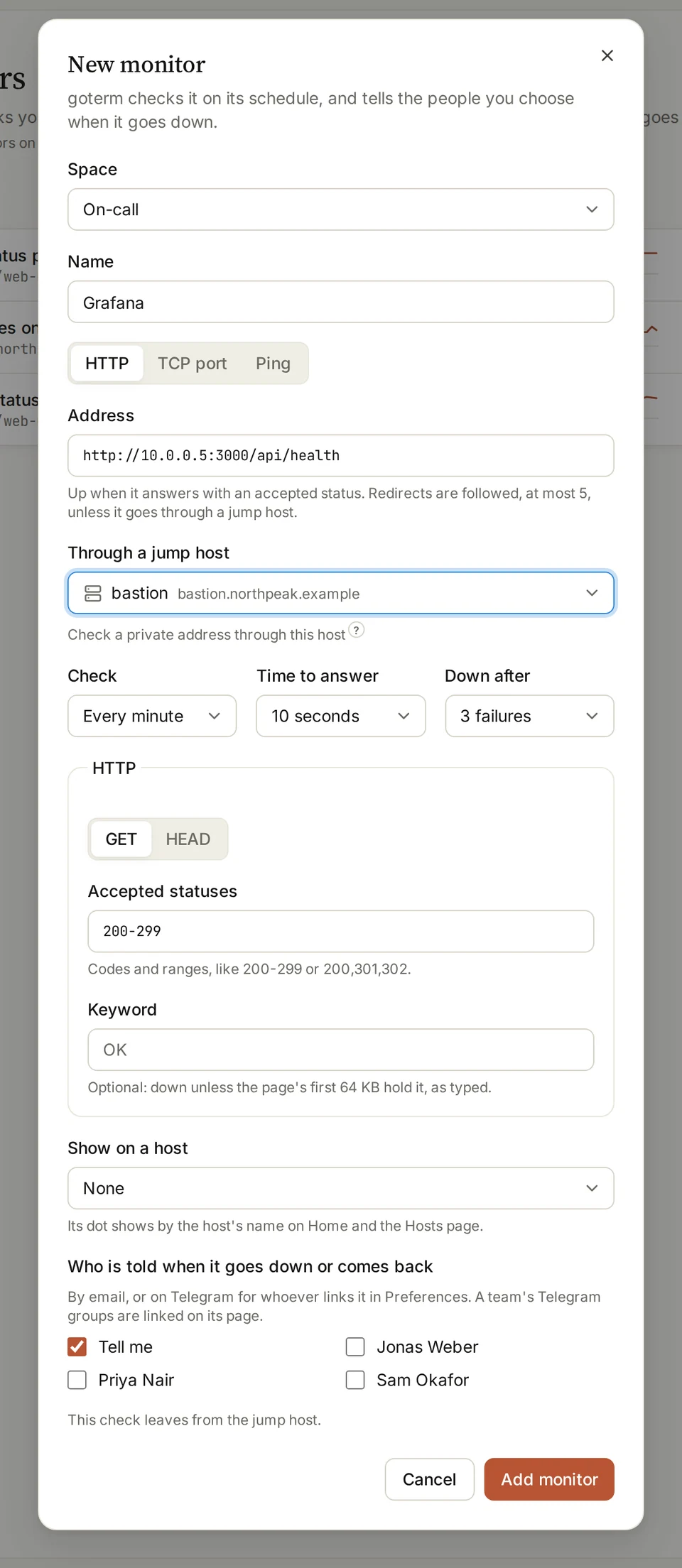
- Öffnen Sie Monitors und wählen Sie New monitor. Legen Sie seinen Space fest und füllen Sie Name aus.
- Wählen Sie HTTP, TCP port oder Ping, und füllen Sie Address aus.
- Stellen Sie unter Check ein, wie oft geprüft wird, unter Time to answer die Wartezeit und unter Down after die Zahl der Fehlschläge.
- Für HTTP legen Sie die Accepted statuses fest und auf Wunsch ein Keyword, das die Seite enthalten muss.
- Haken Sie an, wer benachrichtigt wird, wenn das Ziel ausfällt oder wieder erreichbar ist, und wählen Sie dann Add monitor.
Private Server
Private Adressen prüft GoTerm nicht direkt. Wählen Sie unter Through a jump host einen Jump-Host in diesem Netz, und die Prüfung geht von dort aus.
- HTTP und TCP gehen über einen Jump-Host, Ping nicht. Eine TCP-Prüfung des SSH-Ports eines Servers zeigt, ob er erreichbar ist.
- Verbinden Sie sich zuerst einmal mit dem Jump-Host, damit GoTerm seinen Host-Schlüssel kennt.
- Eine Prüfung über einen Jump-Host folgt keinen Weiterleitungen: Sie bewertet die erste Antwort.
Den Verlauf ansehen
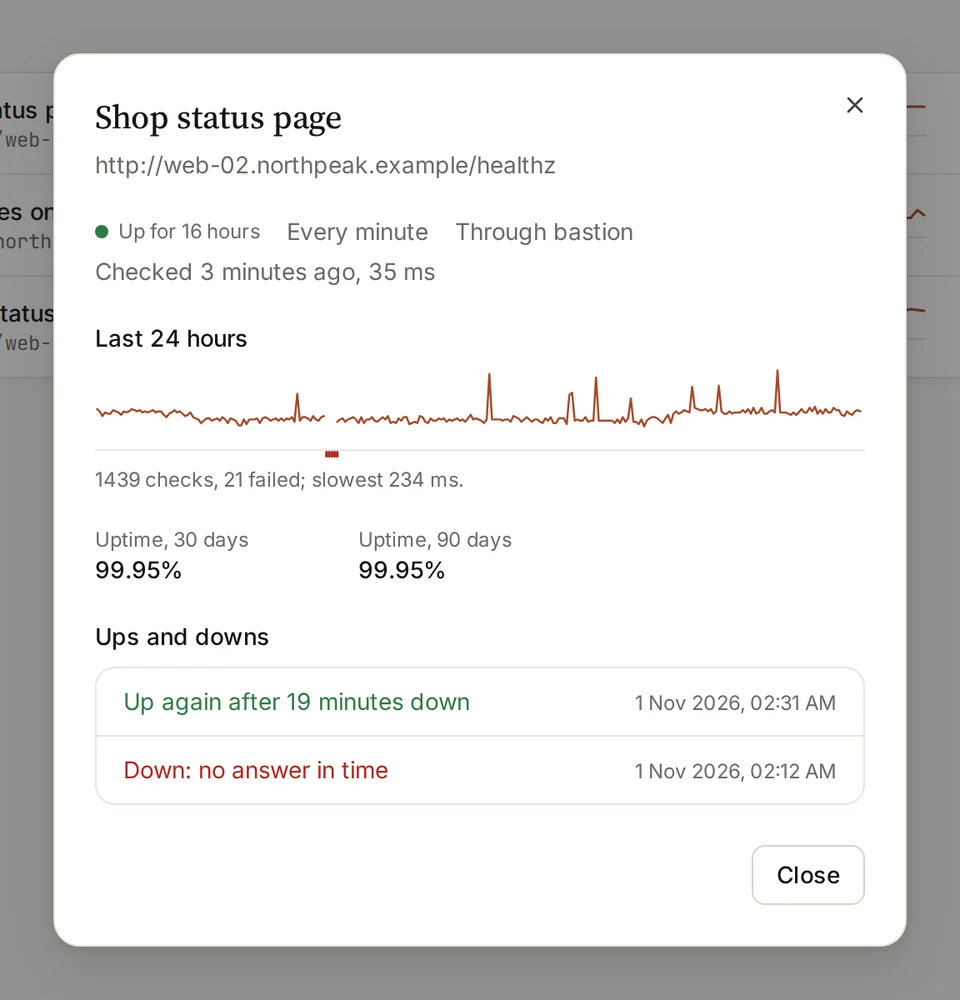
- Wählen Sie im Menü … eines Monitors History.
- Der Verlauf zeigt die Prüfungen der letzten 24 Stunden, die Verfügbarkeit über 30 und 90 Tage und jedes Mal, wenn das Ziel ausfiel und wieder erreichbar war, mit dem Grund.
- Check now im selben Menü prüft sofort.
Benachrichtigungen
GoTerm schreibt den Personen, die ein Monitor benachrichtigt, eine E-Mail, wenn das Ziel ausfällt und wenn es wieder erreichbar ist, und einmal, wenn das Zertifikat einer Website in 14 Tagen abläuft.
- Viele Ausfälle innerhalb einer Minute kommen in einer E-Mail.
- Wer einen Monitor sehen kann, kann in seinem Menü Tell me when it goes down wählen.
- Eine Benachrichtigung zeigt nie den Pfad einer Seite, eine Adresse hinter einem Jump-Host oder was die Website geantwortet hat.
Auf Home und bei den Hosts
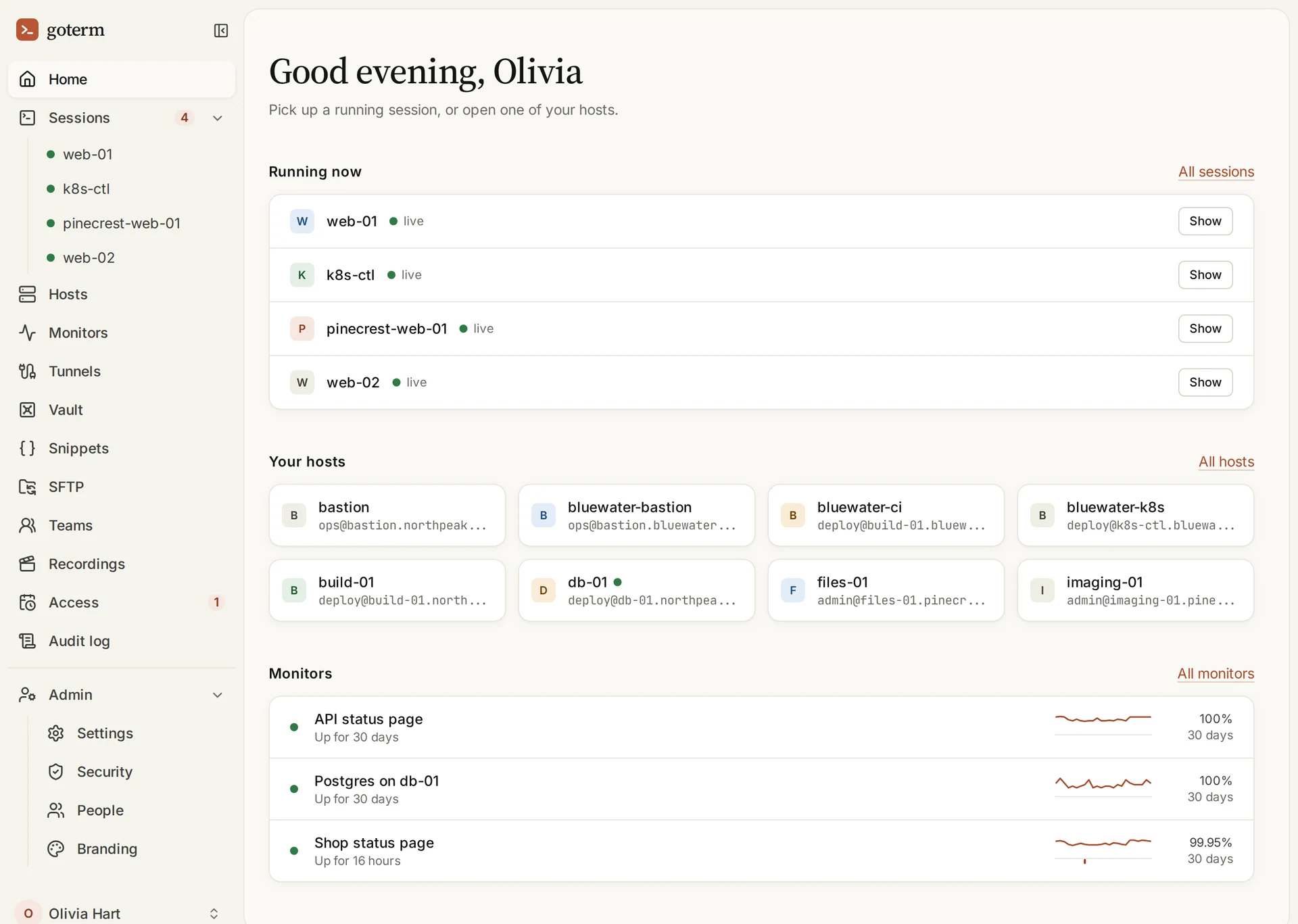
- Home zeigt Ihre Monitore: erreichbar oder ausgefallen, die letzten 24 Stunden und die Verfügbarkeit über 30 Tage.
- Wählen Sie unter Show on a host einen Host, und der Punkt des Monitors erscheint neben dem Namen dieses Hosts auf Home und unter Hosts.
- Der Inhaber und die Admins der Organisation sehen die Monitore jedes Teams.
Weitere Wege, benachrichtigt zu werden
- Benachrichtigungen per TelegramBenachrichtigungen in Ihrem eigenen Telegram-Chat oder in der Gruppe eines Teams.
- Eine öffentliche StatusseiteEine Seite, auf der Ihre Kunden sehen, was erreichbar ist und was nicht.
Gut zu wissen
- Bis zu 10 Monitore im Tarif Personal, 50 in Teams und 200 in Business, jede Minute geprüft, in Business alle 30 Sekunden.
- Jeder Monitor zählt zur Grenze, ob pausiert oder nicht.
- Ein Zertifikat, das sich nicht verifizieren lässt, zählt als Ausfall, außer der Monitor ist so eingestellt, dass er es nicht prüft.
- Jede Prüfung wird 24 Stunden aufbewahrt, eine stündliche Zusammenfassung 90 Tage und jeder Wechsel zwischen erreichbar und ausgefallen ein Jahr.
- Dienstleister und Personen mit einem Freigabelink sehen nie Monitore.
Antwort nicht gefunden?
Schreiben Sie uns, und ein Entwickler, der GoTerm baut, antwortet Ihnen.