Erste Schritte
Ihr erstes Terminal in einer Minute
GoTerm ist ein SSH-Client im Browser und auf dem Desktop. Sie speichern einen Server einmal als Host und öffnen dann überall, wo Sie sich anmelden, ein Terminal darauf.
Aktualisiert am
Auf dieser Seite
So funktioniert es
Ihr Browser spricht per HTTPS mit GoTerm. Das Gateway von GoTerm meldet sich per SSH bei Ihrem Server an und führt die Sitzung dort aus, sodass sie nicht mit dem Tab endet, in dem Sie sie geöffnet haben.
- Nichts zu installieren: Jeder aktuelle Browser genügt.
- Ihr gespeichertes Passwort oder Ihr Schlüssel wird nur zum Verbinden geöffnet, im Arbeitsspeicher des Gateways.
- Es funktioniert auch, wo Port 22 gesperrt ist, denn Ihr Browser nutzt nur HTTPS.
Anmelden
Ein Admin Ihrer Organisation lädt Sie per E-Mail ein.
- Öffnen Sie die Einladung und folgen Sie dem Link.
- Wählen Sie ein Passwort. Der Link bestätigt den Browser, den Sie gerade nutzen.
- Später in einem anderen Browser oder an einem anderen Rechner angemeldet? Er wartet, bis Sie ihn bestätigen.
- Bestätigen Sie ihn über den Link, den wir Ihnen mailen, oder von einem Gerät, das Sie schon nutzen.
Tipp: Ein unbekanntes Gerät wartet? Wählen Sie auf der Seite der E-Mail This wasn't me, dann wird es entfernt.
Einen Host anlegen
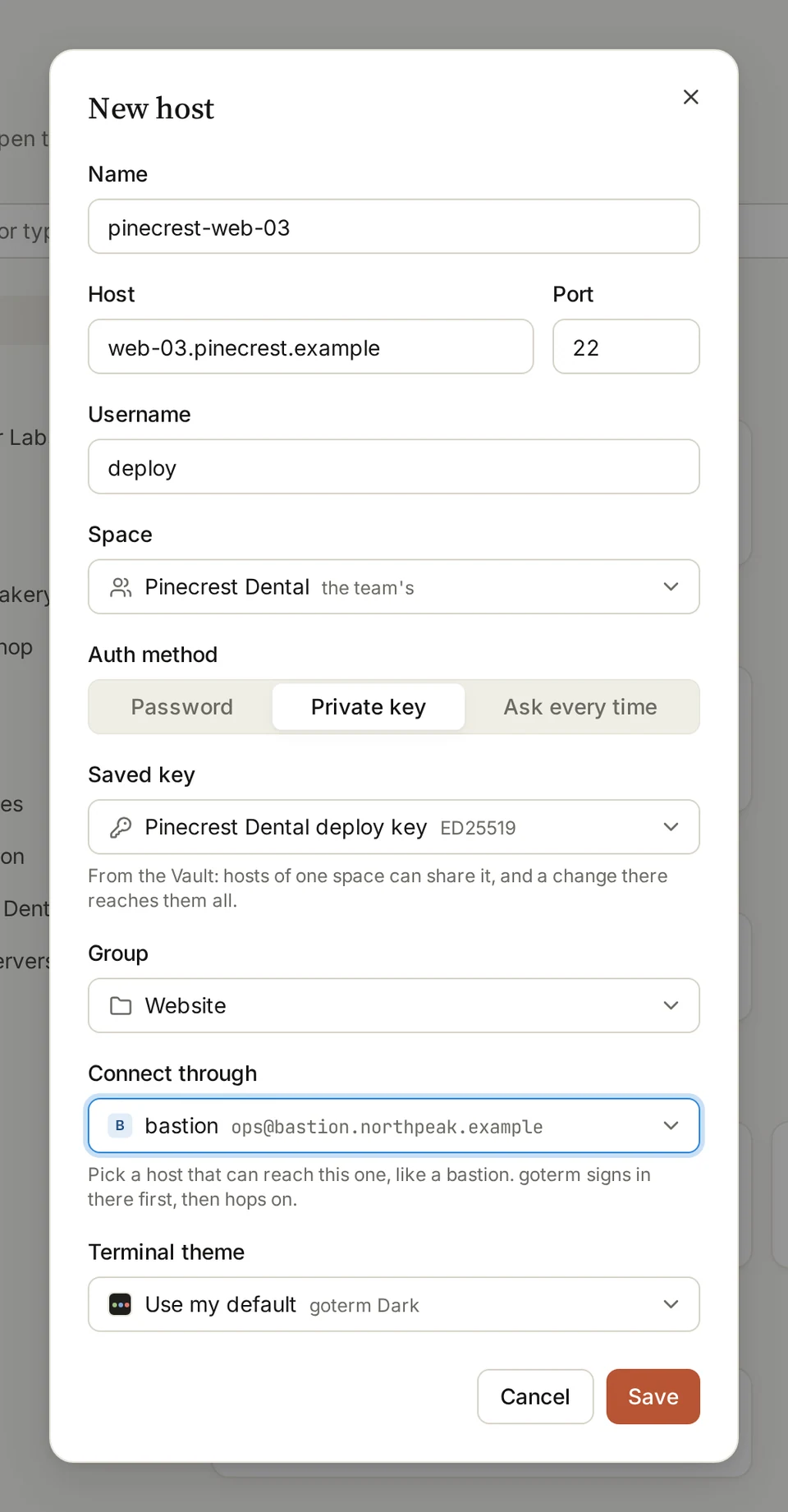
- Öffnen Sie Hosts und wählen Sie New host.
- Füllen Sie Name, Host, Port und Username aus.
- Wählen Sie unter Auth method Password, Private key oder Ask every time.
- Wählen Sie ein gespeichertes Passwort oder einen Schlüssel, oder geben Sie die Zugangsdaten beim ersten Verbinden ein.
- Wählen Sie Save.
Tipp: Tippen Sie user@hostname in die Host-Suche und wählen Sie die angebotene Karte: Das Formular öffnet sich ausgefüllt.
Ein Terminal öffnen
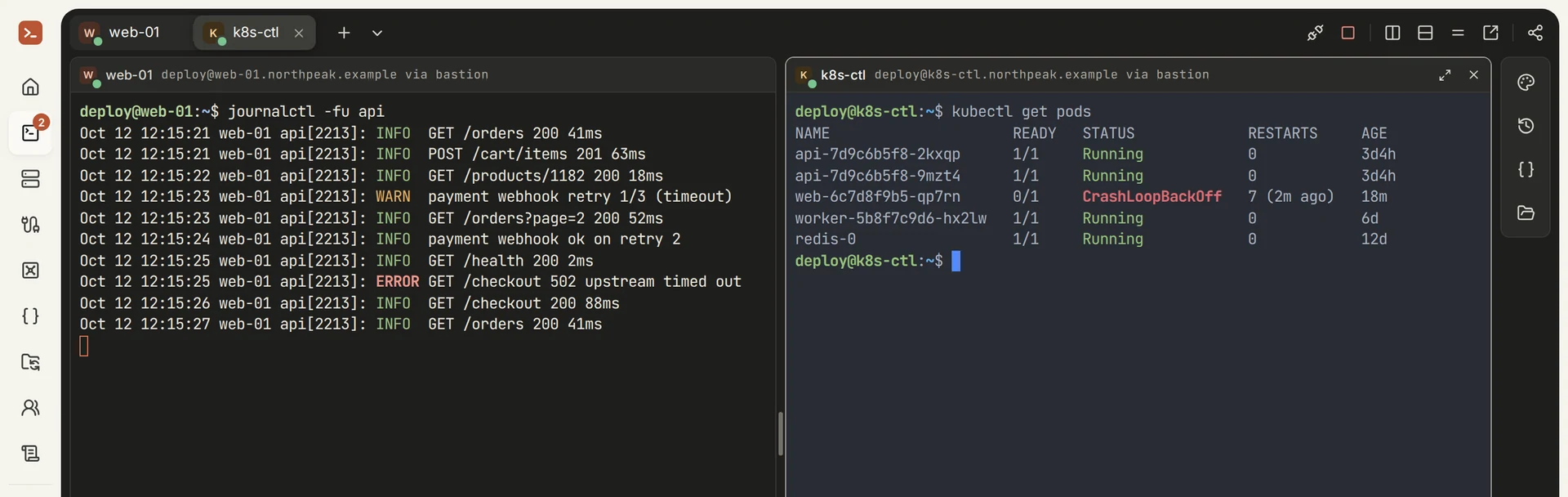
- Klicken Sie unter Hosts auf die Karte des Hosts.
- Noch kein Passwort oder Schlüssel gespeichert? Geben Sie die Zugangsdaten jetzt ein. GoTerm versiegelt sie und zeigt sie nie wieder.
- Das Terminal öffnet sich in einem Tab. Öffnen Sie weitere Hosts in weiteren Tabs oder teilen Sie die Ansicht.
Weitere Wege hinein
- Desktop-AppsDieselben Hosts unter macOS, Windows und Linux. Der Direktmodus verbindet von Ihrem eigenen Rechner aus, mit den Schlüsseln in dessen Schlüsselbund.
- iOS und AndroidSchauen Sie vom Smartphone aus nach einer Sitzung oder starten Sie einen Dienst neu.
Gut zu wissen
- GoTerm merkt sich beim ersten Verbinden den Host-Schlüssel jedes Servers und verbindet nicht, wenn er sich ändert.
- Ihre Hosts und gespeicherten Schlüssel sind in jedem Browser da, in dem Sie sich anmelden, und in der Desktop-App.
- Ein Host gehört Ihnen allein oder einem Team. Die Admins eines Teams richten seine Hosts und Schlüssel für die Mitglieder ein.
Antwort nicht gefunden?
Schreiben Sie uns, und ein Entwickler, der GoTerm baut, antwortet Ihnen.