Equipos y administración
Gestiona tu espacio de trabajo
Tu espacio de trabajo tiene su propia dirección, en la región que elegiste. Su propietario y sus administradores fijan sus colores y sus reglas, y su propietario aprueba el traslado a otra región.
Actualizado el
En esta página
Tu dirección y tu región
La dirección de un espacio de trabajo nombra su región: acme.us.goterm.net funciona en Estados Unidos, globex.ap.goterm.net en Asia-Pacífico. Eliges la región al registrarte.
- El servidor de esa región guarda tus hosts, el Vault, el registro de auditoría y las grabaciones, y ejecuta tus sesiones, copias, pestañas web y monitores.
- Los archivos pasan por él y nunca se guardan.
- La región es gratis en todos los planes.
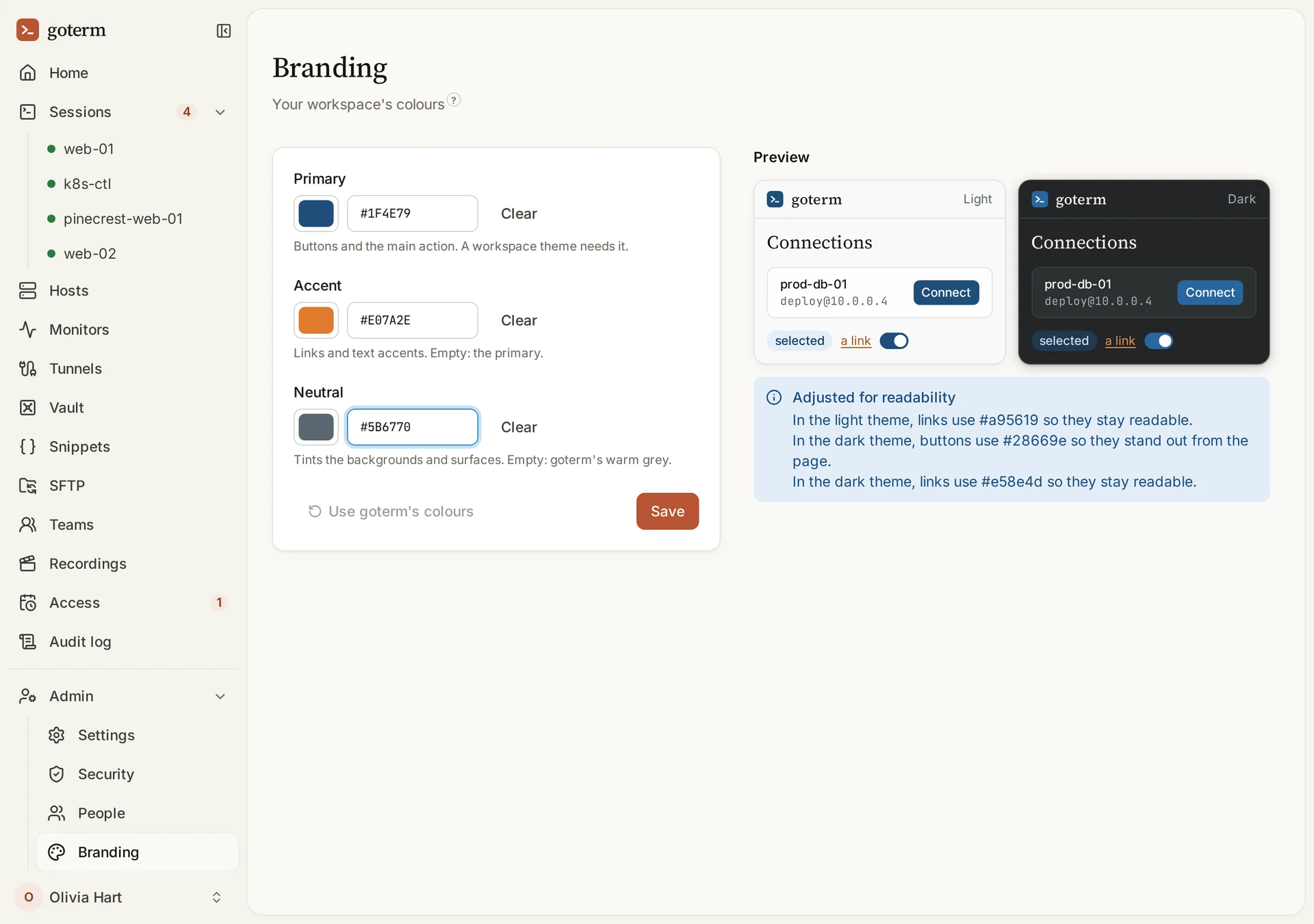
Colores de marca
- Abre Admin y luego Branding.
- Elige un color Primary para los botones y, si quieres, un Accent para los enlaces y un Neutral para los fondos.
- La vista previa muestra los temas claro y oscuro. GoTerm ajusta un color que costaría leer, y lo avisa. Elige Save.
Consejo: Use goterm's colours vuelve a los colores de GoTerm.
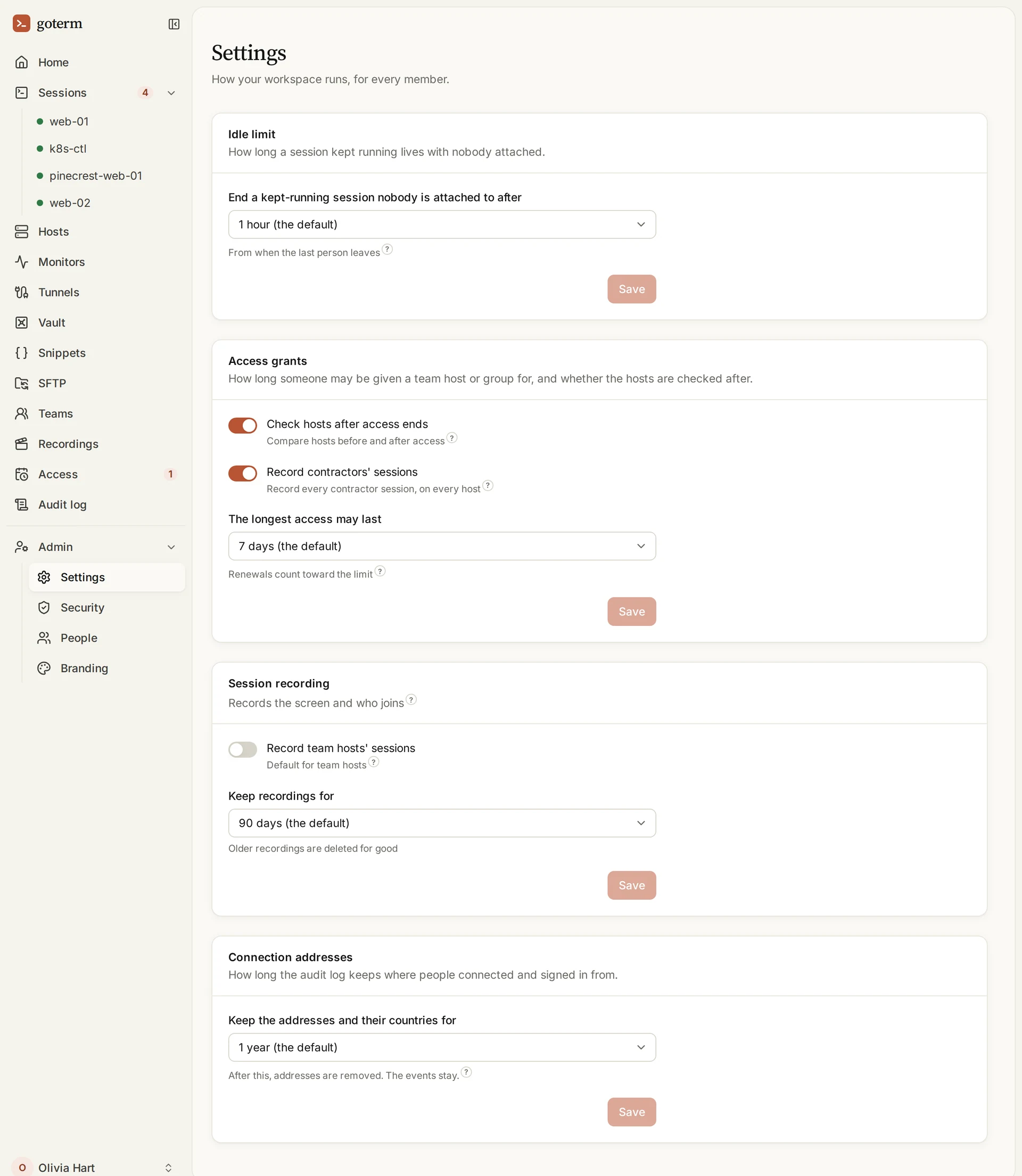
Ajustes
- Abre Admin y luego Settings: las reglas para todos en el espacio de trabajo.
- Idle limit: cuánto tiempo sigue en marcha una sesión sin nadie conectado, de 1 hora a 7 días.
- Access grants, Session recording y Connection addresses: cuánto dura cada cosa, y qué se comprueba o se graba.
Cambiar de región
¿Quieres otra región? Pídenoslo. GoTerm traslada tu espacio de trabajo, con sus secretos sellados, solo cuando su propietario lo aprueba.
- Los secretos viajan sellados con una clave que solo tiene el nuevo servidor, y nunca se abren por el camino.
- Un traslado que nadie aprueba en 24 horas no se hace.
Aprobar un traslado
- Cuando se pide un traslado, el propietario recibe un correo, y Admin, luego Security, muestra Moving this workspace.
- Comprueba adónde va y quién lo pidió, y luego elige Approve, o Decline.
- Te llega otro correo cuando termina.

Después de un traslado
Todo se traslada con el espacio de trabajo: los hosts, el Vault, las grabaciones, las personas y sus dispositivos, y las direcciones permitidas. La dirección cambia con la región.
- VPN only llega desactivado al nuevo servidor. Se avisa al propietario, que lo vuelve a activar cuando cada persona ha configurado sus nuevos archivos.
- Los dispositivos siguen confirmados: nadie tiene que volver a confirmar ninguno. La dirección antigua deja de funcionar, así que comparte la nueva con tu equipo.
- Un pase por correo de un día para una dirección se tiene que volver a pedir.
Más regiones
- EuropaUna región en Europa, con direcciones bajo eu.goterm.net.
- Un servidor en tu ciudadUn servidor propio, en la ciudad que elijas, en una dirección de su región.
Conviene saber
- El nombre de un espacio de trabajo es único en todo GoTerm, sea cual sea su región.
- Solo el propietario aprueba un traslado que lleva los secretos del espacio de trabajo.
- Un traslado también puede dar un nombre nuevo al espacio de trabajo, si lo pides.
- Los colores de marca son para todos en el espacio de trabajo, en el navegador y en la app de escritorio.
¿No encuentras tu respuesta?
Escríbenos y te contestará un ingeniero de los que construyen GoTerm.