Clés et sécurité
Seulement par votre VPN
Sur un serveur rien qu’à vous, votre espace de travail fait tourner son propre VPN WireGuard. Avec VPN only activé, il répond aux appareils qui y sont connectés, et à personne d’autre.
Mis à jour le
Sur cette page
Comment ça marche
Le portable ou le téléphone de chaque personne reçoit sa propre configuration WireGuard. Avec VPN only activé, l’espace de travail ne répond absolument à personne hors du VPN.
- L’adresse d’un appareil ne laisse entrer que la personne à qui il appartient.
- Seul le trafic de GoTerm passe par le VPN. Le reste du trafic de l’appareil suit son chemin habituel.
- Cela fonctionne sur un serveur rien qu’à vous : Business, ou le serveur dédié en option avec Personal et Teams.
Ajouter un appareil
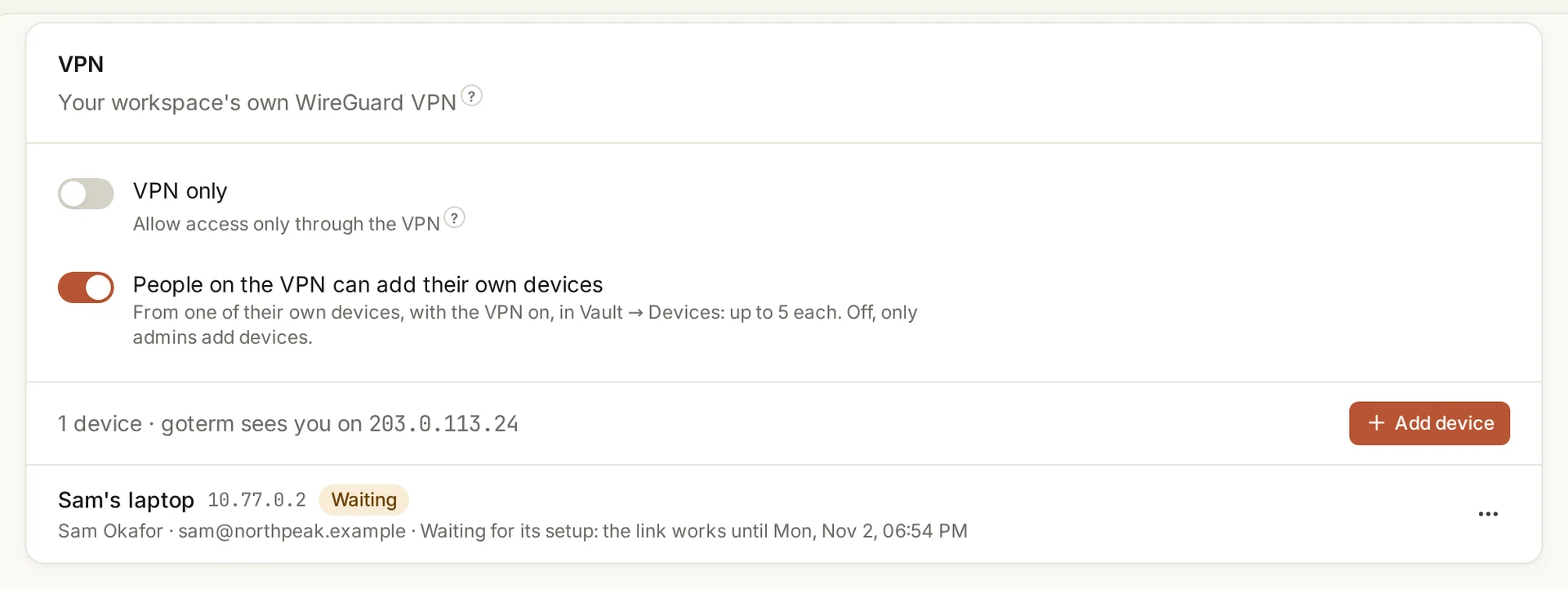
- Ouvrez Admin, puis Security, et sous VPN choisissez Add device.
- Choisissez la Person, et donnez un Device name, par exemple Portable de Sam.
- La personne reçoit par e-mail un lien qui fonctionne une fois, dans les 24 heures. Pour un appareil à vous, la configuration s’affiche aussitôt.
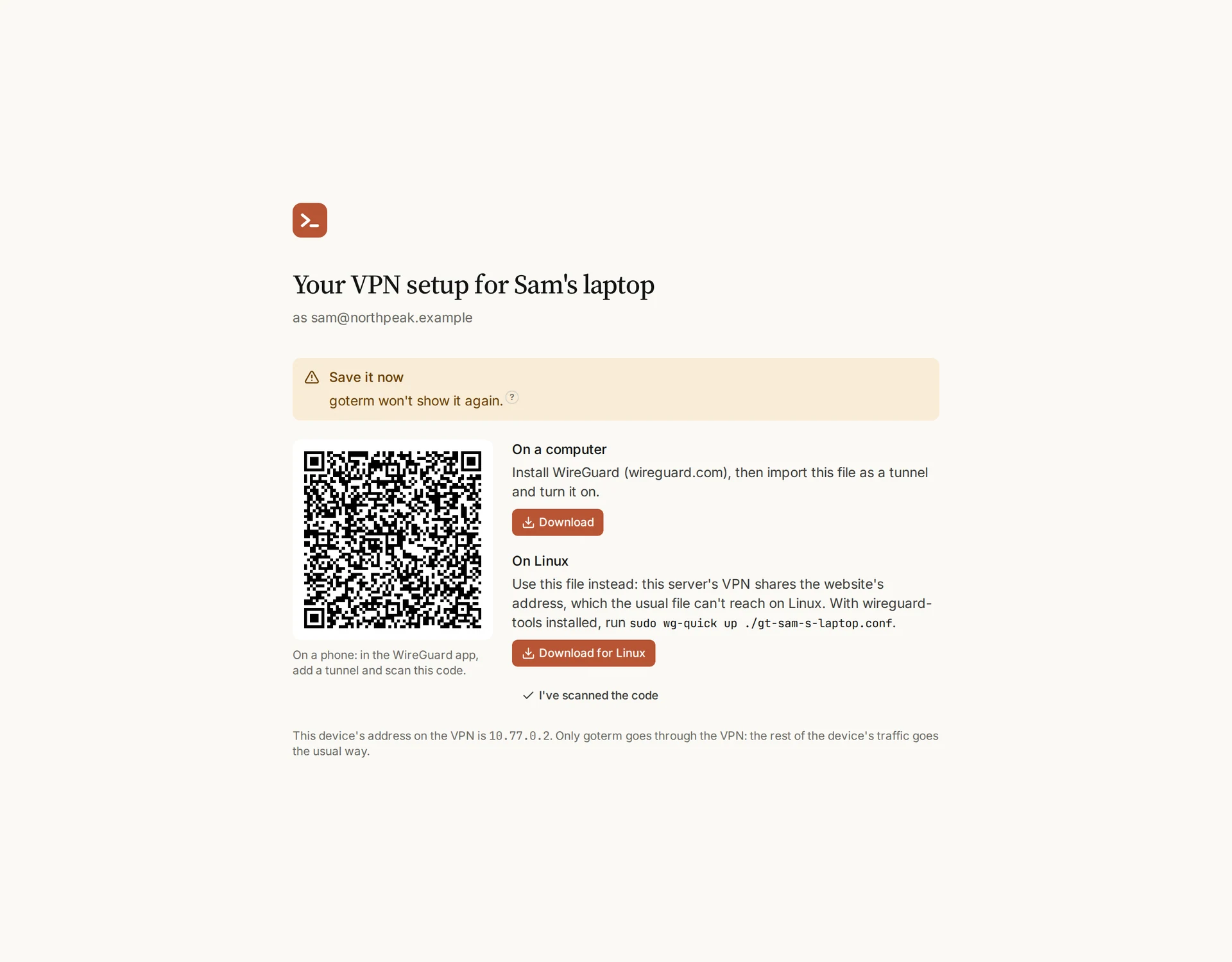
Configurer l’appareil
- Ouvrez le lien sur l’appareil. GoTerm crée sa clé et affiche la configuration une seule fois.
- Sur un téléphone, scannez le code dans l’application WireGuard. Sur un ordinateur, installez WireGuard, importez le fichier et activez le tunnel.
- Sous Linux, prenez Download for Linux quand la page le propose.
Astuce : Configuration perdue ? Demandez un nouveau lien : il crée une nouvelle clé et retire l’ancienne.
Activer VPN only
- Configurez un appareil pour chaque personne qui doit entrer. Avant l’activation, GoTerm liste qui n’en a pas.
- Depuis un de vos appareils sur le VPN, activez VPN only sous Admin, puis Security.
- Toute personne hors du VPN est déconnectée en quelques secondes. Ses sessions continuent de tourner.
Astuce : Bloqué ? La personne qui exploite le serveur peut désactiver VPN only d’une commande.
Chacun ajoute les siens
- Sur un de ses appareils, VPN activé, une personne ouvre Vault, puis Devices, et choisit Add a device sous le VPN.
- Sa configuration s’affiche aussitôt. Jusqu’à cinq appareils par personne.
- Les administrateurs peuvent désactiver cette possibilité avec People on the VPN can add their own devices.
Bon à savoir
- VPN only fonctionne sur un serveur qui n’héberge que votre espace de travail : Business, ou le serveur dédié en option avec Personal et Teams.
- Tant que VPN only est activé, les adresses autorisées et leurs pass par e-mail ne servent pas. Tout est conservé pour le moment où il sera désactivé.
- Avec VPN only désactivé et la liste d’adresses activée, l’adresse d’un appareil laisse toujours entrer la personne à qui il appartient.
- Une autre personne qui se connecte depuis l’appareil de quelqu’un est refusée.
- Retirer un appareil le déconnecte en quelques secondes.
- Après un transfert vers une autre région, VPN only est désactivé à l’arrivée, et chaque appareil reçoit un lien vers une nouvelle configuration. Réactivez-le une fois les appareils configurés.
Vous n’avez pas trouvé votre réponse ?
Écrivez-nous, et un ingénieur qui construit GoTerm vous répondra.