El día a día
Entérate cuando algo se cae
Un monitor comprueba un sitio o un puerto cada cierto tiempo, desde los servidores de GoTerm, y te avisa cuando se cae y cuando vuelve.
Actualizado el
En esta página
Cómo funciona
GoTerm comprueba cada monitor más o menos cada minuto, desde sus propios servidores, y guarda cuánto tardó cada respuesta.
- Tres tipos: una dirección HTTP(S), un puerto TCP o un ping.
- Está caído tras tres comprobaciones fallidas seguidas, y vuelve a estar disponible con la primera respuesta. La causa se dice con palabras sencillas.
- Un monitor es de un equipo, como sus hosts, o tuyo con el plan Personal. Los administradores los añaden, y todos los miembros los ven.
Añadir un monitor
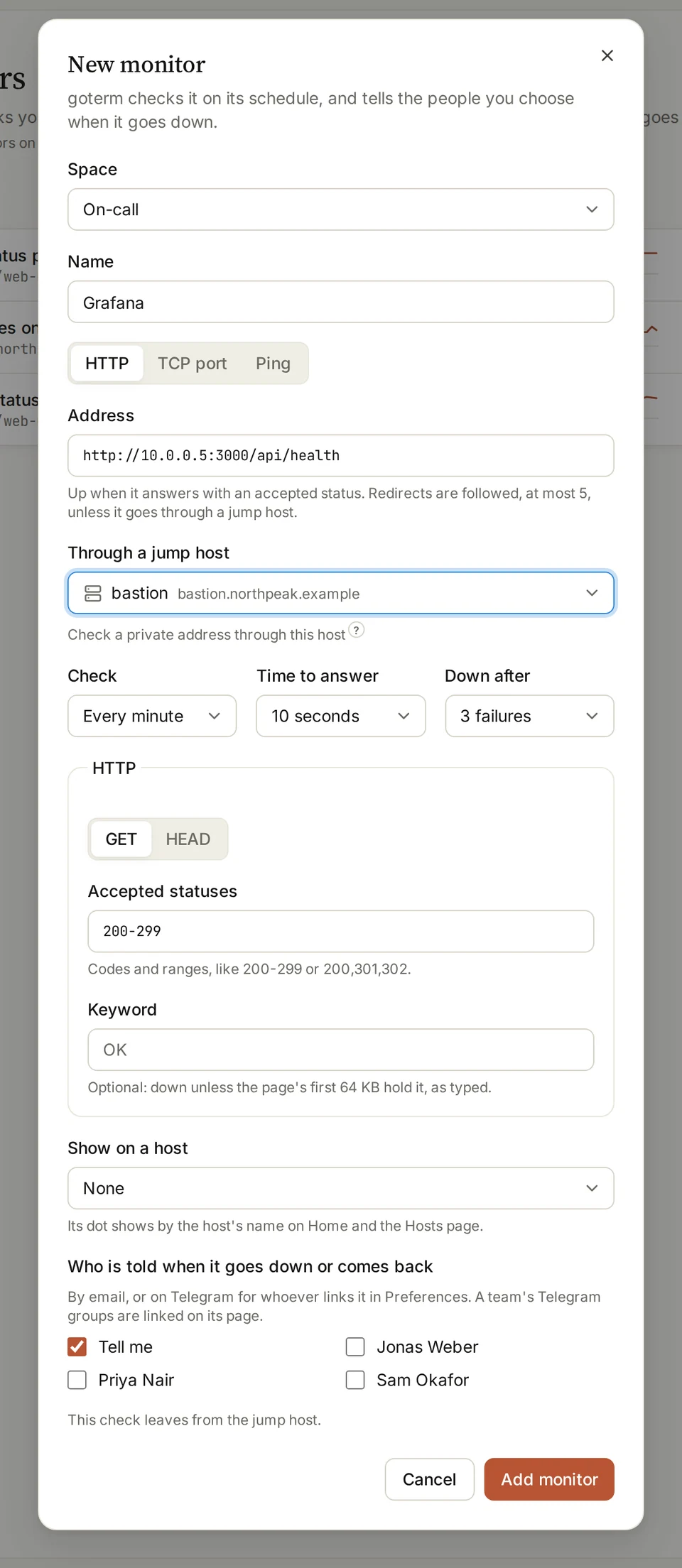
- Abre Monitors y elige New monitor. Elige su Space y dale un Name.
- Elige HTTP, TCP port o Ping, y rellena su Address.
- Fija cada cuánto comprobarlo en Check, el tiempo de respuesta en Time to answer y, en Down after, tras cuántos fallos está caído.
- En HTTP, fija los Accepted statuses y, si quieres, una Keyword que la página debe contener.
- Marca a quién se avisa cuando se cae o vuelve, y elige Add monitor.
Servidores privados
GoTerm no comprueba las direcciones privadas directamente. Elige un host de salto de esa red en Through a jump host, y la comprobación sale desde allí.
- HTTP y TCP pasan por un host de salto; el ping no. Una comprobación TCP del puerto SSH de un servidor dice si está disponible.
- Conéctate antes una vez al host de salto, para que GoTerm conozca su clave de host.
- Una comprobación a través de un host de salto no sigue redirecciones: juzga la primera respuesta.
Ver su historial
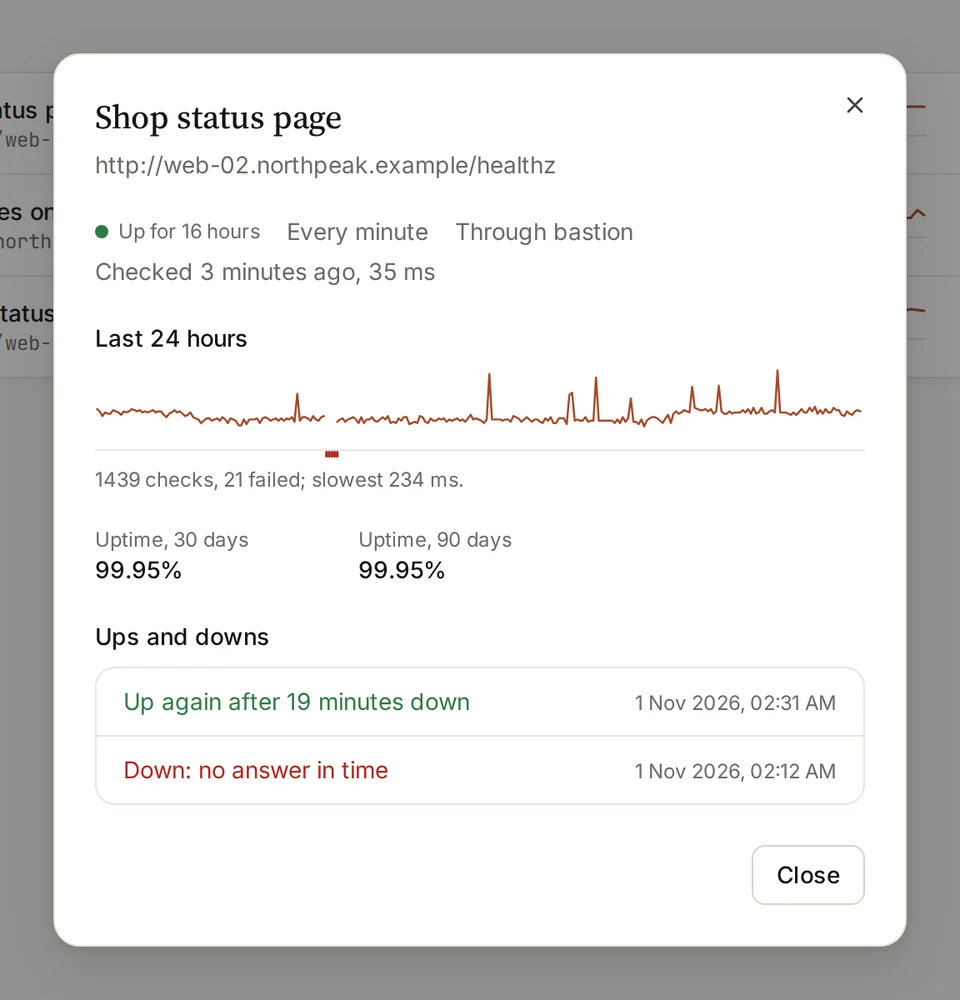
- En el menú … de un monitor, elige History.
- Muestra las comprobaciones de las últimas 24 horas, la disponibilidad en 30 y 90 días, y cada vez que se cayó y volvió, con el motivo.
- Check now, en el mismo menú, lo comprueba al momento.
Alertas
GoTerm envía un correo a las personas a las que avisa un monitor cuando se cae y cuando vuelve, y una vez cuando al certificado de un sitio le quedan 14 días para caducar.
- Si muchos monitores se caen en un mismo minuto, llegan en un solo correo.
- Cualquiera que pueda ver un monitor puede elegir Tell me when it goes down en su menú.
- Una alerta nunca muestra la ruta de una página, una dirección detrás de un host de salto ni lo que respondió el sitio.
En Home y en los hosts
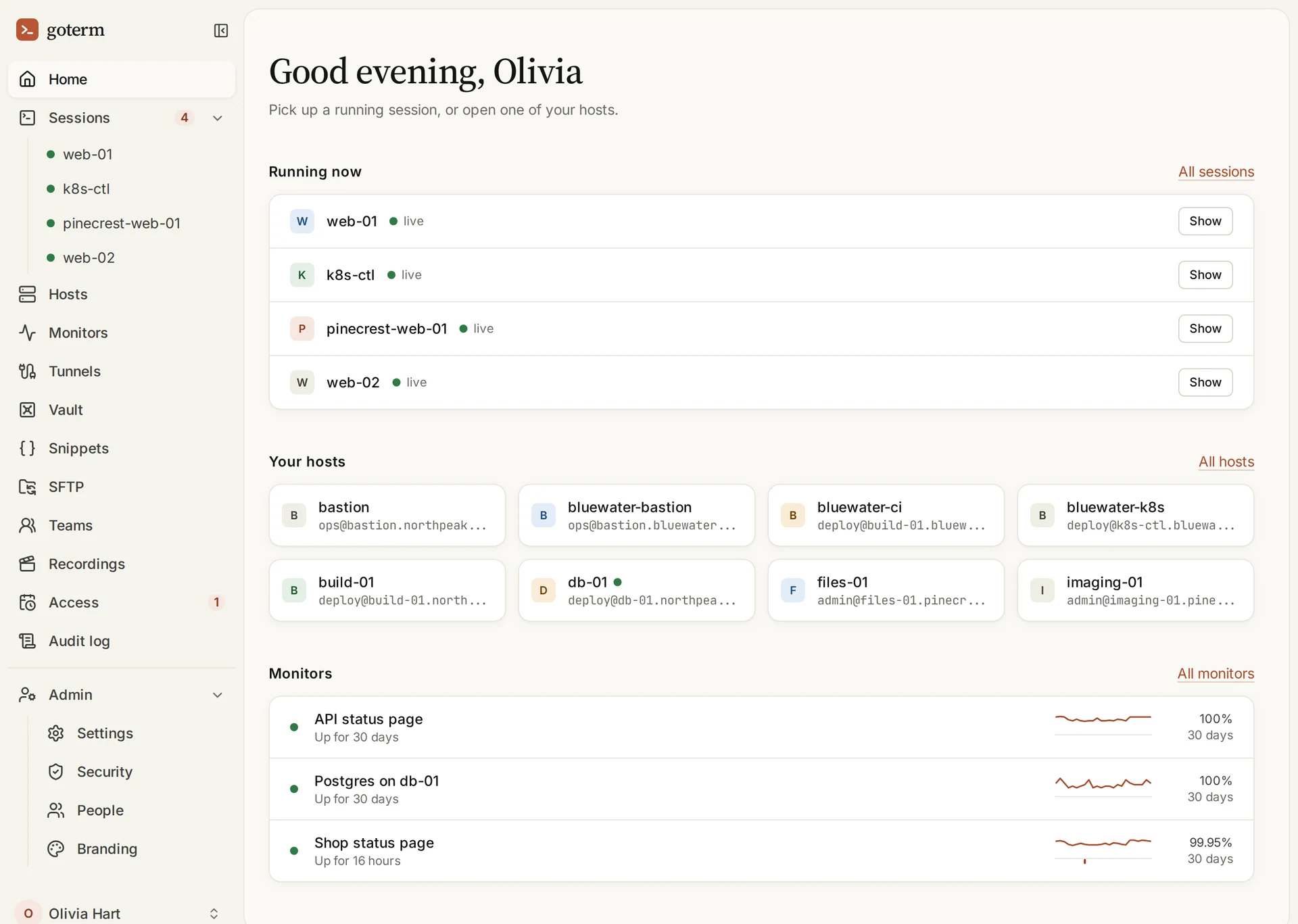
- Home muestra tus monitores: disponibles o caídos, las últimas 24 horas y la disponibilidad en 30 días.
- Elige un host en Show on a host, y el punto del monitor aparece junto al nombre de ese host en Home y Hosts.
- El propietario y los administradores de la organización ven los monitores de todos los equipos.
Más formas de enterarte
- Alertas por TelegramAlertas en tu propio chat de Telegram, o en el grupo de un equipo.
- Una página de estado públicaUna página que tus clientes pueden abrir para ver qué funciona y qué no.
Conviene saber
- Hasta 10 monitores en Personal, 50 en Teams y 200 en Business, comprobados cada minuto, o cada 30 segundos en Business.
- Todos los monitores cuentan para el límite, estén en pausa o no.
- Un certificado que no se puede verificar cuenta como caído, salvo que el monitor esté configurado para no comprobarlo.
- Cada comprobación se guarda 24 horas, un resumen por hora 90 días, y cada caída y cada vuelta, un año.
- Los colaboradores externos y quienes tienen un enlace compartido nunca ven los monitores.
¿No encuentras tu respuesta?
Escríbenos y te contestará un ingeniero de los que construyen GoTerm.