Equipos y administración
Quién hizo qué, y qué mostró la pantalla
El registro de auditoría guarda las sesiones, los archivos, lo que se comparte, los inicios de sesión y los errores, con quién, en qué dispositivo y desde dónde. Las grabaciones guardan, selladas, lo que mostró la pantalla de una sesión, para volver a verlo.
Actualizado el
En esta página
Cómo funciona el registro de auditoría
Un solo registro para todo el espacio de trabajo. Cada fila dice quién hizo qué y cuándo, en qué dispositivo, desde qué dirección y en qué host.
- El propietario y los administradores de la organización leen todo el espacio de trabajo; los administradores de un equipo, los hosts de su equipo; cada persona, sus propias filas.
- Quién se conectó desde dónde lo ven el propietario y los administradores, los administradores de un equipo en los hosts de su equipo, y cada persona en sus propias filas.
- Las filas se quedan. Solo se borran las direcciones, pasado el tiempo que el espacio de trabajo las guarda.
Buscar algo
- Abre Audit log. Sus pestañas lo acotan: Sessions, Sharing, Security, Files y Errors.
- Filtra por Team, Host, Person, Event y When.
- O busca en todo el registro un nombre, una dirección o el ID de un dispositivo.
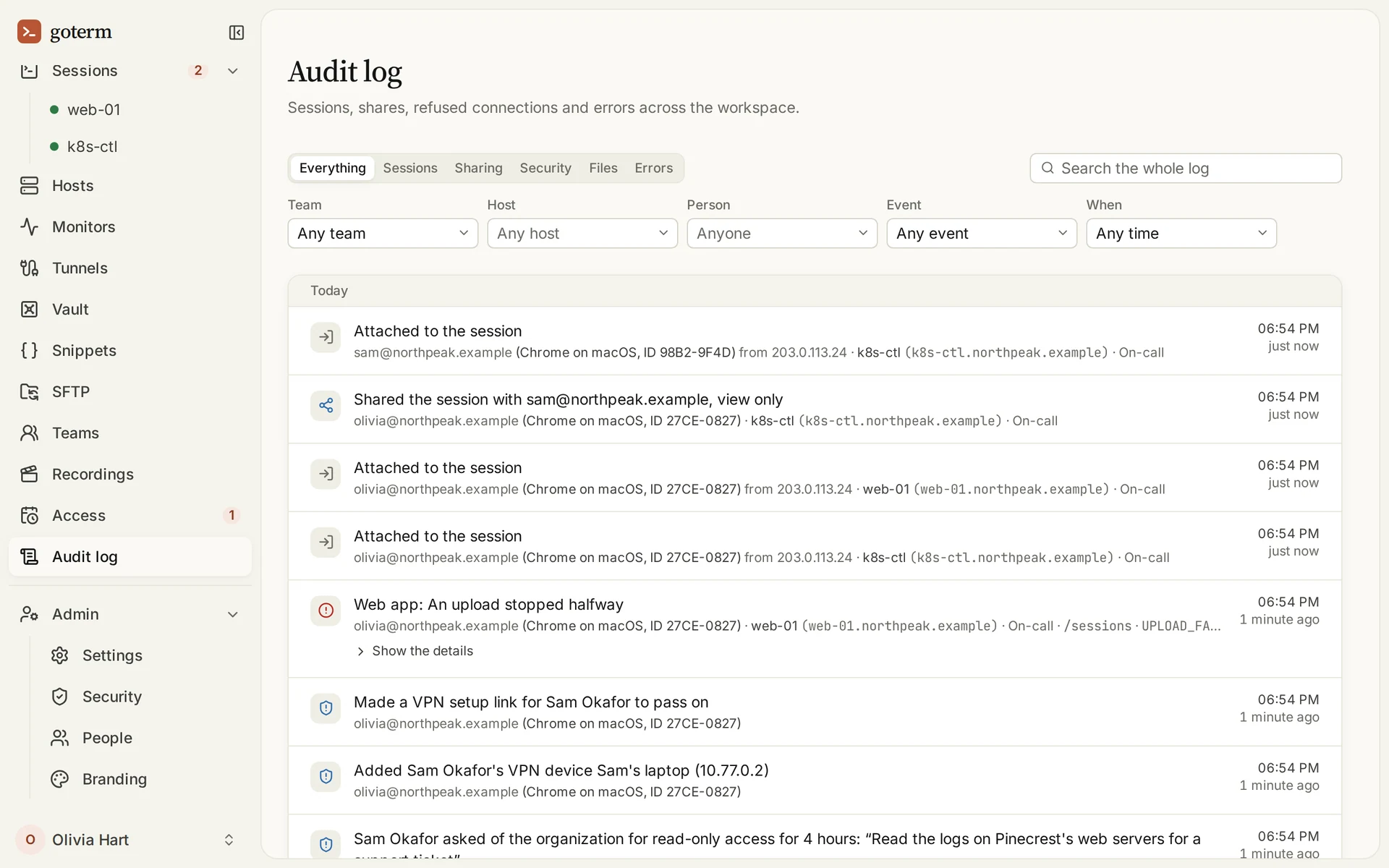
Qué dice una fila
- Cada fila dice quién lo hizo, en qué dispositivo y con qué ID de dispositivo, desde qué dirección y en qué host.
- Cuando GoTerm puede ubicar la dirección, su ciudad y su país aparecen al lado.
- Show the details muestra más, como el archivo en el que se detuvo una subida, con Copy.

Errores
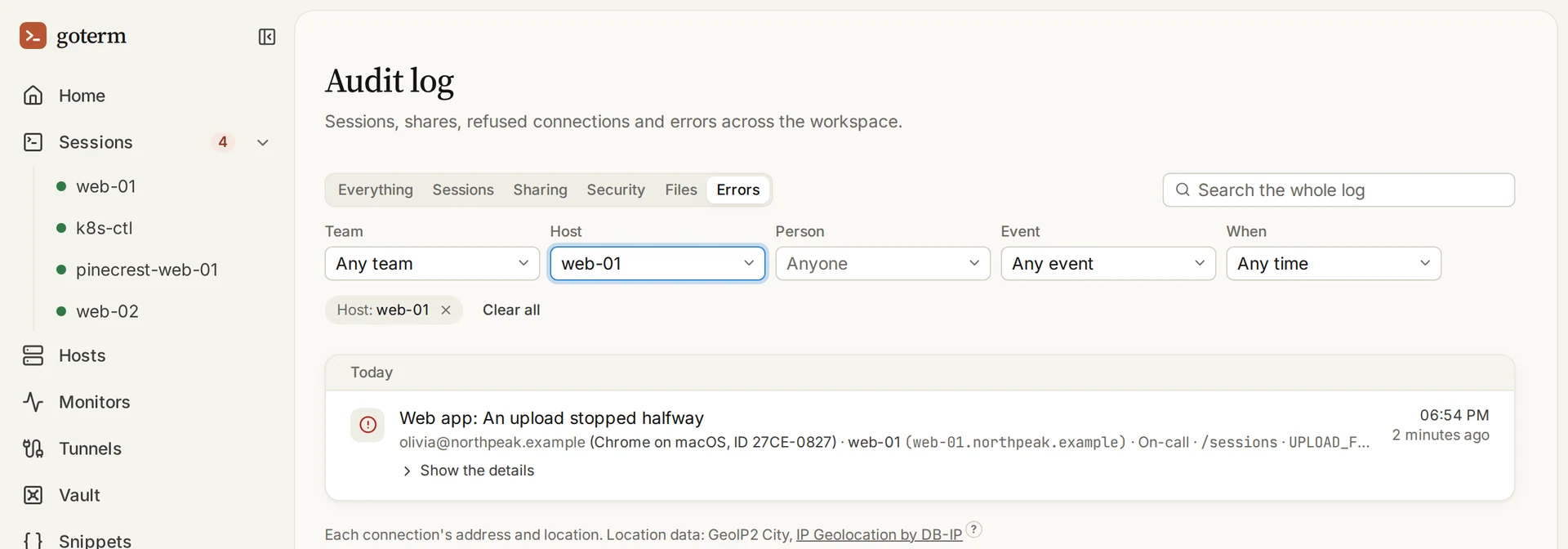
- Abre Audit log y luego Errors: lo que falló en GoTerm, en la app de escritorio o en un navegador, y dónde.
- El mismo error repetido en pocos minutos ocupa una sola fila, con un contador.
- El propietario y los administradores ven el texto completo de cada error; los demás, su mensaje sencillo.
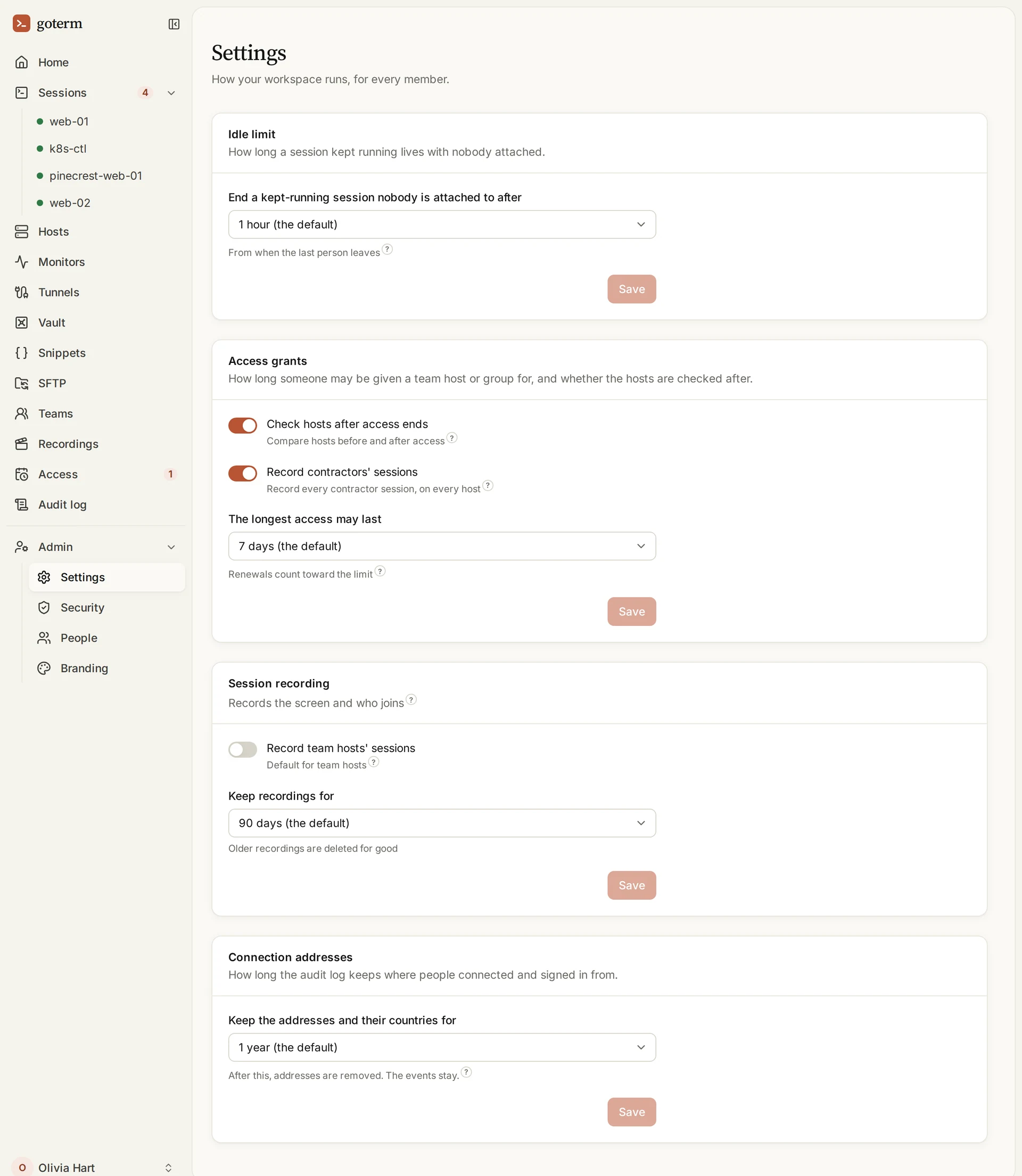
Cuánto tiempo se guardan las direcciones
- Abre Admin, luego Settings, y busca Connection addresses.
- Elige cuánto tiempo en Keep the addresses and their countries for, de 30 días a 2 años. Un año, salvo que lo cambies.
- Pasado ese tiempo, se borran la dirección, la ciudad y el país de la fila. La fila se queda.
Cómo funciona la grabación
Una sesión grabada guarda lo que mostró su pantalla, quién se unió y cuándo escribió cada uno: nunca lo que escribió. Se sella a medida que se guarda, y solo quienes pueden verla la reproducen.
- De lo que se escribe solo se guarda cuándo y quién, nunca qué, así que una contraseña que se escribe cuando la terminal la pide queda fuera.
- Las sesiones de un host grabado siempre pasan por GoTerm: la app de escritorio no se conecta a él en modo directo.
- La grabación está en el plan Teams, guardada hasta 90 días, y en Business, hasta un año.
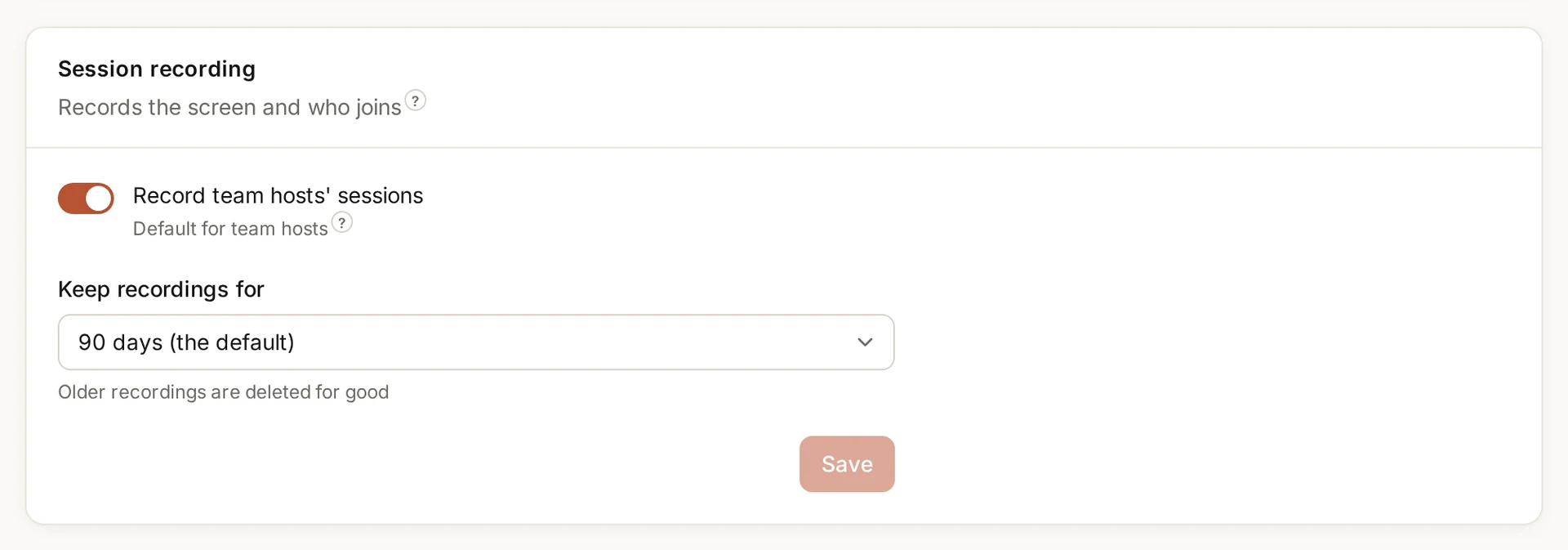
Activar la grabación
- Abre Admin y luego Settings. En Session recording, activa Record team hosts' sessions.
- O graba un solo grupo: en Hosts, abre su menú …, elige Rename or record (Rename or limit access en Business) y en Record its hosts' sessions elige Record.
- Elige cuánto tiempo en Keep recordings for y luego Save.
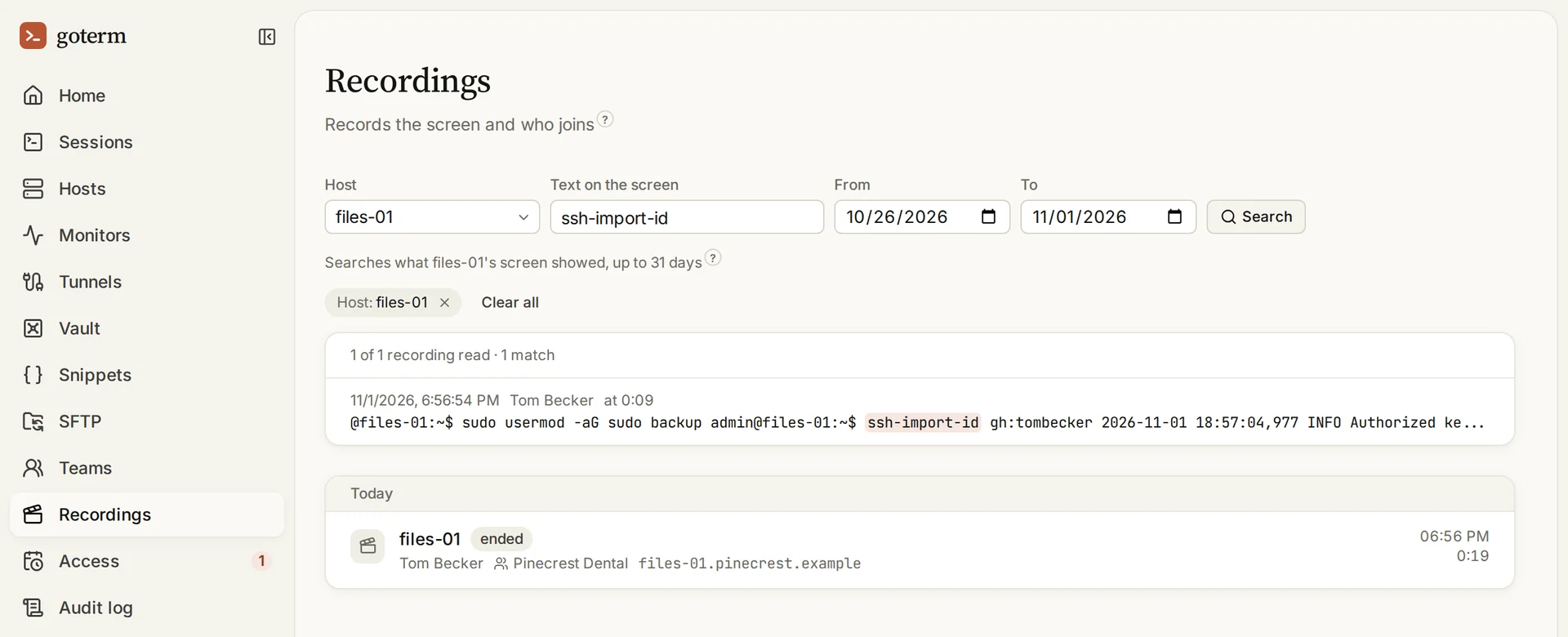
Buscar una grabación
- Abre Recordings: cada una con su host, quién la inició y cuánto duró.
- Elige un Host y escribe en Text on the screen para buscar lo que mostró, entre dos fechas.
- Cada resultado muestra la línea en la que se encontró, y en qué momento de la grabación.
Verla
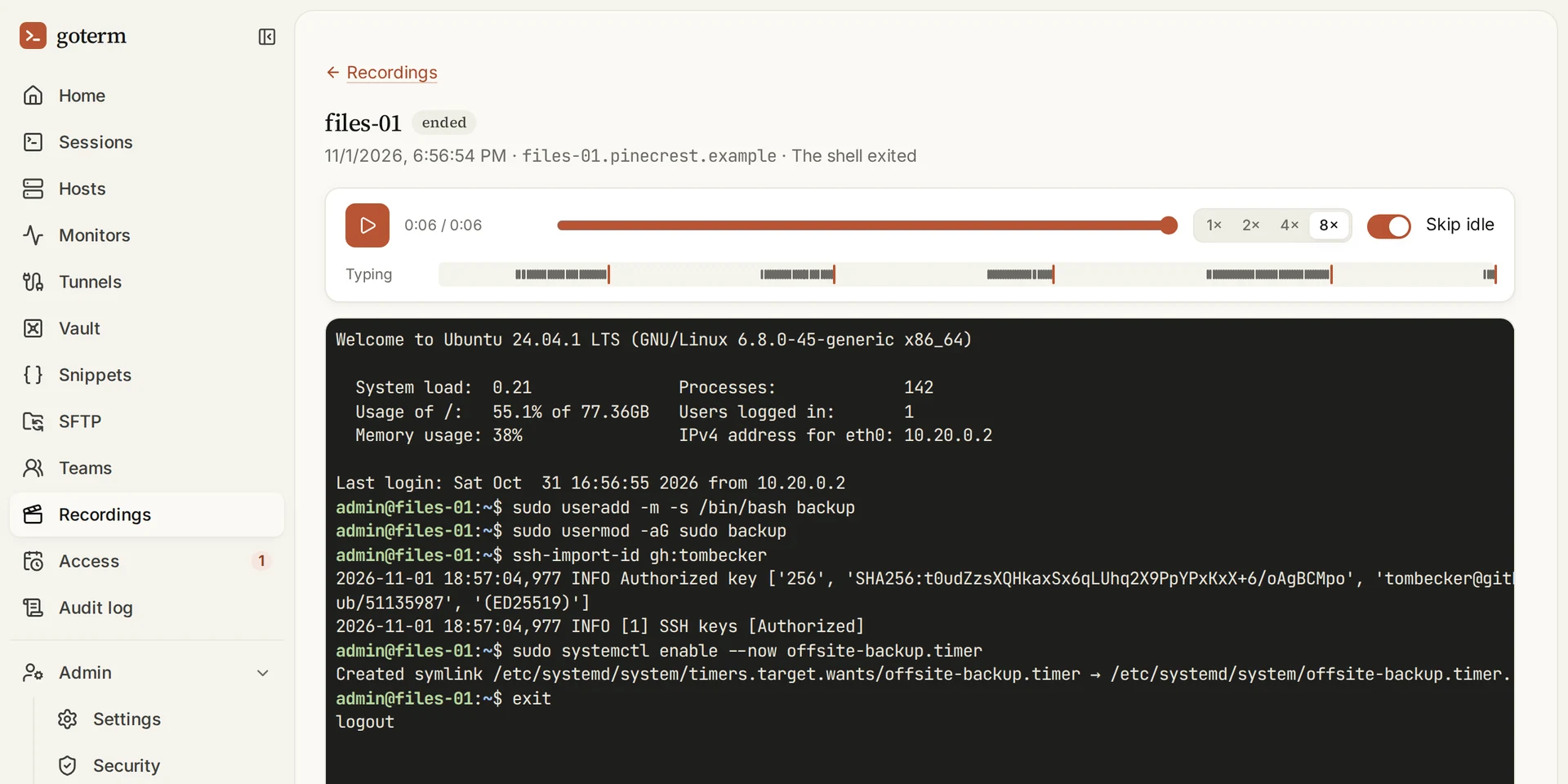
- Abre una grabación, o un resultado, y pulsa el botón de reproducir. Elige de 1× a 8×, y Skip idle para saltar las partes sin actividad.
- La pista Typing muestra cuándo escribió alguien. También se ve quién entra y quién sale.
- Abrir una grabación queda en el registro de auditoría.
Se avisa a todos
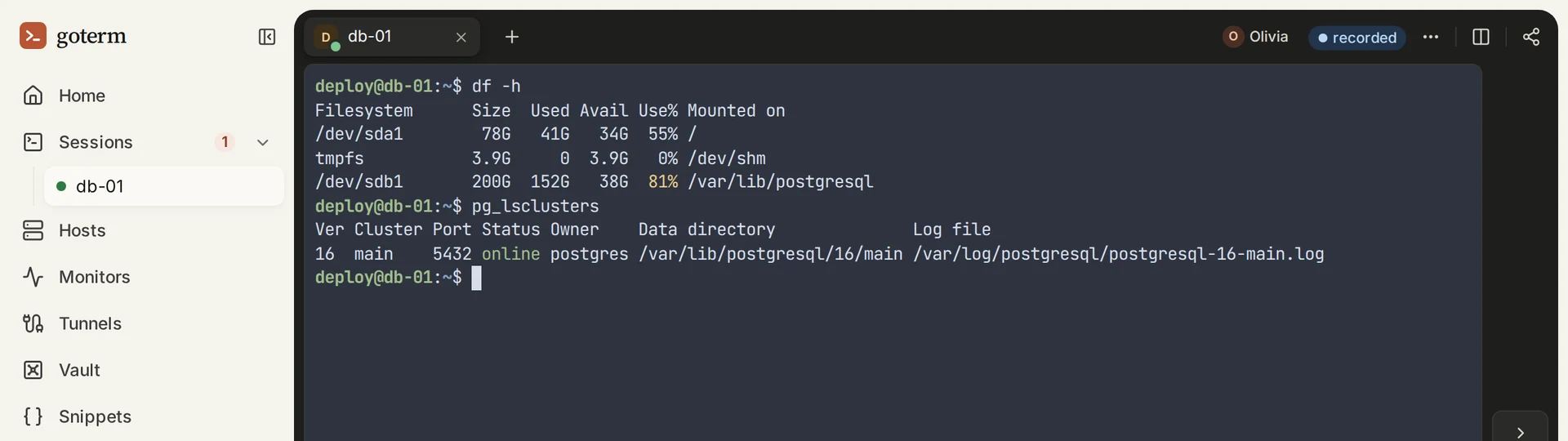
- Una sesión grabada muestra recorded arriba a la derecha, para todos los que están en ella.
- La lista de hosts, y la página para unirse a una sesión compartida, lo dicen antes de que nadie se conecte.
- Un colaborador externo también lo ve antes de conectarse.
Conviene saber
- Las grabaciones de un host de equipo las ven el propietario y los administradores de la organización y los administradores del equipo; las de un host personal, solo su propietario.
- Las grabaciones más antiguas que el tiempo que las guarda el espacio de trabajo se borran para siempre.
- Un cambio que detiene la grabación de un host queda en el registro de auditoría, con quién lo hizo.
- Las grabaciones se sellan como los secretos del Vault: una copia del almacenamiento sola no abre nada.
¿No encuentras tu respuesta?
Escríbenos y te contestará un ingeniero de los que construyen GoTerm.