Equipos y administración
Un acceso que termina solo
Un acceso temporal da a una persona un host o un grupo de un equipo, en solo lectura o en lectura y escritura, durante un tiempo fijado. Termina solo, y GoTerm puede revisar los hosts antes y después.
Actualizado el
En esta página
Cómo funciona un acceso temporal
Un acceso temporal es una persona, un host o un grupo, en solo lectura o en lectura y escritura, durante un tiempo fijado. Los administradores lo dan al momento; los miembros lo piden y un administrador decide.
- Con solo lectura se abren los archivos para explorarlos y descargarlos, las sesiones compartidas para mirarlas, y las pestañas web y los túneles: ninguna terminal propia, ningún cambio en los archivos.
- Cuando un acceso temporal termina, sus terminales, archivos, pestañas web y túneles se cierran en segundos.
- Un acceso temporal dura como mucho 7 días, renovaciones incluidas, salvo que el propietario y los administradores fijen otro máximo.
Dar acceso
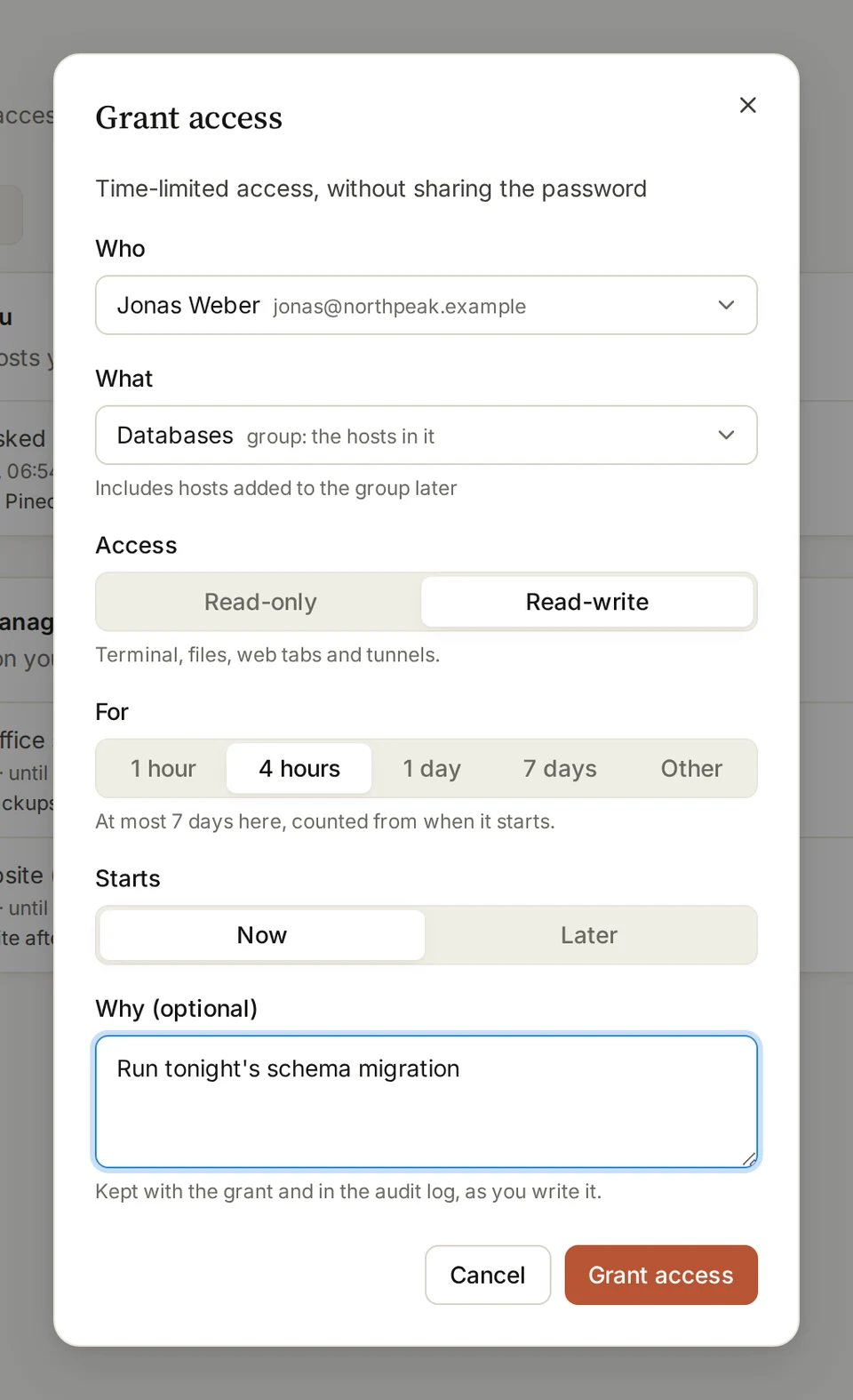
- Abre Access y elige Grant access.
- Elige Who y What: un host de un equipo, o un grupo, que cubre también los hosts que se le añadan más tarde.
- Elige Read-only o Read-write, cuánto dura en For y cuándo empieza en Starts.
- Di por qué si quieres, y luego elige Grant access.
Consejo: El propietario y los administradores de la organización pueden dar acceso a los hosts de cualquier equipo; los administradores de un equipo, a los de su propio equipo.
Pedir acceso
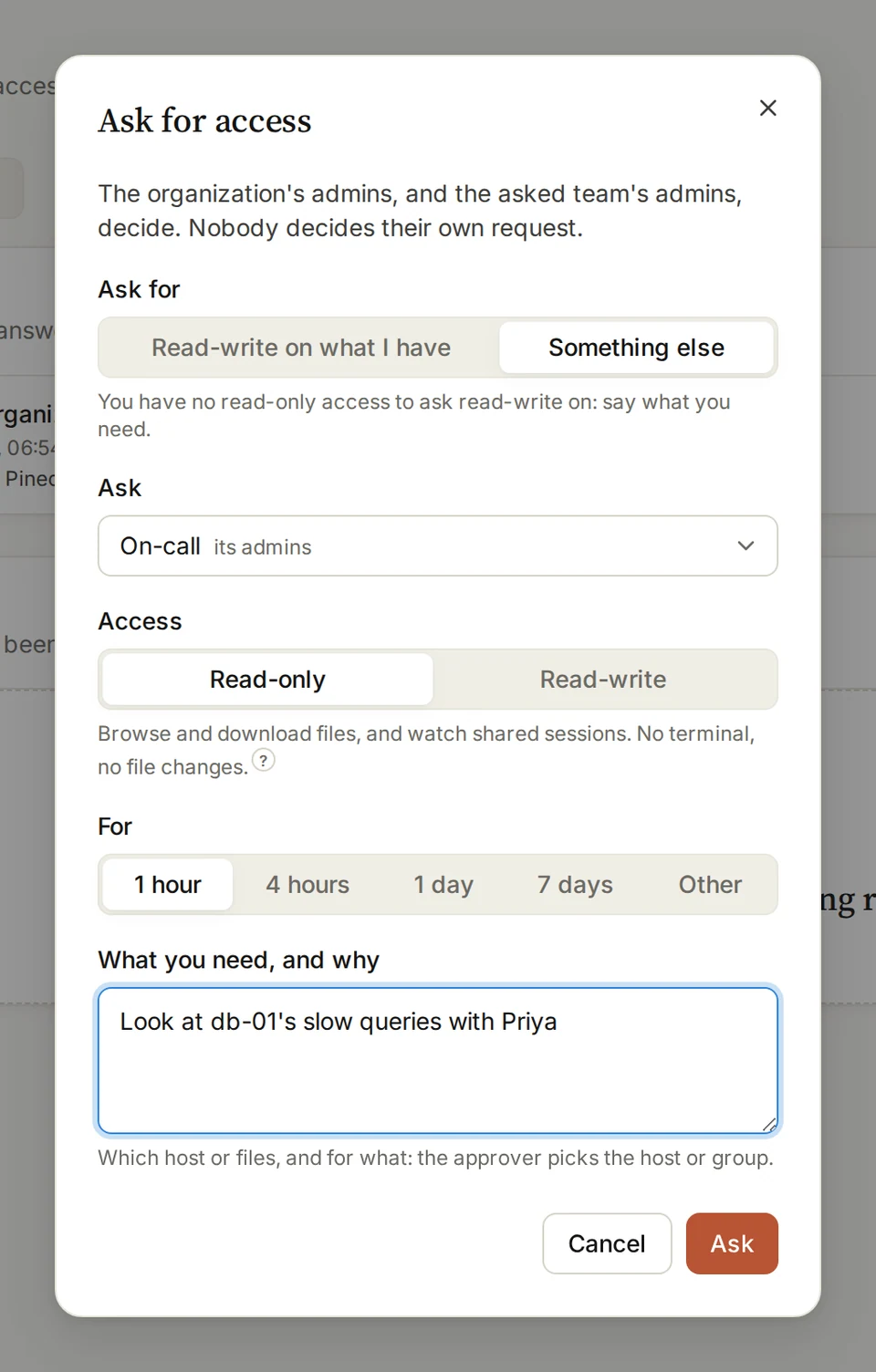
- Abre Access y elige Ask for access.
- Pide Read-write on what I have, o Something else: a quién pedírselo en Ask, y qué necesitas y por qué.
- Elige Read-only o Read-write y cuánto tiempo, y luego elige Ask.
Consejo: Nadie decide sobre su propia solicitud. Una solicitud que nadie responde se cierra al cabo de una semana.
Responder a una solicitud
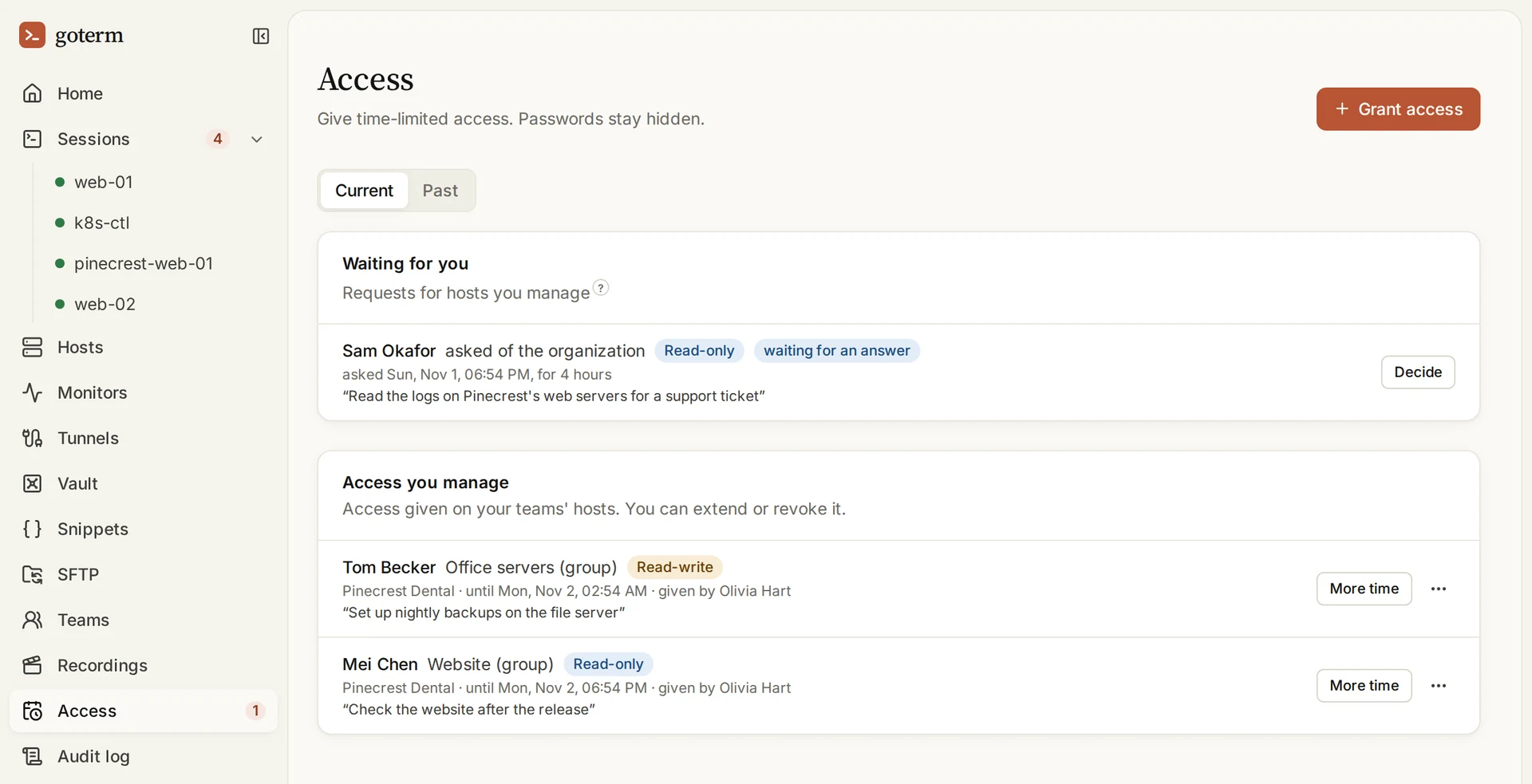
- Las solicitudes para los hosts que gestionas esperan en Access, en Waiting for you. También te llega un correo.
- Elige Decide. Indica qué das y durante cuánto tiempo, y luego elige Give access, o Say no con un motivo.
- En Access you manage, More time amplía un acceso temporal, y Revoke access…, en su menú …, lo termina al momento.
Colaboradores externos
Un colaborador externo es alguien de fuera de tu organización. Inicia sesión con una cuenta propia y solo llega a los hosts a los que se le da acceso.
- Invita a uno desde People, con el rol Contractor. Solo pueden hacerlo el propietario y los administradores de la organización.
- Sus sesiones se graban mientras Record contractors' sessions está activado, y lo está salvo que lo desactives.
- Cuando termina su último acceso temporal, su cuenta se desactiva. Dale acceso de nuevo y la cuenta vuelve a activarse.
Comprobaciones al terminar el acceso
GoTerm revisa cada host cuando la persona lo usa por primera vez, y otra vez cuando termina su acceso, y compara las dos revisiones: claves SSH, cuentas y grupos, tareas programadas, reglas de sudo y servicios.
- GoTerm solo mira, con los permisos del usuario de conexión: nunca usa sudo y no deshace nada.
- El informe va a quien dio el acceso y a los administradores del equipo, por correo cuando algo cambió.
- Está activado salvo que desactives Check hosts after access ends, en Admin y luego Settings.
Leer el informe
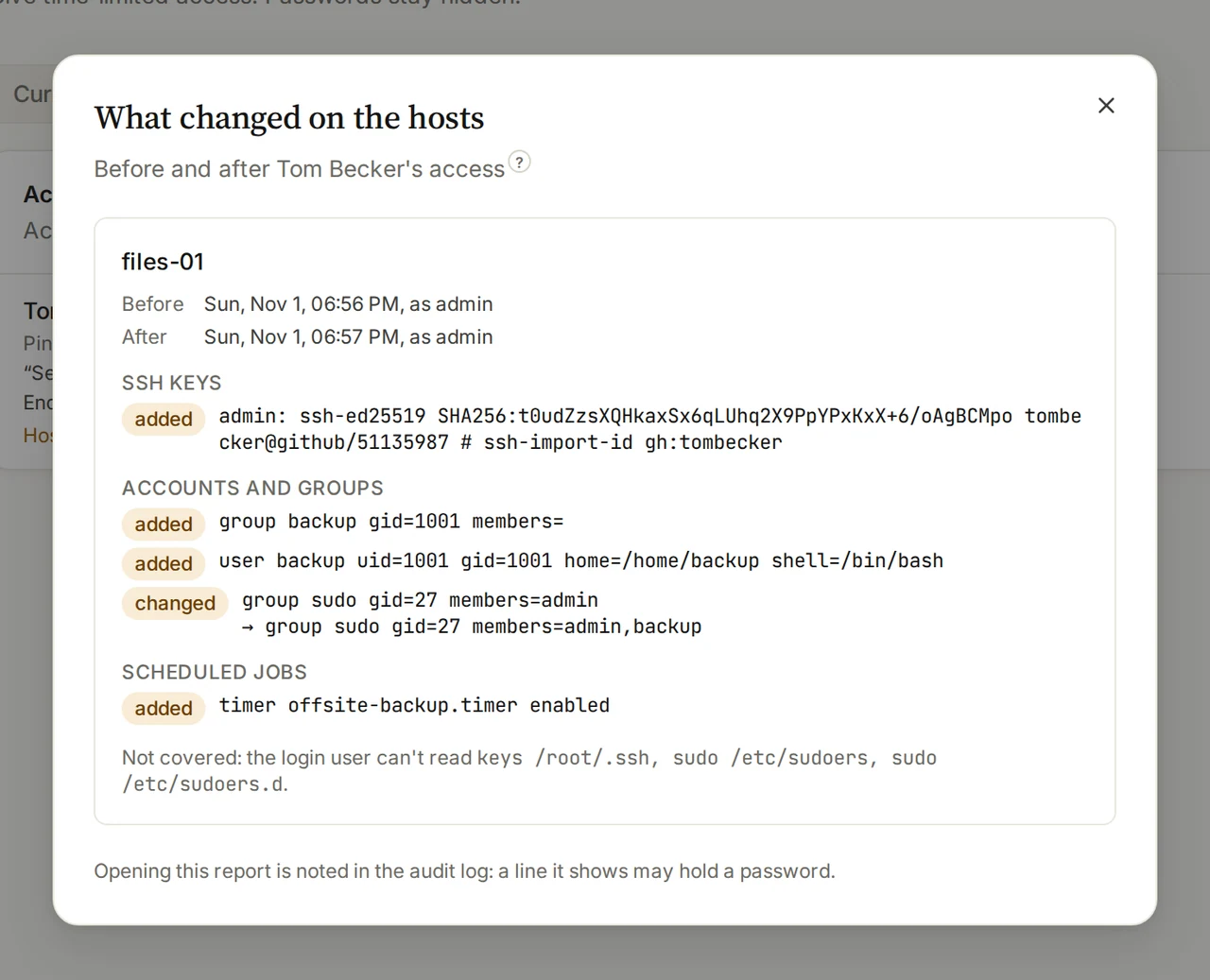
- Abre Access, luego Past, y busca el acceso temporal.
- Elige su línea Host check, que dice cuántas cosas cambiaron.
- What changed on the hosts muestra lo que se añadió y lo que cambió en cada host, y lo que el usuario de conexión no pudo leer.
Consejo: Una línea de crontab o una regla de sudo puede contener una contraseña, así que las revisiones se guardan selladas, y abrir un informe queda en el registro de auditoría.
Conviene saber
- Los accesos temporales son para hosts y grupos de equipos. No se puede dar acceso a hosts personales.
- El propietario y los administradores de la organización ya llegan a todos los hosts de los equipos, así que nunca se les da acceso a nada.
- Un acceso temporal empieza ahora, o hasta 14 días más tarde.
- Cada solicitud, acceso, renovación y final queda en el registro de auditoría, con su motivo tal como se escribió.
- Los accesos temporales, los colaboradores externos y las comprobaciones de los hosts están en los planes Teams y Business.
¿No encuentras tu respuesta?
Escríbenos y te contestará un ingeniero de los que construyen GoTerm.