El día a día
Hosts, grupos y hosts de salto
Un host es un servidor guardado: su dirección, su usuario y cómo inicia sesión. A un servidor de una red privada se llega a través de un host de salto, como con ssh -J.
Actualizado el
En esta página
Cómo funciona un host de salto
GoTerm inicia sesión primero en el host de salto, le pide una conexión hacia el servidor privado e inicia sesión también allí. El nombre del servidor privado se resuelve dentro de su propia red.
- Un solo salto: un host de salto no puede pasar por otro.
- Cada uno inicia sesión con su propia contraseña o clave guardada, y GoTerm no muestra ninguna.
- Los hosts detrás de un host de salto funcionan en la terminal y en Files, en cualquier puerto SSH.
Conectarse desde la búsqueda
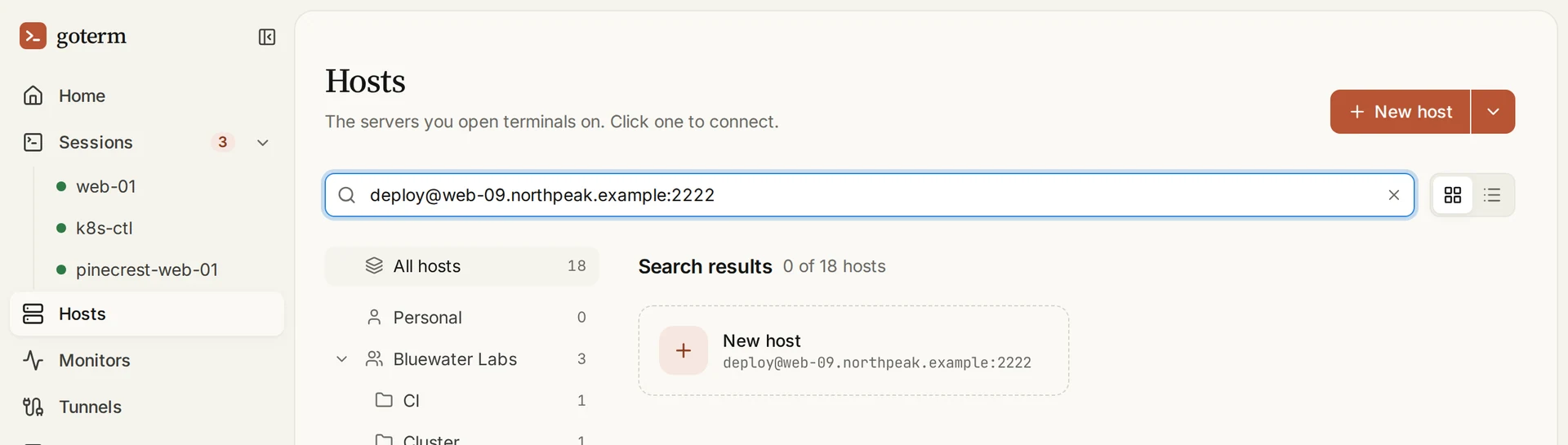
- En Hosts, escribe en la búsqueda adónde conectarte, como lo harías con ssh: deploy@web-09.example:2222.
- O pega un comando entero, como ssh -p 2222 deploy@web-09.example.
- Si hay un host guardado que apunta ahí, aparece. Si no hay ninguno, elige la tarjeta New host: el formulario se abre ya relleno.
Consejo: Una dirección IPv6 va entre corchetes: root@[2001:db8::1]:22.
Ordenar los hosts en grupos
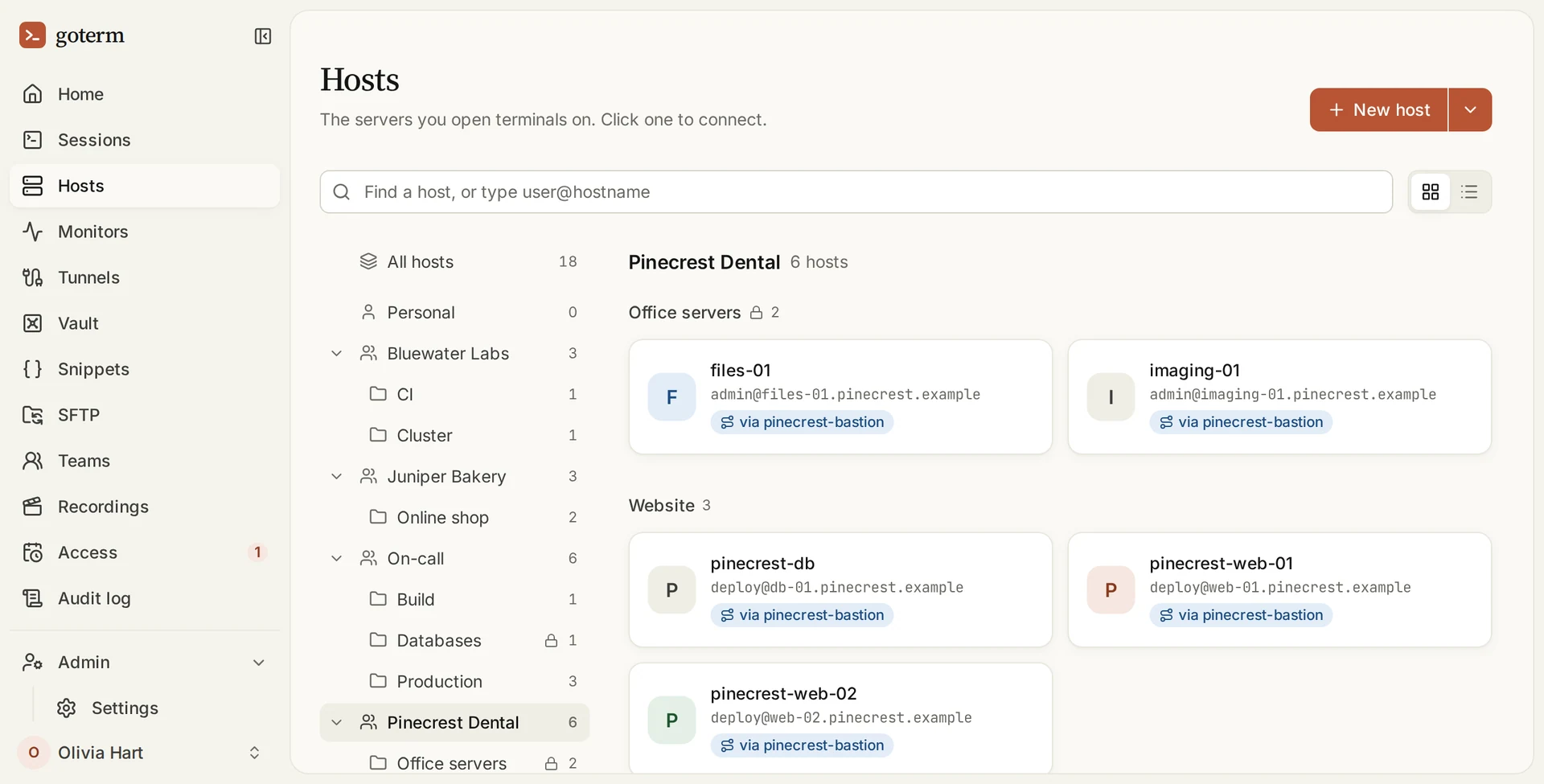
- En Hosts, abre la flecha junto a New host y elige New group.
- Ponle nombre y elige su espacio: el tuyo o el de un equipo.
- Edita un host y elige el grupo en Group.
Pasar por un host de salto
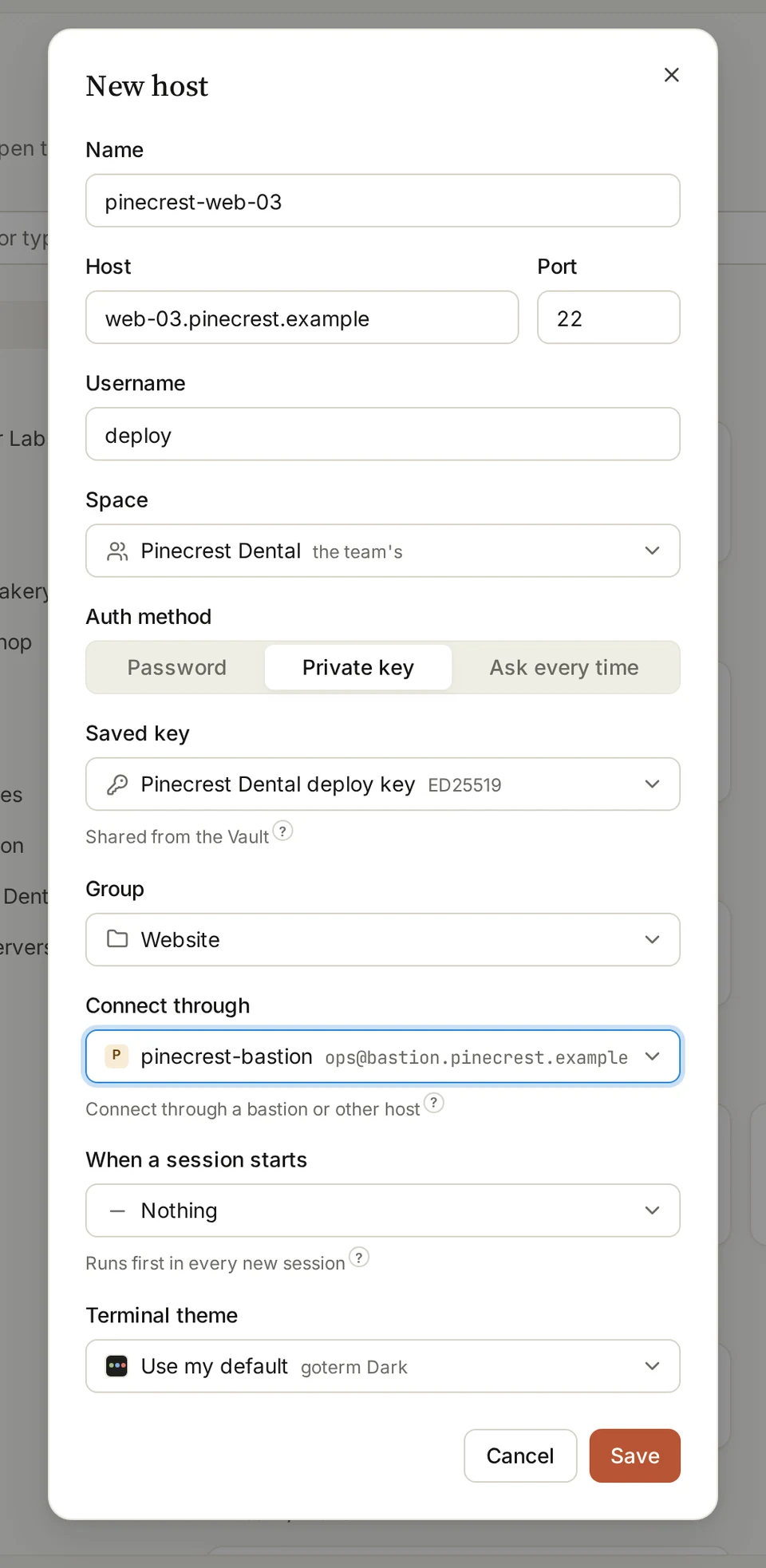
- Guarda primero el host de salto, como un host con una contraseña o clave guardada.
- Abre el host del servidor privado con Edit, o elige New host.
- Pon su dirección y su puerto tal como los alcanza el host de salto, por ejemplo 10.0.0.12. Sirve cualquier puerto.
- En Connect through, elige el host de salto y luego Save.
Consejo: En el menú del host de salto, Use as jump host crea un host nuevo que pasa por él.
Tres formas de iniciar sesión
Cada host tiene una, en Auth method.
Password
- Guardada en GoTerm
- Sí
- Se escribe cada vez
- No
- La usa el equipo
- Sí
Private key
- Guardada en GoTerm
- Sí
- Se escribe cada vez
- No
- La usa el equipo
- Sí
Ask every time
- Guardada en GoTerm
- No
- Se escribe cada vez
- Sí
- La usa el equipo
- No
| Auth method | Guardada en GoTerm | Se escribe cada vez | La usa el equipo |
|---|---|---|---|
| Password | Sí | No | Sí |
| Private key | Sí | No | Sí |
| Ask every time | No | Sí | No |
Cuando una conexión falla
GoTerm te dice por qué con palabras sencillas: ese nombre de host no existe, el puerto rechazó la conexión, no hubo respuesta a tiempo o en ese puerto hay algo que no es SSH. No se conecta por su cuenta a direcciones privadas o internas: pasa por un host de salto de esa red.
- Una contraseña o una clave rechazada se distingue de un servidor que no respondió.
- Cada conexión rechazada o fallida queda en el registro de auditoría, con el motivo.
- En el modo directo de la app de escritorio se conecta tu propio ordenador, así que funcionan las direcciones de tu red.
Más sobre los hosts
- Contenedores DockerAbre una shell dentro de cualquier contenedor en marcha en un host al que ya llegas. Sin puertos extra.
- Escritorios Windows por RDPAbre el escritorio de un servidor Windows en una pestaña, junto a tus sesiones SSH.
Conviene saber
- Un host de salto y los hosts que hay detrás están en un mismo espacio: todos tuyos o todos de un equipo.
- Un host detrás de un host de salto puede usar cualquier puerto SSH.
- Un host de salto por el que pasan otros no se puede borrar hasta que lo quites de ellos.
- El modo directo de la app de escritorio se conecta desde tu ordenador, así que no puede pasar por un host de salto.
- Dale a un host su propio Terminal theme, uno rojo para producción, por ejemplo, para saber siempre dónde estás.
¿No encuentras tu respuesta?
Escríbenos y te contestará un ingeniero de los que construyen GoTerm.