Claves y seguridad
Solo para tus propios dispositivos
En un servidor propio, tu espacio de trabajo tiene su propia red privada, con WireGuard. Con Private access activado, responde a los dispositivos conectados a ella, y a nadie más.
Actualizado el
En esta página
Cómo funciona
El portátil o el móvil de cada persona recibe su propia configuración de WireGuard. Con Private access activado, el espacio de trabajo no responde en absoluto a nadie que esté fuera de la red privada.
- La dirección de un dispositivo solo deja entrar a la persona a la que pertenece.
- Solo el tráfico hacia GoTerm pasa por la red privada. El resto del tráfico del dispositivo va por su camino habitual.
- Funciona en un servidor propio: Business, o el servidor dedicado en Personal y Teams.
Añadir un dispositivo
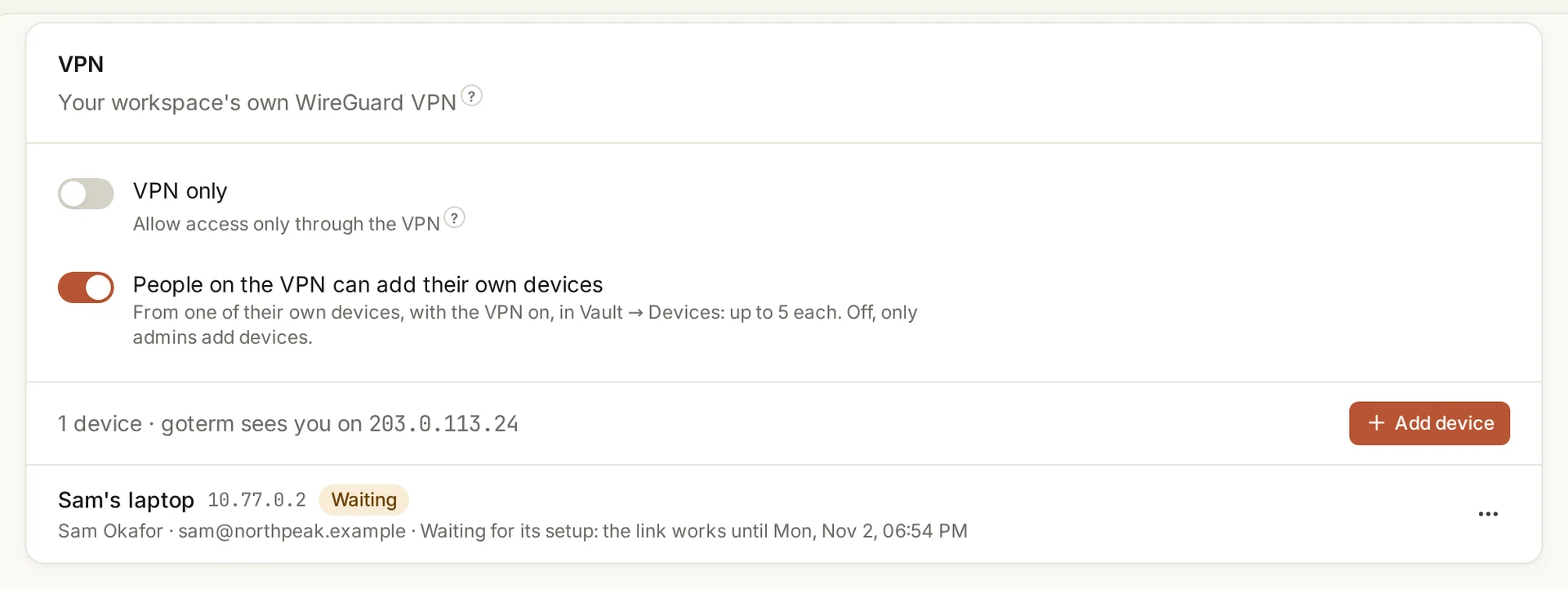
- Abre Admin, luego Security, y en Private network elige Add device.
- Elige la Person y escribe un Device name, como Portátil de Sam.
- Esa persona recibe por correo un enlace que funciona una sola vez, en las 24 horas siguientes. Un dispositivo tuyo muestra su configuración al instante.
Configurar el dispositivo
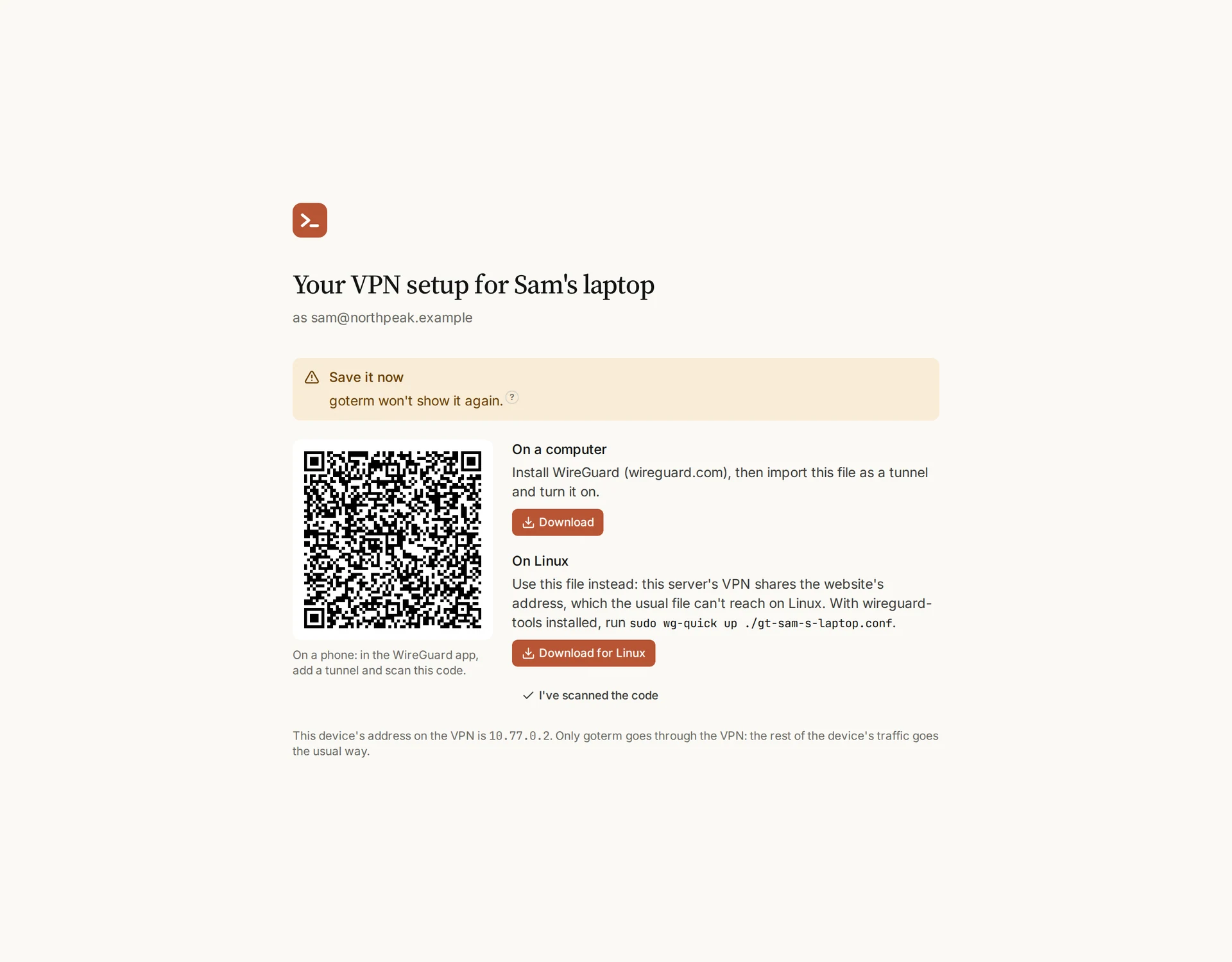
- Abre el enlace en el dispositivo. GoTerm crea su clave y muestra la configuración una sola vez.
- En un móvil, escanea el código en la app de WireGuard. En un ordenador, instala WireGuard, importa el archivo y actívalo.
- En Linux, elige Download for Linux cuando la página lo ofrezca.
Consejo: ¿Has perdido la configuración? Pide un enlace nuevo: crea una clave nueva y retira la anterior.
Activar Private access
- Configura un dispositivo para cada persona que necesite entrar. Antes de activarlo, GoTerm muestra quién no tiene ninguno.
- Desde uno de tus dispositivos en la red privada, activa Private access en Admin y luego Security.
- Quien esté fuera de la red privada se desconecta en segundos. Sus sesiones siguen en marcha.
Consejo: ¿Te has quedado fuera? Quien gestiona el servidor puede desactivarlo con un comando.
Cada persona añade los suyos
- En uno de sus dispositivos, con WireGuard activado, una persona abre Vault, luego Devices, y elige Add a device en el apartado de la red privada.
- Su configuración aparece al instante. Hasta cinco dispositivos por persona.
- Los administradores pueden desactivarlo con People on the private network can add their own devices.
Conviene saber
- Private access funciona en un servidor que solo aloja tu espacio de trabajo: Business, o el servidor dedicado en Personal y Teams.
- Mientras está activado, las direcciones permitidas y sus pases por correo no se usan. Se conservan para cuando se desactive.
- Con Private access desactivado y la lista de direcciones activada, la dirección de un dispositivo sigue dejando entrar a la persona a la que pertenece.
- Otra persona que inicie sesión desde el dispositivo de alguien queda rechazada.
- Quitar un dispositivo lo desconecta en segundos.
- Tras un traslado a otra región, Private access llega desactivado y cada dispositivo recibe un enlace a una configuración nueva. Vuelve a activarlo cuando estén configurados.
¿No encuentras tu respuesta?
Escríbenos y te contestará un ingeniero de los que construyen GoTerm.