El día a día
Sesiones que puedes dejar y compartir
Una sesión es una terminal que corre en la pasarela de GoTerm, no en tu pestaña. Déjala y sigue en marcha; vuelve desde cualquier dispositivo o invita a alguien de tu equipo.
Actualizado el
En esta página
El día de una sesión
La pasarela mantiene la conexión SSH y guarda lo que la terminal mostró. Tu navegador es solo una ventana hacia ella, y puedes cerrar la ventana.
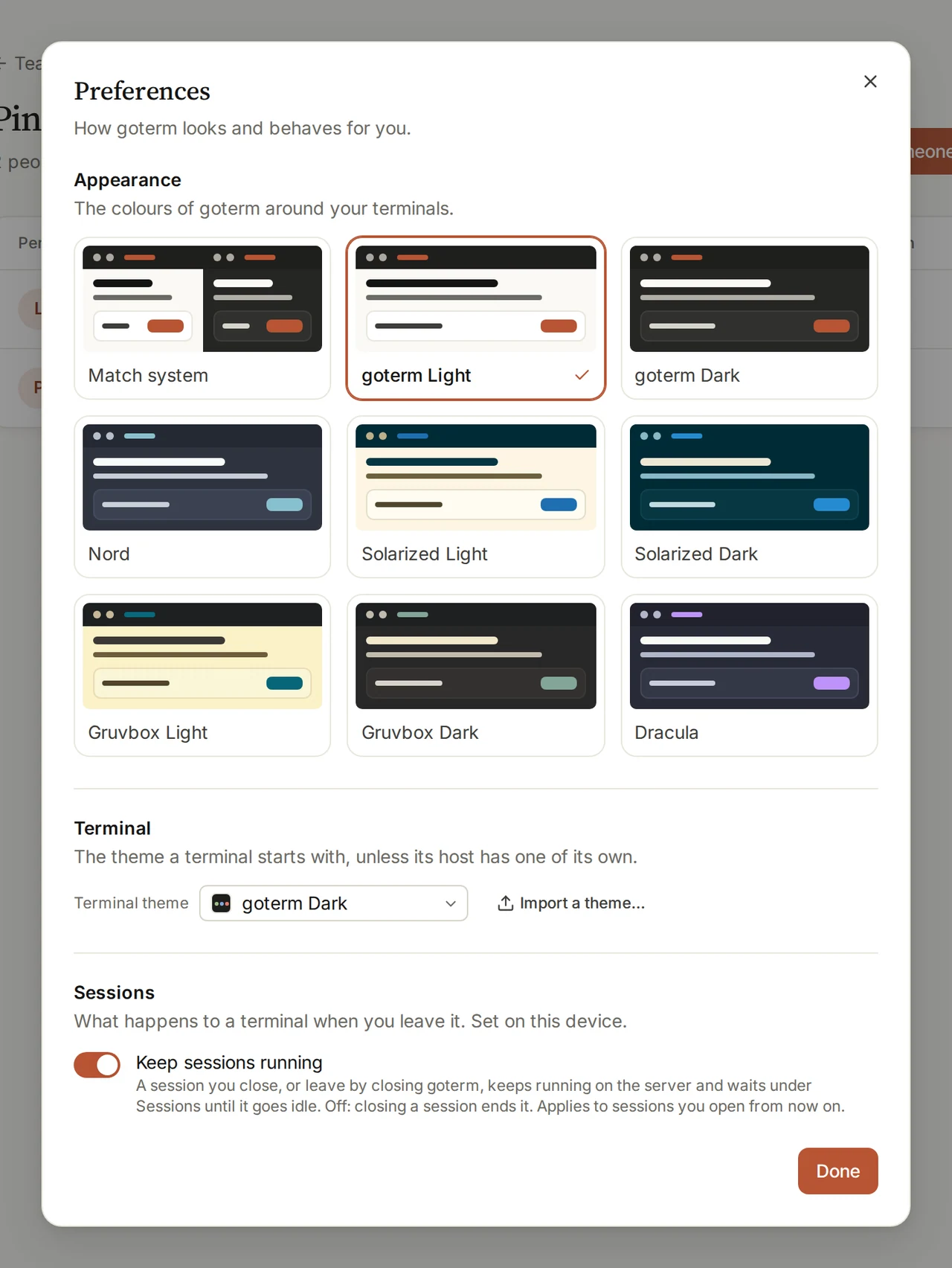
Mantener las sesiones en marcha
Está activado salvo que lo desactives.
- Abre tu nombre al pie de la barra lateral y luego Preferences.
- En Sessions, activa o desactiva Keep sessions running.
- Se aplica a las próximas sesiones que abras, en este dispositivo.
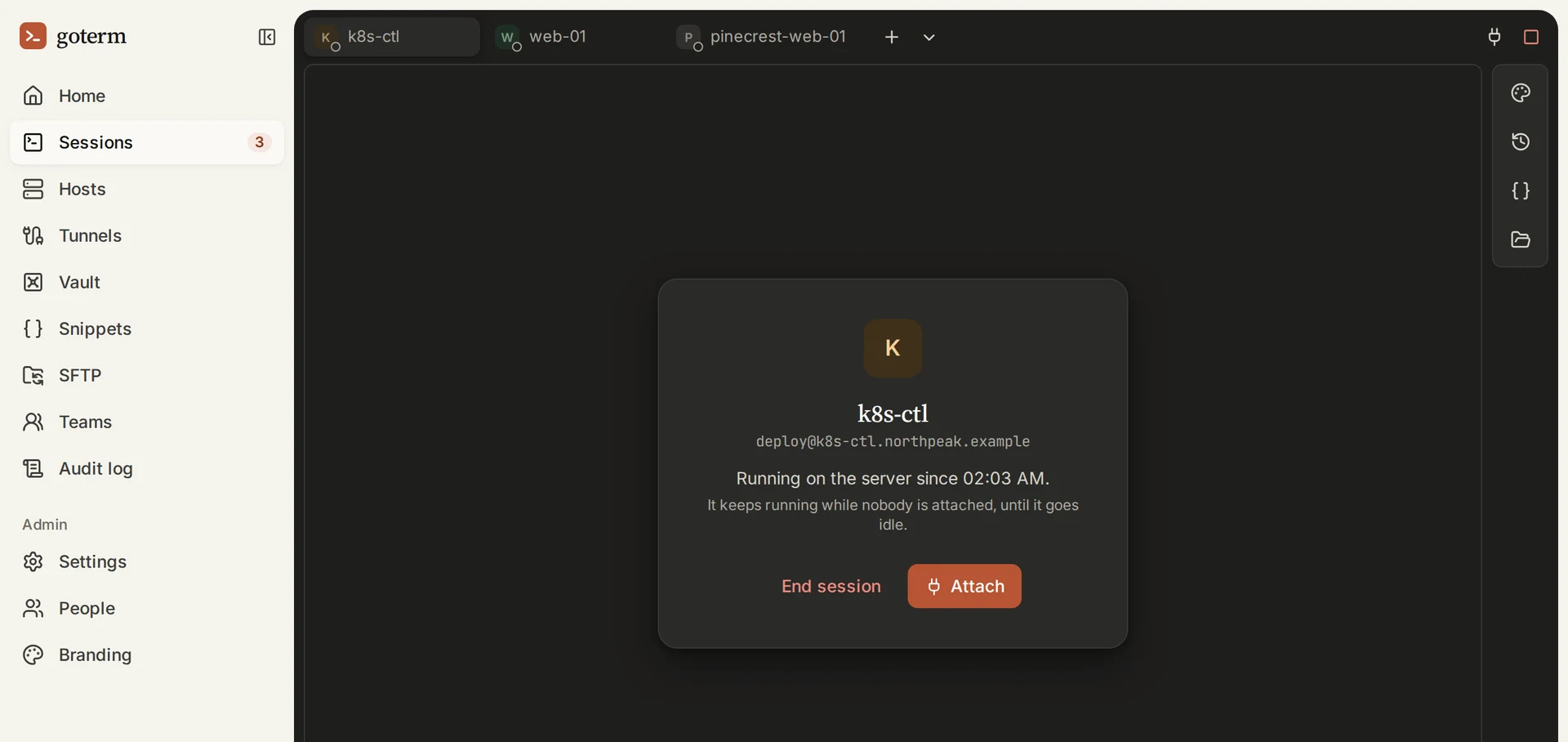
Volver a una sesión
- Elige el botón Detach (it keeps running) arriba a la derecha de la sesión, o cierra su pestaña.
- Más tarde, en cualquier dispositivo, abre Sessions: ahí están tus sesiones en marcha.
- Elige una y luego Attach. Lo que mostró mientras no estabas vuelve a aparecer.
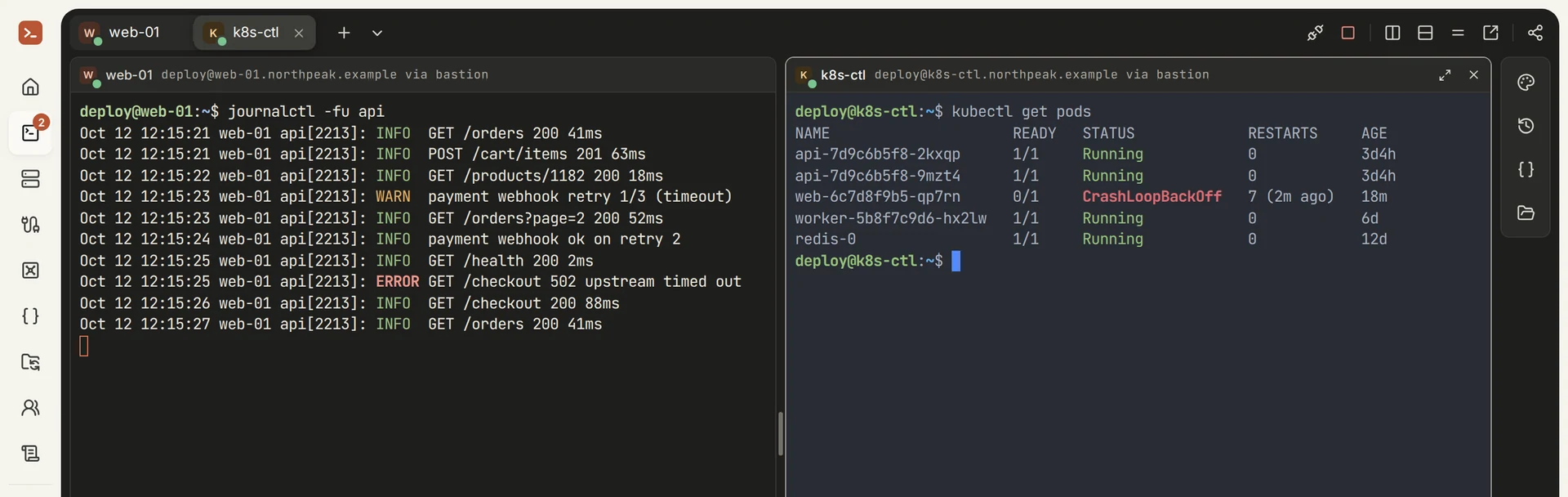
Dividir la vista
- En una sesión, elige el botón Split right… o Split down… arriba a la derecha.
- Elige un host para una sesión nueva, o una sesión que ya esté en marcha.
- Arrastra la línea entre ambas para cambiar su tamaño, o usa Even out sizes.
- El botón Move to its own tab devuelve un panel a su propia pestaña.
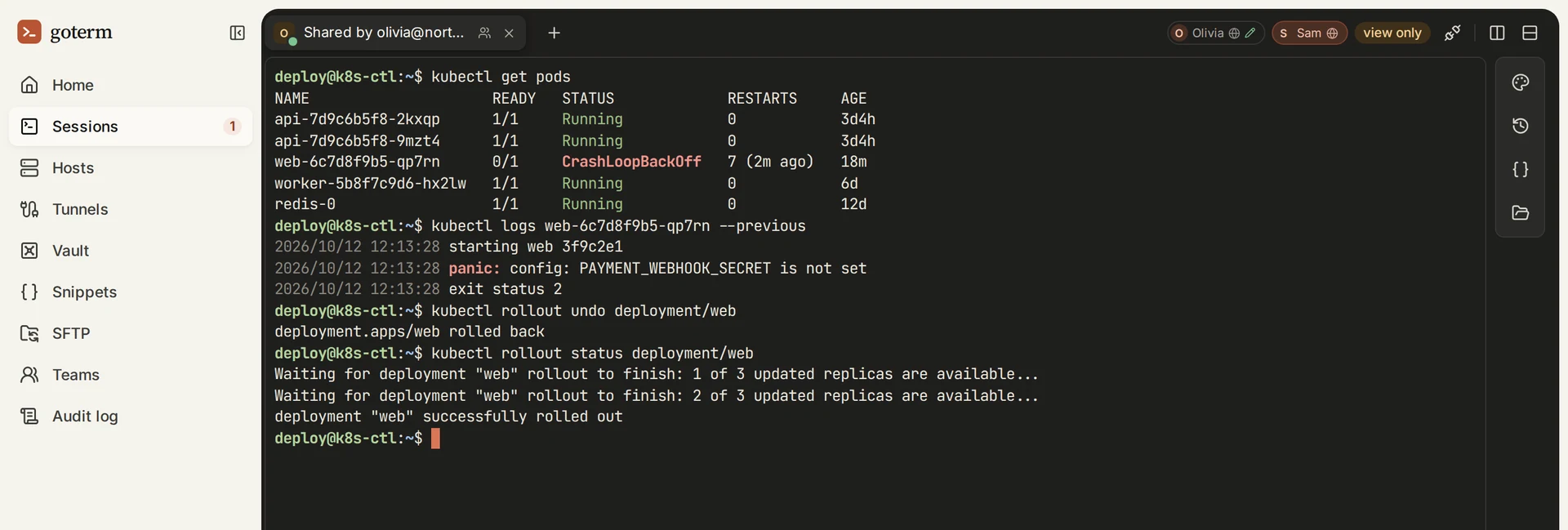
Invitar a un compañero
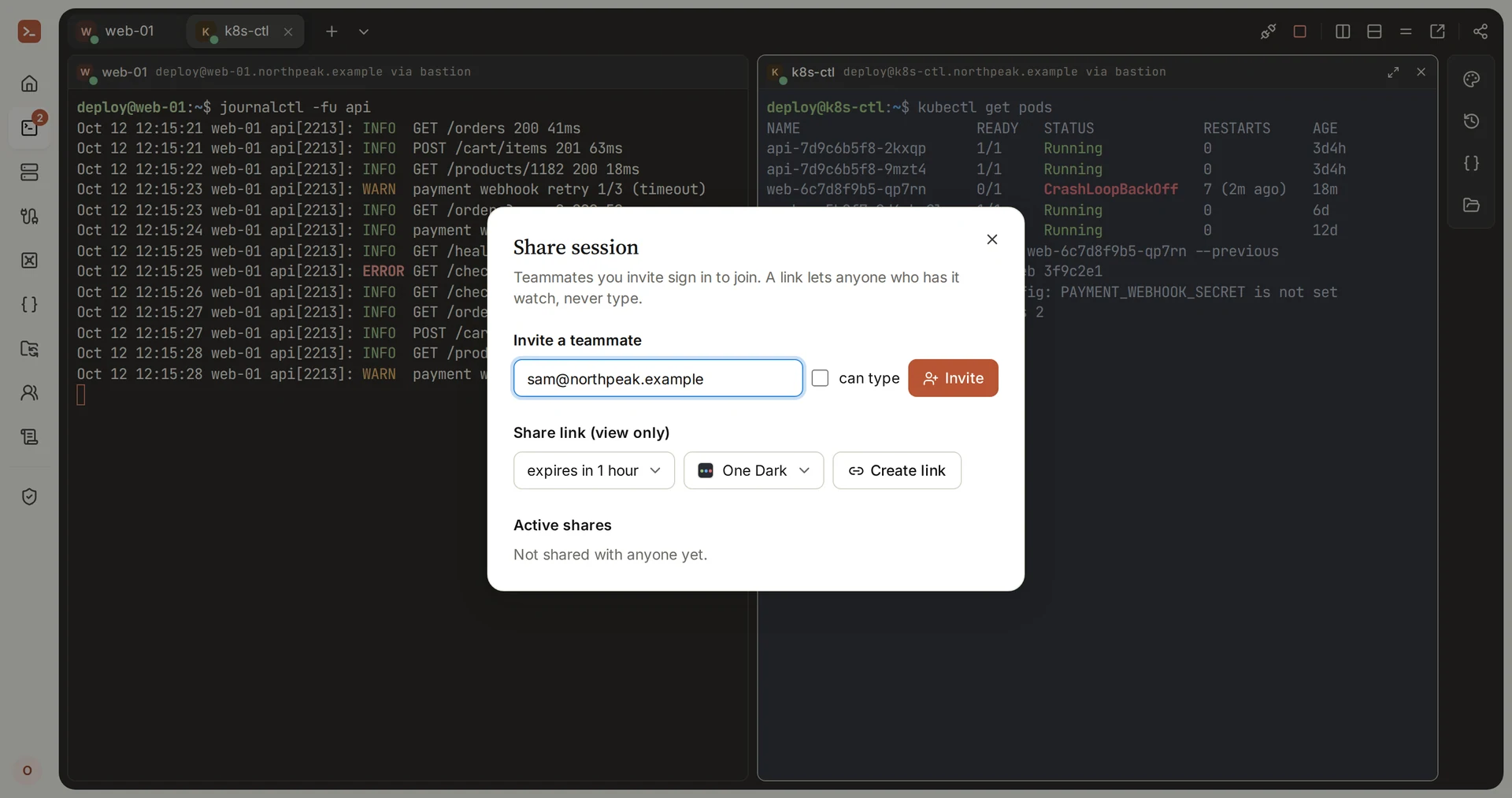
- En la sesión, elige el botón Share arriba a la derecha.
- En Invite a teammate, escribe su correo.
- Marca can type para que pueda escribir. Sin marcar, solo mira.
- Elige Invite. La sesión le espera en Sessions, lista para conectarse.
Compartir un enlace de solo lectura
- Abre Share y, en Share link (view only), elige cuánto dura.
- Elige el tema de terminal del enlace, o deja a cada invitado el suyo.
- Elige Create link y envíalo. Quien lo tenga puede mirar hasta que caduque.
Consejo: Allow typing, Make view-only y Revoke, en Active shares, tienen efecto al instante.
Más sobre las sesiones
- Grabación de sesionesGraba lo que mostró cada sesión, para auditorías y traspasos. Las pulsaciones nunca se guardan, así que las contraseñas escritas en un prompt quedan fuera.
- Fragmentos y autocompletadoGuarda los comandos que siempre olvidas y ejecútalos en cualquier host.
Conviene saber
- GoTerm guarda la salida más reciente de cada sesión para volver a mostrarla, hasta un límite. Las líneas más antiguas no se guardan.
- Una sesión a la que no hay nadie conectado termina sola al cabo de un rato.
- La salida de una sesión se guarda en la memoria de la pasarela, no en disco.
¿No encuentras tu respuesta?
Escríbenos y te contestará un ingeniero de los que construyen GoTerm.