Claves y seguridad
Inicios de sesión seguros, secretos sellados
Cada inicio de sesión pasa las mismas comprobaciones, en orden: desde dónde llega, la contraseña y un código si la verificación en dos pasos está activada, un dispositivo confirmado y, por último, a qué puede llegar la persona. Las contraseñas y claves guardadas están selladas, y solo se abren para conectarse.
Actualizado el
En esta página
- Las comprobaciones a la entrada
- Cómo se guarda un secreto
- Cuándo se abre un secreto
- Activar la verificación en dos pasos
- Conservar tus códigos de recuperación
- Iniciar sesión con un código
- Iniciar sesión con Google
- La regla del espacio de trabajo
- Un dispositivo nuevo
- Desde dónde se inicia sesión
- Lo que puedes hacer
- Conviene saber
Las comprobaciones a la entrada
Antes de que alguien llegue a un servidor, GoTerm comprueba desde dónde viene, quién es, su dispositivo y qué puede hacer. Las dos primeras comprobaciones son interruptores que un espacio de trabajo activa.
- En un navegador, tu inicio de sesión se guarda en una cookie que los scripts de la página no pueden leer.
- Tu espacio de trabajo habla directamente con GoTerm por TLS. El tráfico de las terminales nunca pasa por una CDN.
Cómo se guarda un secreto
Cada contraseña y cada clave se sella con una clave propia. Esa clave se vuelve a sellar con la clave propia de tu espacio de trabajo, que vive donde tú eliges: en el servidor de GoTerm, aparte de la base de datos, en tus portátiles o en tu propia clave en la nube. Una copia de la base de datos sola no abre nada.
- Una clave nueva cada vez que un secreto se vuelve a guardar.
- Las claves propias de GoTerm se cambian sin abrir ningún secreto.
- Un secreto sellado va ligado a su espacio de trabajo y a su registro: copiado a otro sitio, no se abre.
Cuándo se abre un secreto
La pasarela inicia sesión en tu servidor por ti, así que abre tu clave en ese momento, en memoria, y la suelta en cuanto ha iniciado sesión.
- Una vez guardada, una contraseña o una clave no se vuelve a mostrar en el navegador. Una clave que GoTerm crea para ti se puede descargar una vez, al crearla.
- Tus claves personales solo van a las apps de escritorio que confirmaste, selladas para cada una. Las de un equipo nunca salen de GoTerm.
Activar la verificación en dos pasos
Un código de una app de autenticación en tu móvil, además de tu contraseña. Los propietarios y los administradores tienen que tenerla activada.
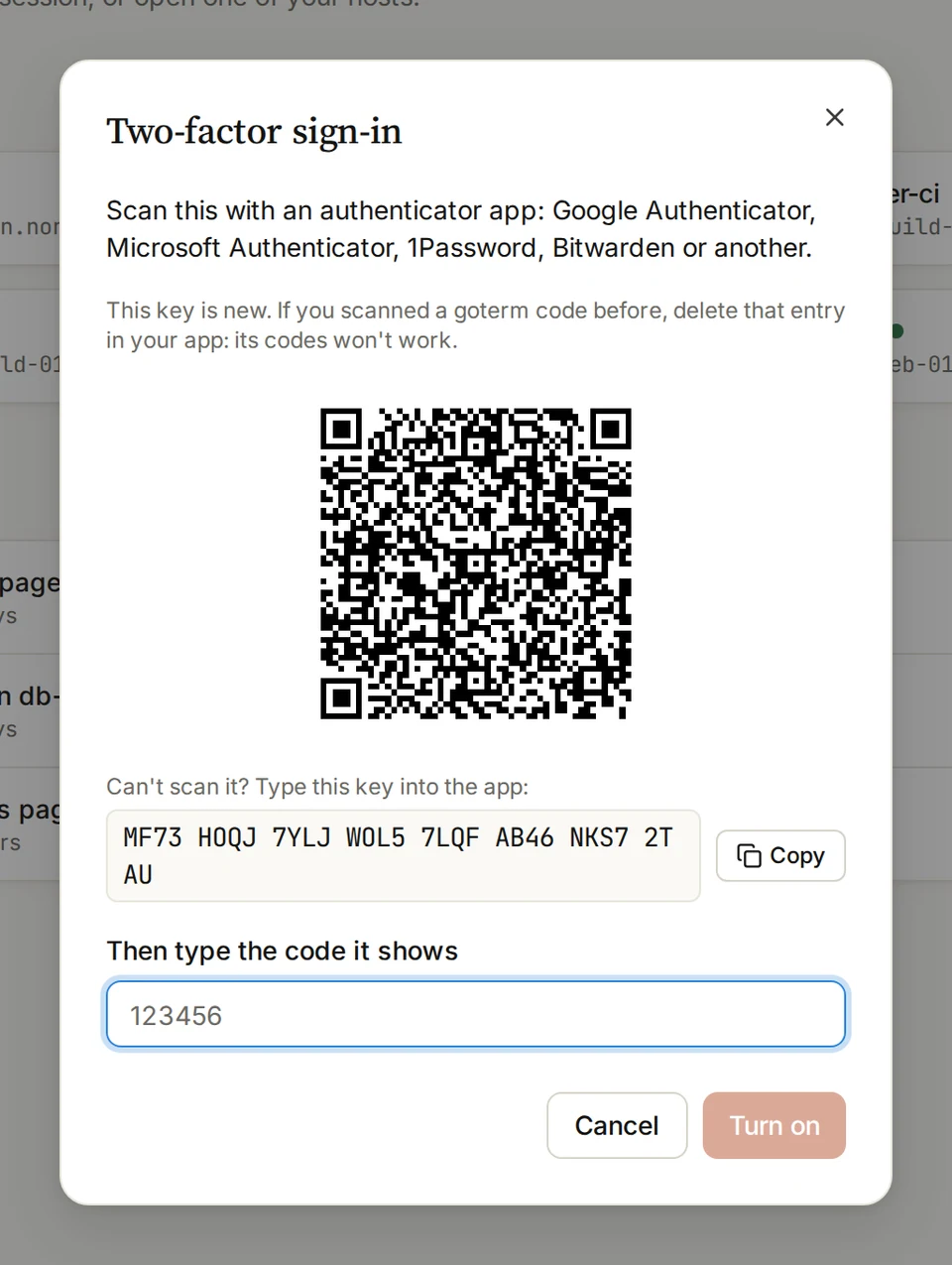
- Abre tu nombre al pie de la barra lateral y luego Two-factor sign-in.
- Escanea el código QR con una app de autenticación, o escribe en la app la clave que aparece.
- Escribe el código que muestra la app y luego elige Turn on.
Conservar tus códigos de recuperación
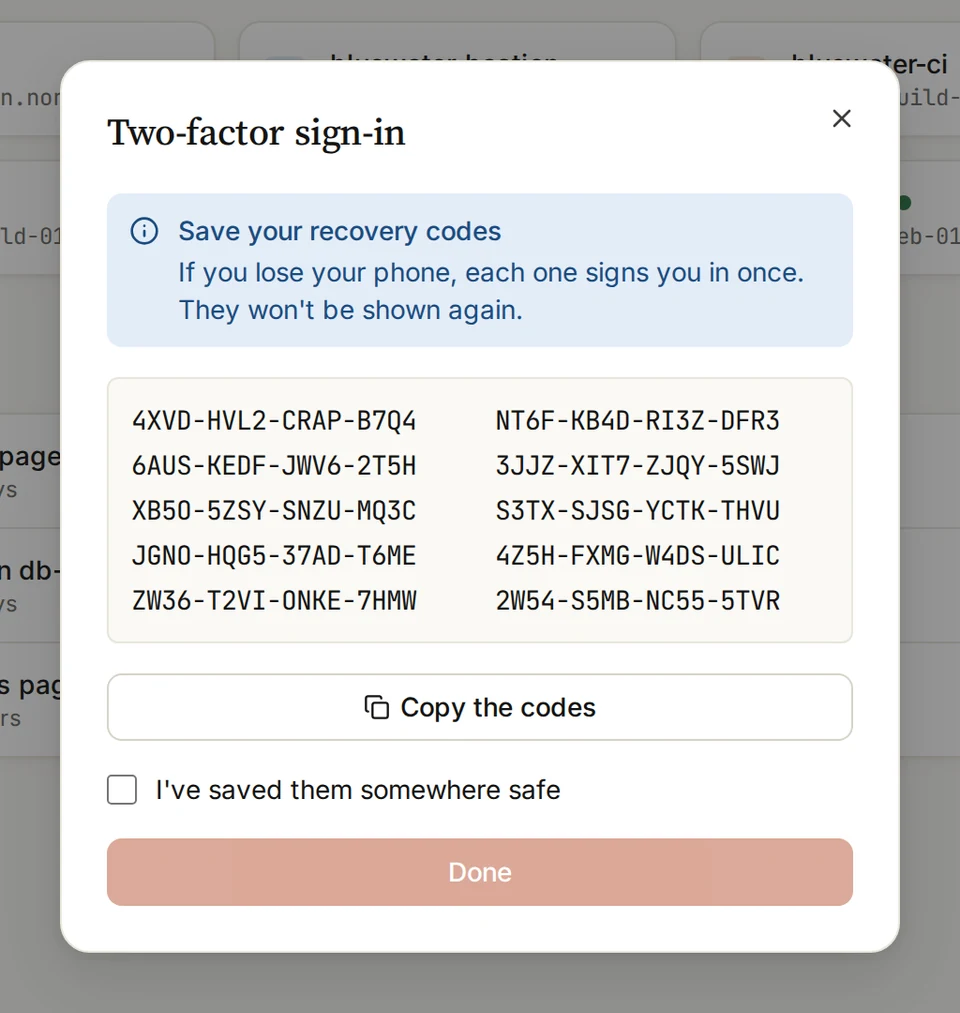
- Justo después, GoTerm muestra diez códigos de recuperación, una sola vez. Cada uno te permite iniciar sesión una vez sin tu móvil.
- Elige Copy the codes y guárdalos en un lugar seguro. Marca I've saved them somewhere safe y luego elige Done.
- ¿Has perdido el móvil? Al iniciar sesión, elige Lost your phone? Use a recovery code.
Consejo: ¿Has perdido los códigos o has usado casi todos? New recovery codes, en Two-factor sign-in, crea una serie nueva y anula la anterior.
Iniciar sesión con un código
El código va justo después de la contraseña, antes que nada más. Quien solo tenga tu contraseña no pasa de ahí, y no puede hacer que se envíe un correo de confirmación de dispositivo.
- Cada código sirve una sola vez. Cinco códigos erróneos terminan el intento, y diez en 15 minutos pausan la comprobación de códigos y te avisan por correo.
- ¿Has perdido el móvil y los códigos? El propietario restablece la verificación en dos pasos, o un administrador lo hace para un miembro o un colaborador externo, con un código de su propia app.
Iniciar sesión con Google
Donde tu espacio lo ofrece, Sign in with Google sustituye a tu contraseña. Google comprueba que eres tú; GoTerm comprueba que eres una de las personas del espacio, luego pide tu código donde está activada la verificación en dos pasos y comprueba tu dispositivo, como con una contraseña.
- Una cuenta de Google, por sí sola, no da acceso a nadie: su dirección de correo tiene que ser la de una persona del espacio. Una cuenta de Gmail, o una que gestiona tu organización, se vincula contigo la primera vez.
- Los propietarios y administradores la desactivan en Admin, luego Security: Allow sign-in with Google.
- Para desvincular tu cuenta de Google, abre tu nombre al pie de la barra lateral, luego Google account y Remove; sin contraseña, elige antes Add a password. Desvincular no impide iniciar sesión con Google: tu próximo inicio de sesión con Google vuelve a vincular una cuenta de Gmail o de una organización.
La regla del espacio de trabajo
Los propietarios y los administradores la fijan en Admin y luego Security.
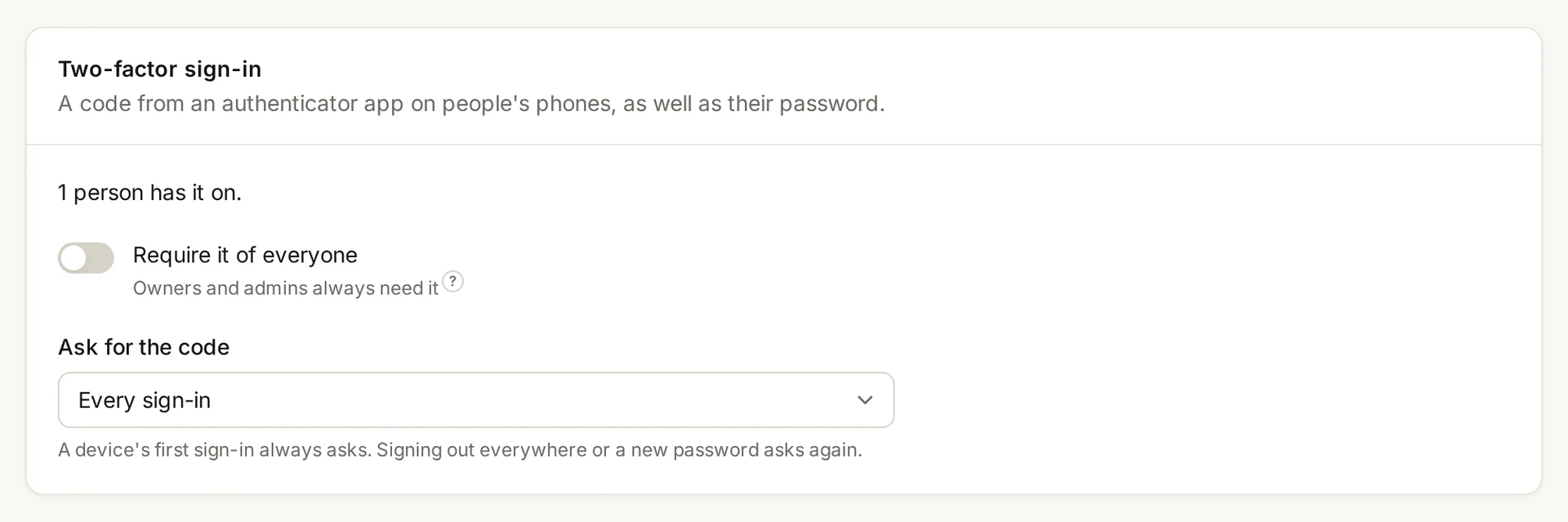
- Activa Require it of everyone y los miembros y los colaboradores externos la configuran en su próximo inicio de sesión.
- En Ask for the code, elige cada cuánto: Every sign-in, una vez al día, a la semana o cada 30 días en cada dispositivo, o Only on a new device.
- Elijas lo que elijas, el primer inicio de sesión de un dispositivo siempre pide el código.
Un dispositivo nuevo
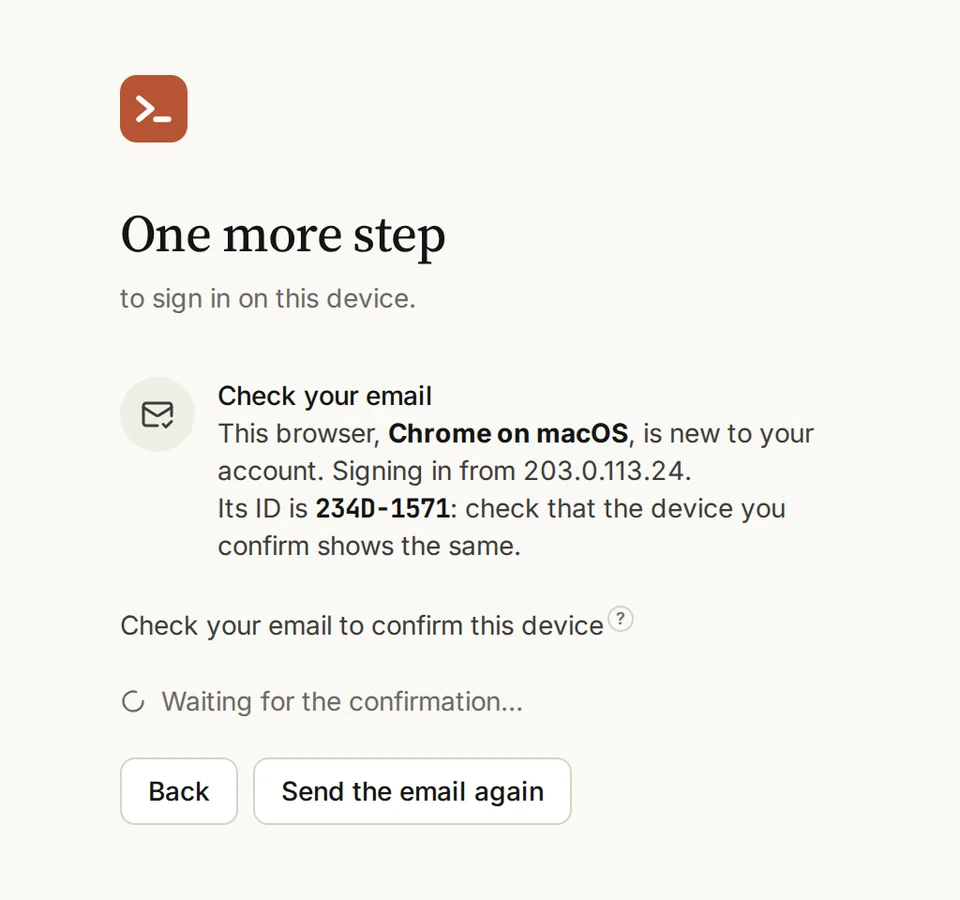
Un navegador u ordenador que no has usado antes espera hasta que lo confirmes, aunque la contraseña y el código sean correctos.
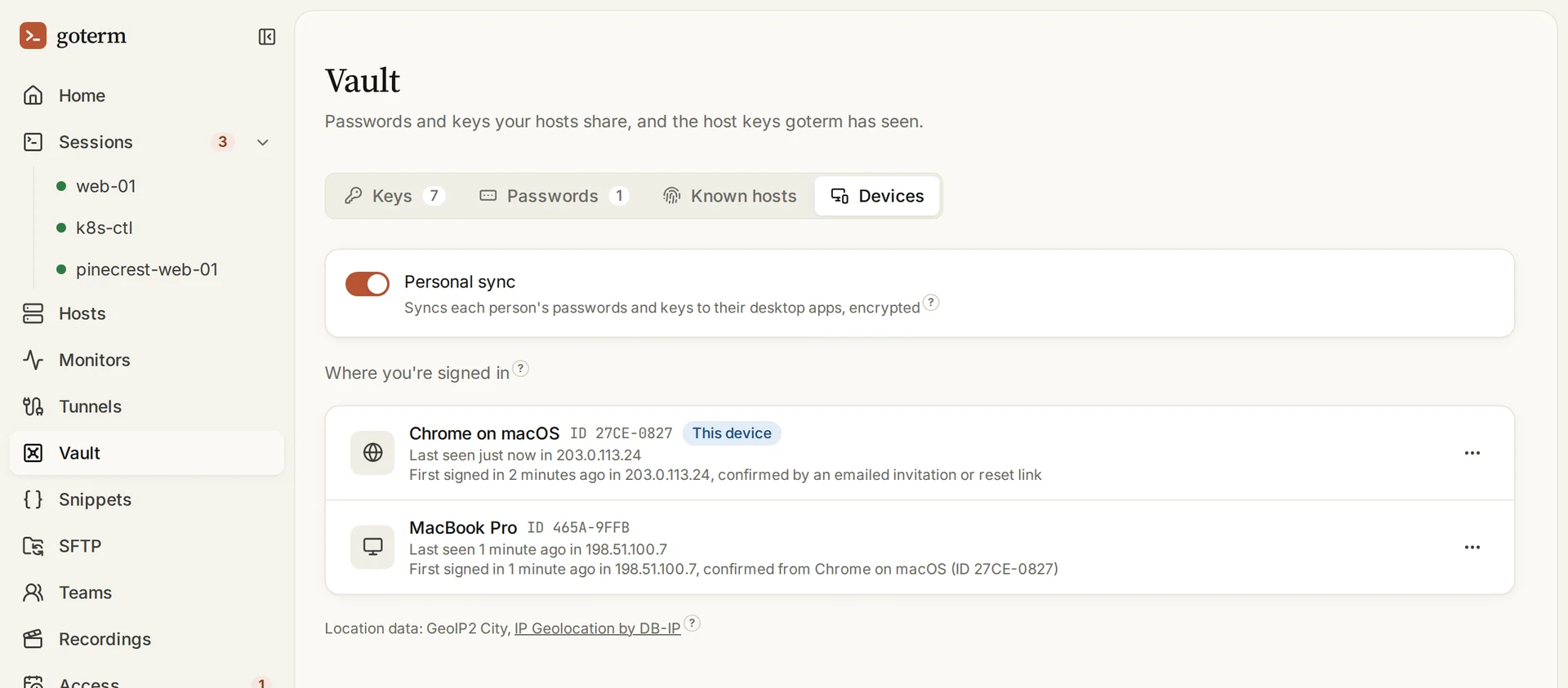
- La pantalla de espera indica el dispositivo, la dirección desde la que inicia sesión y su ID, como 234D-1571.
- Abre el enlace que te enviamos por correo, o confírmalo desde Vault y luego Devices, en un dispositivo que ya usas. Un administrador también puede confirmarlo.
- Comprueba que el ID es el mismo en las dos pantallas antes de confirmar. La pantalla de espera continúa sola.
Desde dónde se inicia sesión
- Abre Vault y luego Devices: cada dispositivo que usas, dónde se vio por última vez y cuándo.
- Cuando GoTerm puede situar una dirección, la ciudad y el país aparecen a su lado. Un inicio de sesión desde una red anónima, como Tor, se marca como tal, cuando GoTerm puede saberlo.
- ¿Un dispositivo que no conoces? En su menú …, elige Turn it down mientras espera, o Sign out and remove si ya está confirmado.
Lo que puedes hacer
- Activa la verificación en dos pasos, aunque tu espacio de trabajo no la pida.
- Mira de vez en cuando Vault y luego Devices, y quita lo que no reconozcas.
- Cuando se reinstale un servidor, olvida su clave antigua en Known hosts y vuelve a conectarte.
- Comparte una sesión en solo lectura si nadie necesita escribir: la pasarela lo impone.
- Reemplaza una clave que pueda haberse filtrado: cada host que la usa inicia sesión con la nueva desde su próxima conexión.
Conviene saber
- La pasarela abre conexiones SSH a tus servidores y nada más, con límites de frecuencia y un registro de cada conexión rechazada.
- Las claves de host se fijan en la primera conexión: una clave que cambia detiene la conexión.
- Lo que ha mostrado una sesión se guarda en la memoria de la pasarela para reproducirlo, nunca en disco. Una grabación se almacena sellada, como una clave guardada.
- Tu clave de verificación en dos pasos se sella como los elementos del Vault, y los códigos de recuperación solo se guardan como hashes.
¿No encuentras tu respuesta?
Escríbenos y te contestará un ingeniero de los que construyen GoTerm.