Claves, personas y seguridad
Quién llega a qué host
Tu espacio de trabajo es una organización, con equipos dentro. Un equipo tiene sus propios administradores, hosts y claves, y un grupo de hosts se puede limitar a equipos o personas elegidos.
Actualizado el
En esta página
Cómo se organiza el acceso
Un host es personal o de un equipo. Los miembros de un equipo usan sus hosts y claves; sus administradores los gestionan.
- Los miembros de un equipo usan sus hosts y claves, y nunca ven las claves.
- Un grupo limitado solo se abre para las personas y equipos que elijas, y para los administradores.
- Los hosts personales son solo de su dueño. Ningún administrador puede verlos ni usarlos.
Invitar a personas
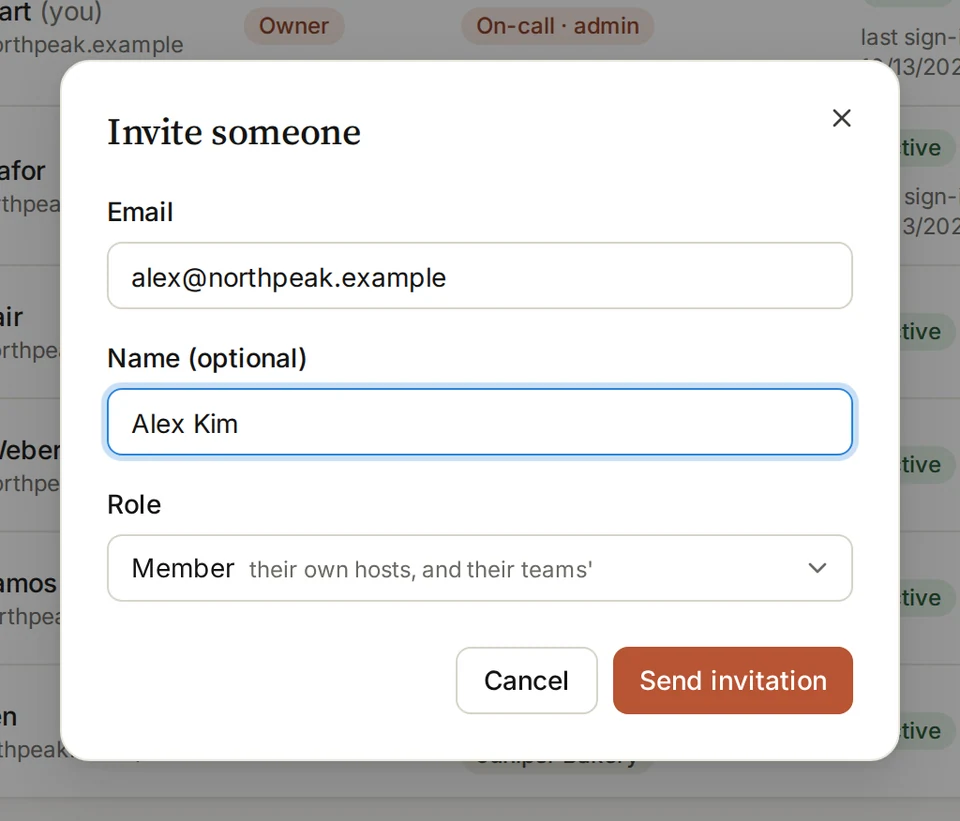
- Abre People y elige Invite someone.
- Escribe su Email, y un nombre si quieres.
- Elige un Role: Member, o Admin para gestionar personas y equipos.
- Elige Send invitation. La persona elige su contraseña desde el correo.
Crear un equipo
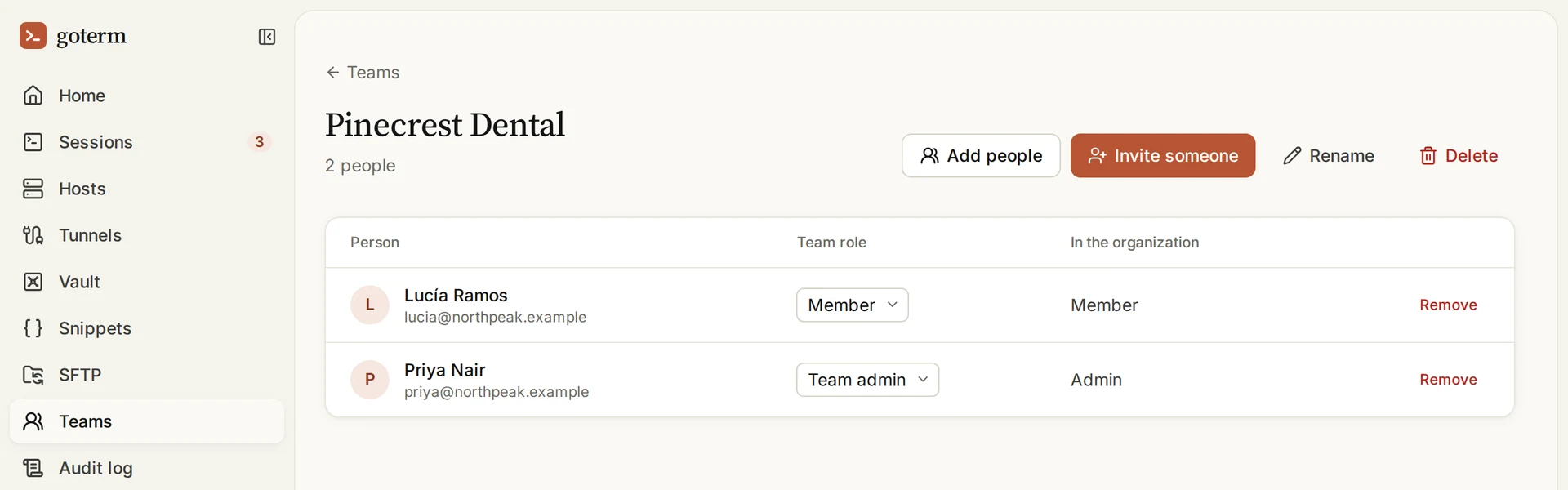
- Abre Teams, elige New team y ponle nombre.
- Abre el equipo y elige Add people, o Invite someone para alguien nuevo.
- Haz a alguien Team admin para que gestione las personas y los hosts del equipo.
- Dale hosts al equipo eligiéndolo como su Space.
Limitar un grupo de hosts
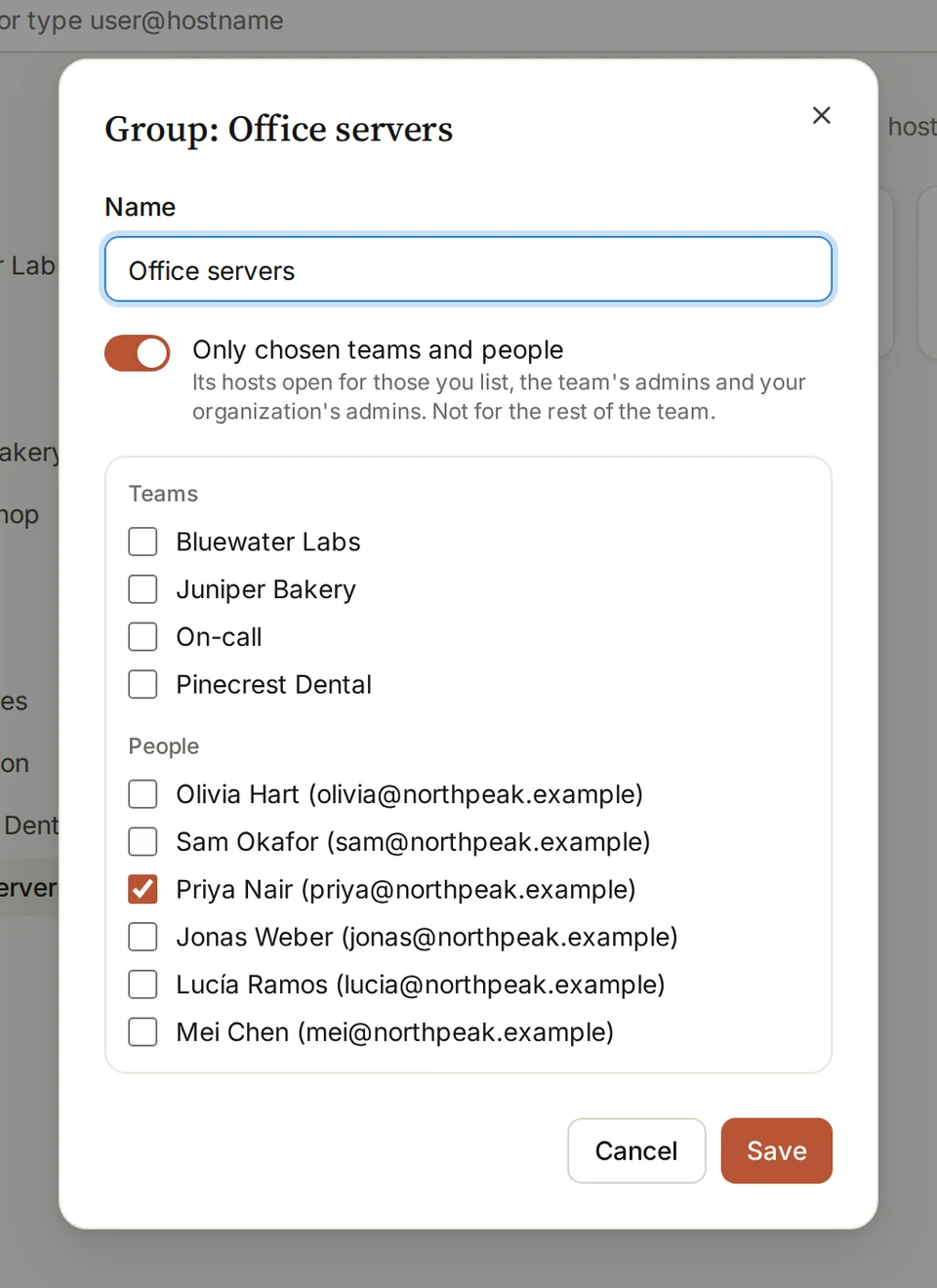
- En Hosts, abre un grupo de un equipo.
- Abre su menú … y elige Rename or limit access.
- Activa Only chosen teams and people y marca quién puede usarlo.
- Elige Save. Los demás pierden sus hosts al instante, terminales abiertas incluidas.
Ver quién hizo qué
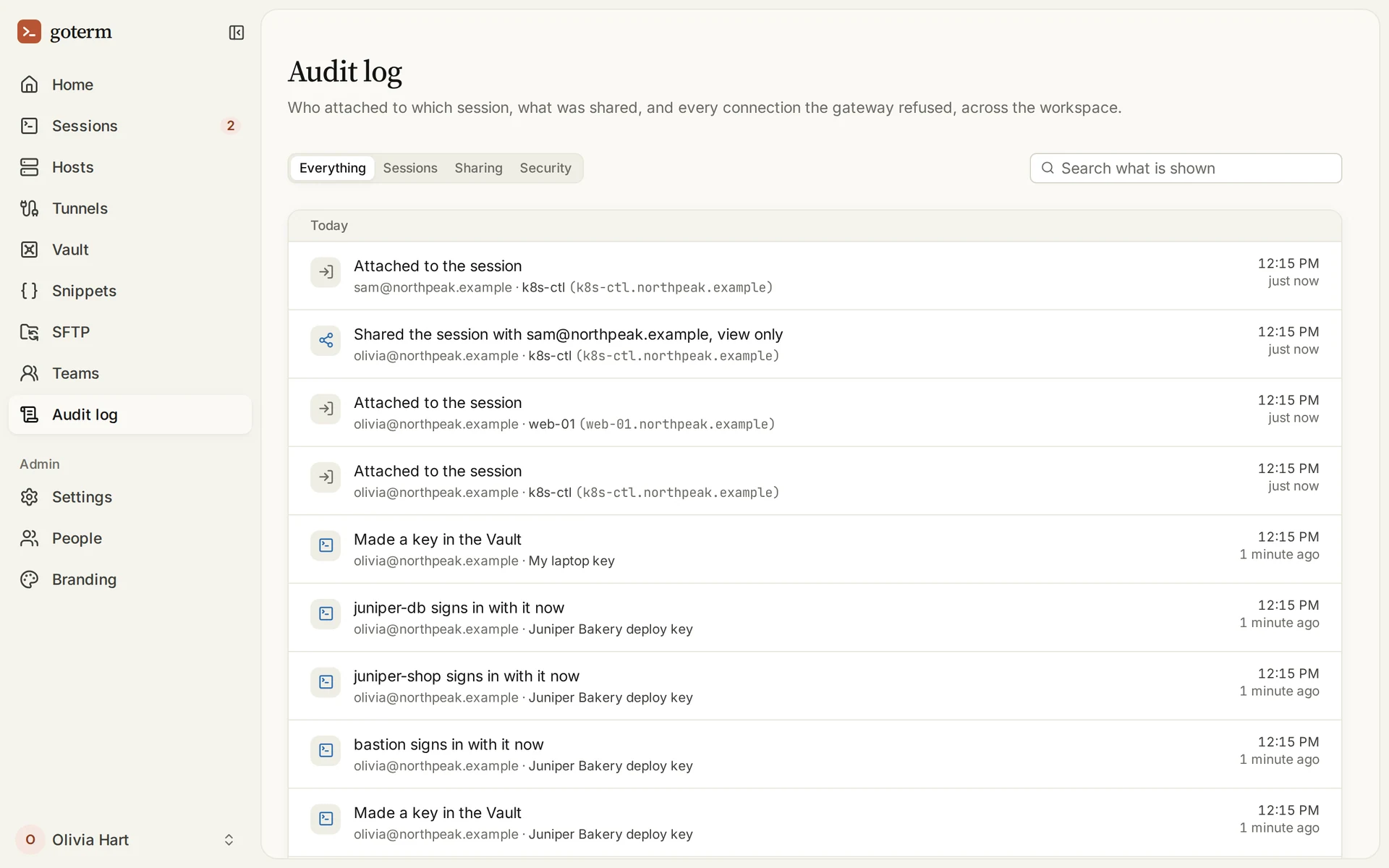
El registro de auditoría guarda las sesiones y lo que se compartió, las conexiones que la pasarela rechazó, las pestañas web, los cambios en claves guardadas y los dispositivos.
- Abre Audit log.
- Cada fila dice quién hizo qué, y cuándo. Los administradores ven toda la organización.
Quién puede hacer qué
Conectarse a los hosts de sus equipos
- Dueño
- Sí
- Admin
- Sí
- Admin del equipo
- Sí
- Miembro
- Sí
Tener hosts y claves personales
- Dueño
- Sí
- Admin
- Sí
- Admin del equipo
- Sí
- Miembro
- Sí
Gestionar hosts, claves y grupos de un equipo
- Dueño
- Sí
- Admin
- Sí
- Admin del equipo
- Los de su equipo
- Miembro
- No
Añadir personas a un equipo
- Dueño
- Sí
- Admin
- Sí
- Admin del equipo
- A su equipo
- Miembro
- No
Crear equipos, cambiar roles, la marca
- Dueño
- Sí
- Admin
- Sí
- Admin del equipo
- No
- Miembro
- No
Usar los hosts personales de otros
- Dueño
- No
- Admin
- No
- Admin del equipo
- No
- Miembro
- No
| Dueño | Admin | Admin del equipo | Miembro | |
|---|---|---|---|---|
| Conectarse a los hosts de sus equipos | Sí | Sí | Sí | Sí |
| Tener hosts y claves personales | Sí | Sí | Sí | Sí |
| Gestionar hosts, claves y grupos de un equipo | Sí | Sí | Los de su equipo | No |
| Añadir personas a un equipo | Sí | Sí | A su equipo | No |
| Crear equipos, cambiar roles, la marca | Sí | Sí | No | No |
| Usar los hosts personales de otros | No | No | No | No |
Más sobre el acceso
- Accesos temporales e invitadosDale a alguien un host durante unas horas, con aprobación, y el acceso termina solo.
- Registro de conexionesMira quién se conectó a qué host, cuándo, y desde qué dirección IP y país.
- Inicio de sesión único (SSO)Tu gente inicia sesión con el proveedor de identidad de tu empresa.
- Inicio de sesión en dos pasosUn segundo paso al iniciar sesión, para cada cuenta.
Conviene saber
- Una organización tiene un solo dueño. Ningún administrador puede degradarlo ni desactivarlo.
- El dueño y los administradores de la organización cuentan como administradores de cada equipo.
- Quien pierde un host, por un rol o un grupo, pierde también sus terminales y archivos abiertos en él.
¿No encuentras tu respuesta?
Escríbenos y te contestará un ingeniero de los que construyen GoTerm.