Para empezar
Tu primera terminal en un minuto
GoTerm es un cliente SSH en tu navegador y en la app de escritorio. Guardas un servidor una vez como host y luego abres una terminal en él desde donde inicies sesión.
Actualizado el
En esta página
Cómo funciona
Tu navegador habla con GoTerm por HTTPS. La pasarela de GoTerm inicia sesión en tu servidor por SSH y ejecuta allí la sesión, así que no termina con la pestaña en la que la abriste.
- Nada que instalar: sirve cualquier navegador actual.
- Tu contraseña o tu clave guardada solo se abre para conectarse, en la memoria de la pasarela.
- Funciona donde el puerto 22 está bloqueado, porque tu navegador solo usa HTTPS.
Iniciar sesión
Un administrador de tu organización te invita por correo.
- Abre la invitación y sigue su enlace.
- Elige una contraseña. El enlace confirma el navegador que estás usando.
- ¿Inicias sesión más tarde en otro navegador o máquina? El navegador espera hasta que lo confirmes.
- Confírmalo con el enlace que te enviamos por correo, o desde un dispositivo que ya uses.
Consejo: ¿Espera un dispositivo que no conoces? Elige This wasn't me en la página del correo y se elimina.
Añadir un host
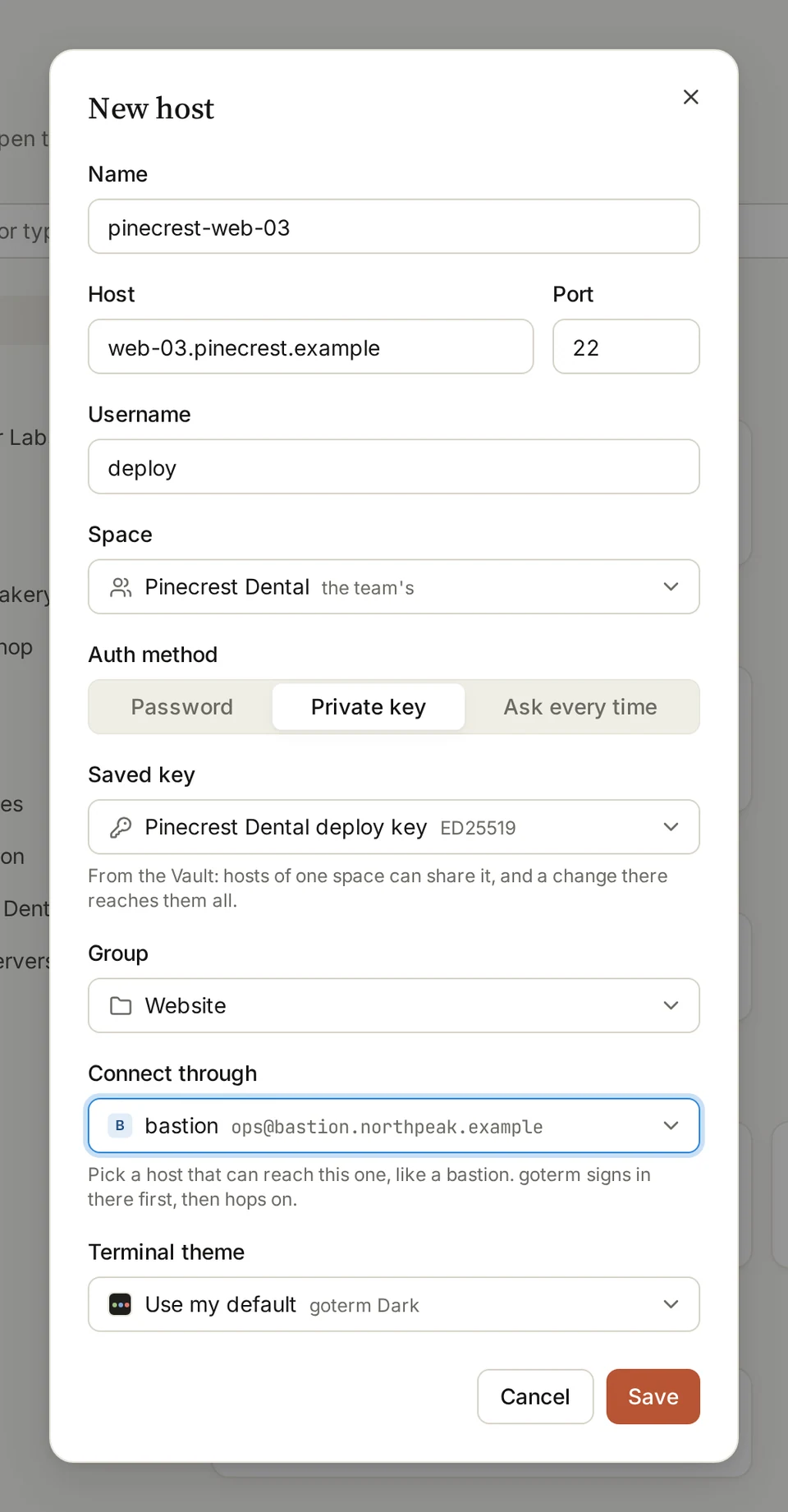
- Abre Hosts y elige New host.
- Rellena Name, Host, Port y Username.
- En Auth method, elige Password, Private key o Ask every time.
- Elige una contraseña o una clave guardada, o escríbela cuando te conectes por primera vez.
- Elige Save.
Consejo: Escribe user@hostname en la búsqueda de hosts y elige la tarjeta que aparece: el formulario se abre ya relleno.
Abrir una terminal
- En Hosts, haz clic en la tarjeta del host.
- ¿Aún no hay contraseña ni clave guardada? Escríbela ahora. GoTerm la sella y no vuelve a mostrarla.
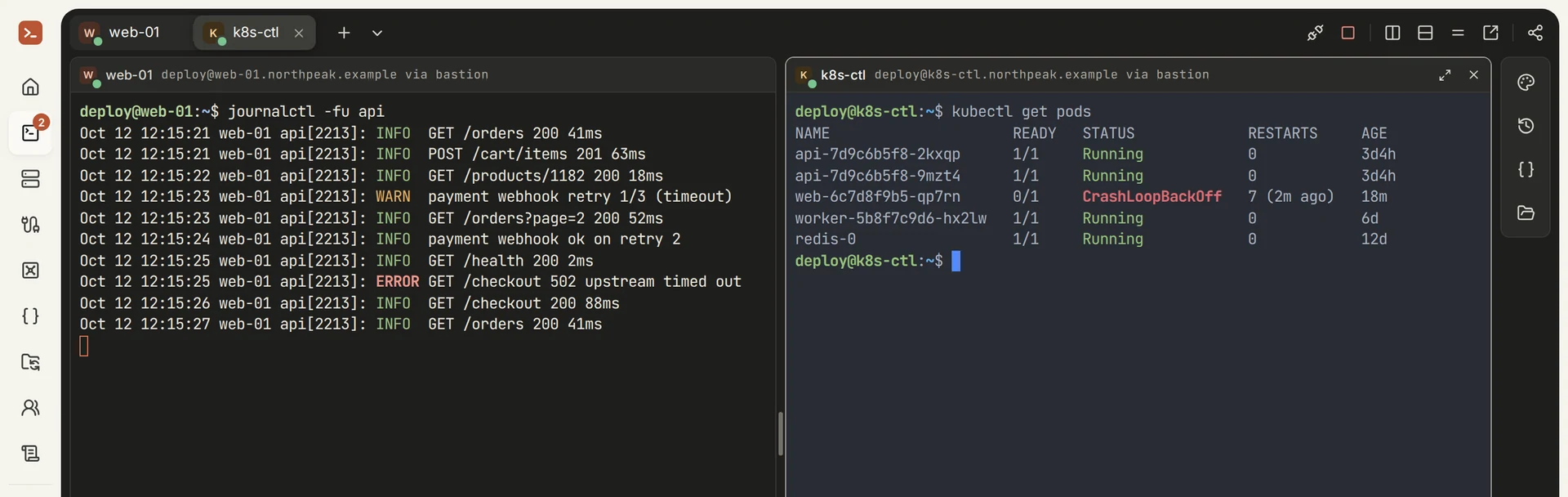
- La terminal se abre en una pestaña. Abre más hosts en más pestañas, o divide la vista.
Más formas de entrar
- Apps de escritorioLos mismos hosts en macOS, Windows y Linux. El modo directo se conecta desde tu propia máquina, con las claves guardadas en su llavero.
- iOS y AndroidEcha un vistazo a una sesión o reinicia un servicio desde el móvil.
Conviene saber
- GoTerm recuerda la clave de host de cada servidor la primera vez que se conecta, y no se conecta si cambia.
- Tus hosts y tus claves guardadas están en cada navegador en el que inicias sesión, y en la app de escritorio.
- Un host es solo tuyo o de un equipo. Los administradores de un equipo preparan sus hosts y claves para sus miembros.
¿No encuentras tu respuesta?
Escríbenos y te contestará un ingeniero de los que construyen GoTerm.