El día a día
Archivos junto a tu terminal
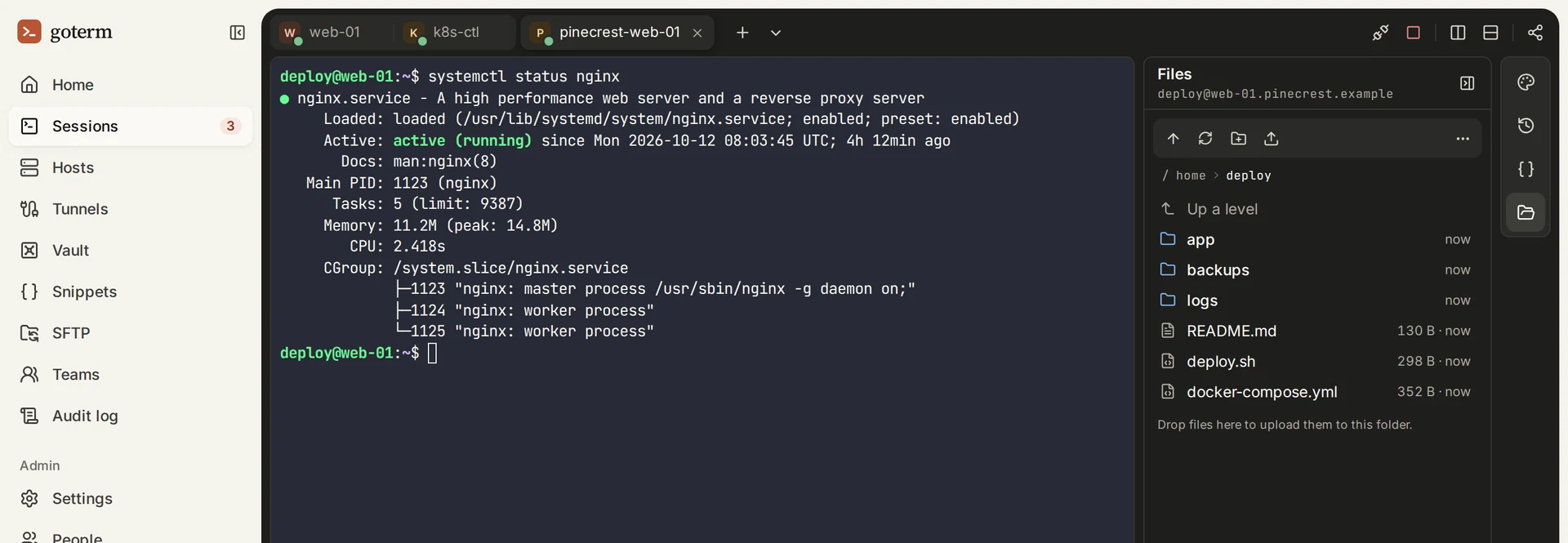
El panel Files muestra los archivos de un servidor junto a su terminal, por SFTP. Inicia sesión igual que el host, así que no hay nada más que configurar.
Actualizado el
En esta página
Cómo funciona
Los archivos viajan entre tu navegador y el servidor a través de la pasarela de GoTerm, que los pasa según llegan sin quedarse con ninguna copia.
Abrir Files
- En una sesión, elige Files en la barra de la derecha.
- El panel se abre en tu carpeta personal. Haz clic en una carpeta para abrirla.
- La flecha hacia arriba sube una carpeta. El menú … tiene Go to a folder… y Show hidden files.
Subir y descargar
- Suelta archivos sobre el panel, o usa su botón Upload files here.
- Para descargar un archivo, elige el botón de descarga en su fila.
Consejo: Una subida reemplaza un archivo con el mismo nombre en esa carpeta.
Renombrar, crear carpetas, borrar
- El botón New folder crea una carpeta donde estás.
- Usa los botones de renombrar y borrar en la fila de un archivo o una carpeta.
- Se pueden borrar archivos y carpetas vacías.
Conviene saber
- Files tiene su propia conexión al host, así que sigue funcionando mientras la terminal está ocupada.
- Un host que pide su contraseña cada vez la vuelve a pedir cuando abres Files.
- Files también funciona a través de un host de salto.
¿No encuentras tu respuesta?
Escríbenos y te contestará un ingeniero de los que construyen GoTerm.