Claves, personas y seguridad
Una clave para cada host que la necesita
El Vault guarda contraseñas y claves privadas una sola vez, selladas, para los hosts que las usan. Las tuyas son solo tuyas; las de un equipo las usan sus miembros, que nunca las ven.
Actualizado el
En esta página
Cómo funciona el Vault
Cada contraseña y cada clave pertenece a un espacio: el tuyo o el de un equipo. Cualquier host de ese espacio puede usarla, así que una clave nueva llega a todos a la vez.
- Reemplaza una clave una vez y cada host que la usa recibe la nueva.
- Los miembros de un equipo se conectan con sus claves sin verlas nunca.
- Nadie recupera un secreto guardado. Una clave tuya creada por GoTerm se puede descargar una vez, al crearla.
Crear o importar una clave
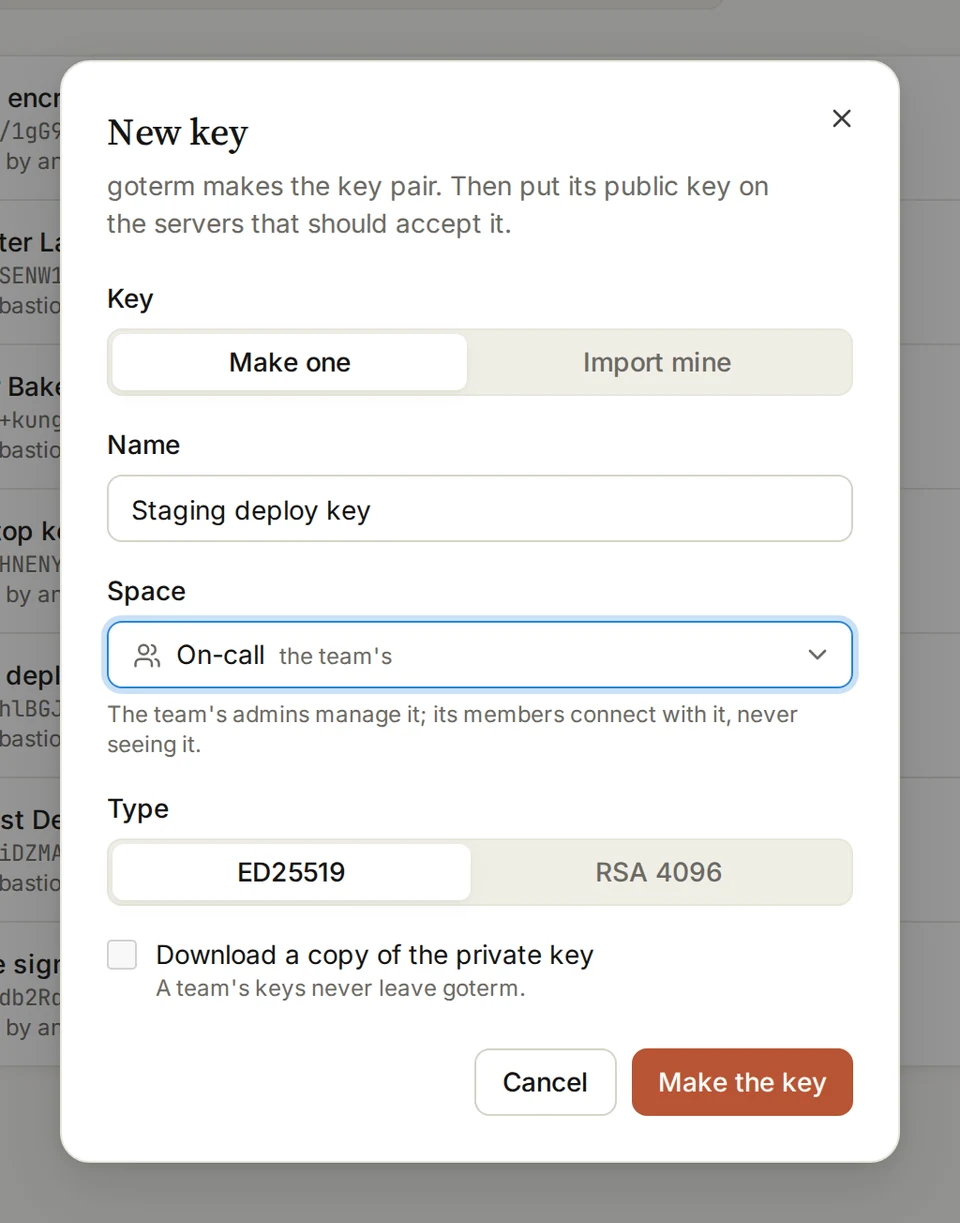
- Abre Vault y elige New key.
- Elige Make one, o Import mine y pega o elige tu clave.
- Ponle nombre y elige su Space: el tuyo o el de un equipo.
- Para una clave tuya, marca Download a copy of the private key para guardar una copia.
- Elige Make the key o Save the key.
Consejo: ¿Has creado una clave? Copia la clave pública que muestra en el archivo authorized_keys de cada servidor.
Usar una clave en hosts
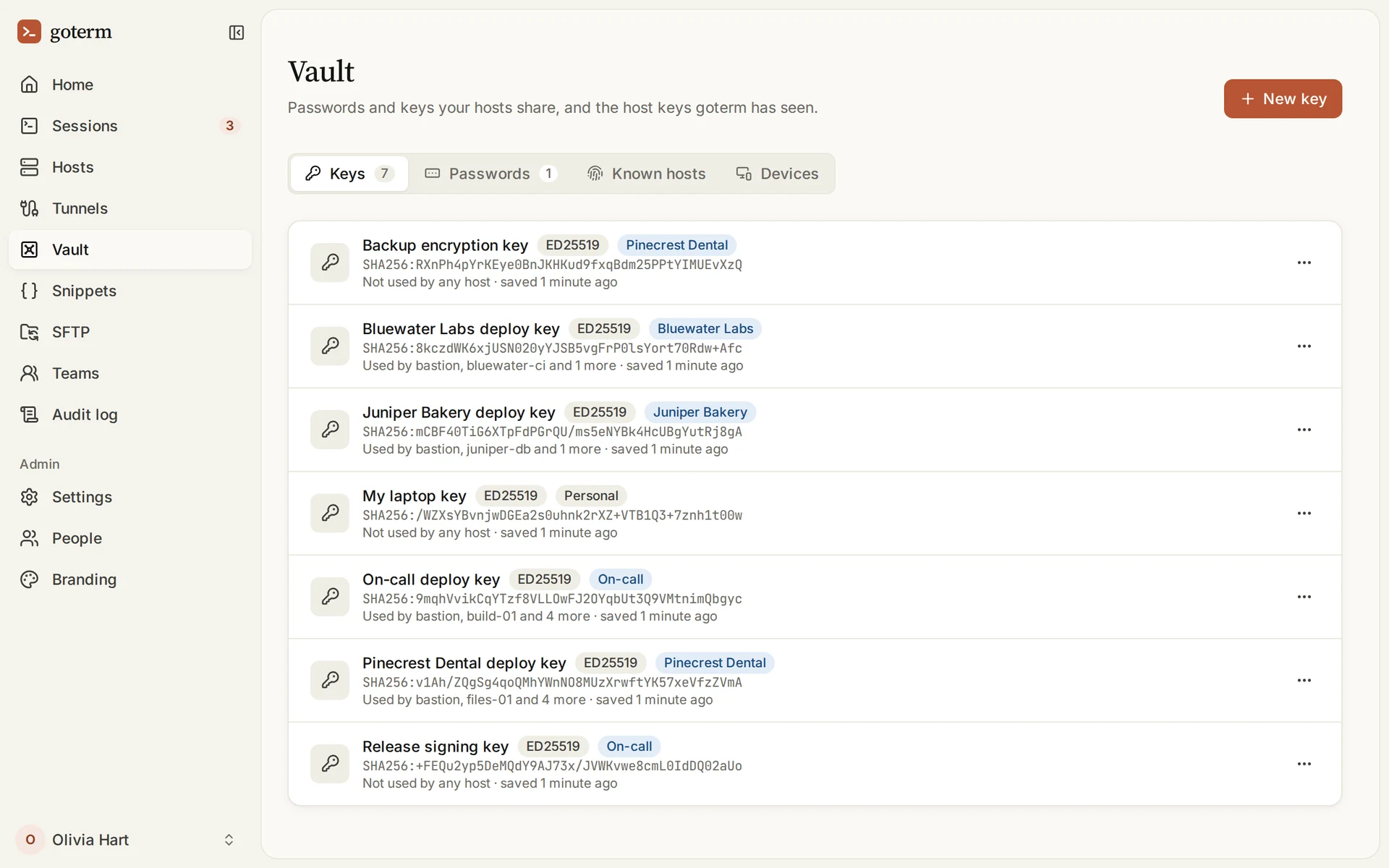
- Edita un host, o elige New host.
- En Auth method elige Private key y luego la clave en Saved key.
- Elige Save. Cualquier host del mismo espacio puede usar la misma clave.
- En el menú … de la clave, Copy the public key te da la línea para el authorized_keys del servidor.
Reemplazar o mover una clave
- En el menú … de la clave, elige Replace with another key y pega la nueva.
- Cada host que la usa cambia al instante.
- Para pasar una clave tuya a un equipo, elige Move to a team. Sus hosts van con ella.
Consejo: Las contraseñas funcionan igual, en Passwords, con Change the password.
Revisar los hosts conocidos
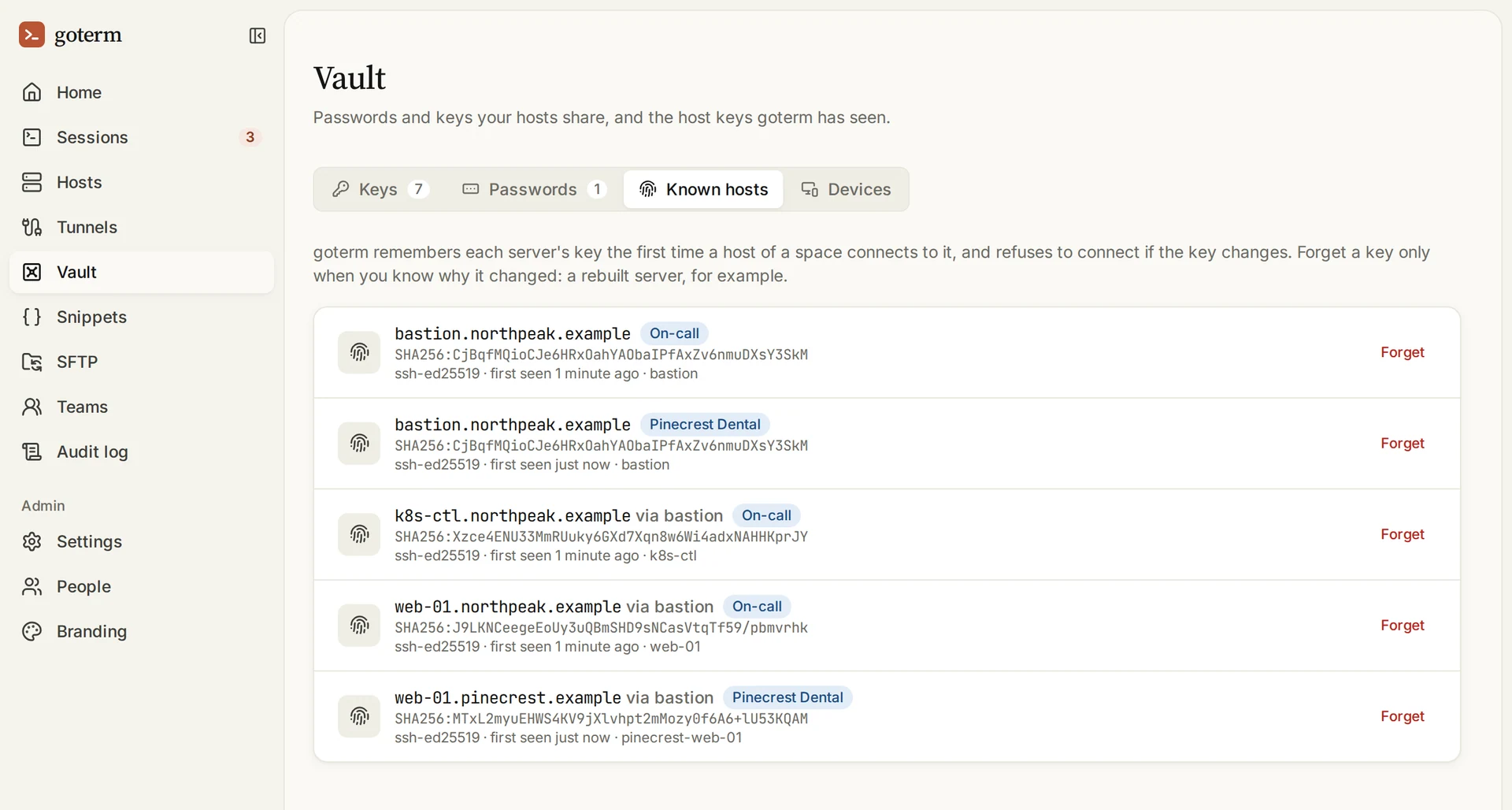
GoTerm recuerda la clave de host de cada servidor la primera vez que se conecta, y se niega a conectarse si cambia.
- Abre Vault y luego Known hosts.
- ¿Se reinstaló un servidor y cambió su clave? Elige Forget en su fila.
- Vuelve a conectarte y GoTerm recordará la clave nueva.
Confirmar y quitar dispositivos
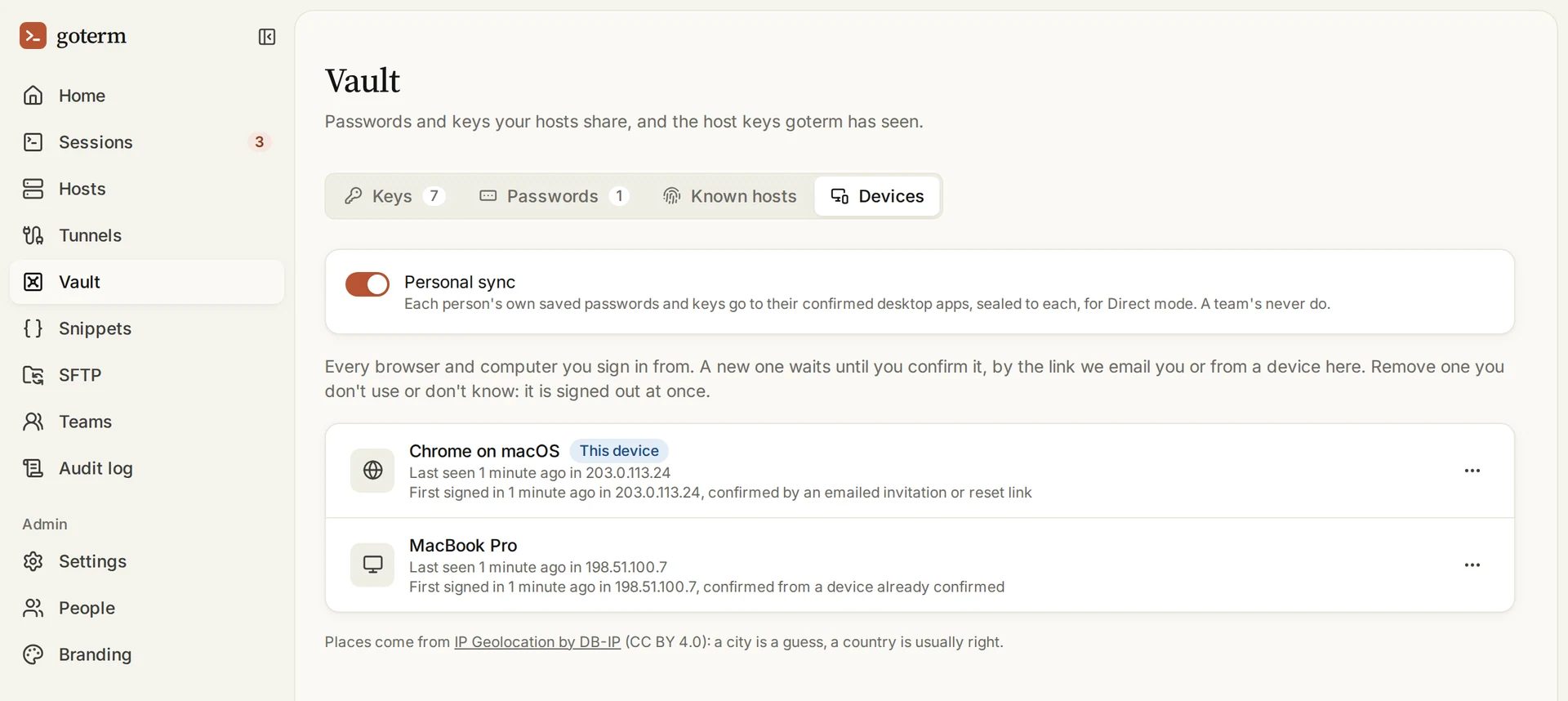
Cada navegador y cada máquina en la que inicias sesión es un dispositivo. Uno nuevo espera hasta que lo confirmes.
- Abre Vault y luego Devices.
- ¿Espera un dispositivo? Elige Confirm solo si sabes que es tuyo.
- ¿Has perdido un portátil? Elige Remove en su menú …. Su sesión se cierra al instante.
Tus claves en tus apps de escritorio
Tus propias contraseñas y claves van a las apps de escritorio que confirmaste, selladas para cada una, para que el modo directo pueda usarlas. Las de un equipo nunca salen de GoTerm.
- Solo las apps de escritorio que confirmaste reciben algo. Un navegador, nunca.
- Quita una app de escritorio y borrará sus copias en cuanto vuelva a conectarse.
- Los administradores pueden desactivar Personal sync para toda la organización.
Más sobre las claves
- Reenvío del agenteUsa tus claves desde un servidor en el que has iniciado sesión, sin copiarlas allí.
- Certificados y llaves FIDO2Inicia sesión con certificados SSH, o con una llave física que tocas para conectarte.
Conviene saber
- Una clave que usan hosts no se puede borrar hasta que la quites de ellos.
- Los nombres de las claves son únicos en su espacio.
- Cada cambio en una contraseña o clave guardada queda en el registro de auditoría, con quién lo hizo.
¿No encuentras tu respuesta?
Escríbenos y te contestará un ingeniero de los que construyen GoTerm.