Schlüssel und Sicherheit
Nur über Ihr VPN
Auf einem eigenen Server betreibt Ihr Workspace sein eigenes WireGuard-VPN. Ist VPN only eingeschaltet, antwortet er den Geräten im VPN und sonst niemandem.
Aktualisiert am
Auf dieser Seite
So funktioniert es
Der Laptop oder das Smartphone jeder Person bekommt eine eigene WireGuard-Konfiguration. Ist VPN only eingeschaltet, antwortet der Workspace überhaupt niemandem außerhalb des VPN.
- Die Adresse eines Geräts lässt nur die Person herein, der es gehört.
- Nur der Verkehr zu GoTerm läuft über das VPN. Der übrige Verkehr des Geräts nimmt den üblichen Weg.
- VPN only läuft auf einem eigenen Server: mit Business, oder mit dem eigenen Server als Add-on zu Personal und Teams.
Ein Gerät hinzufügen
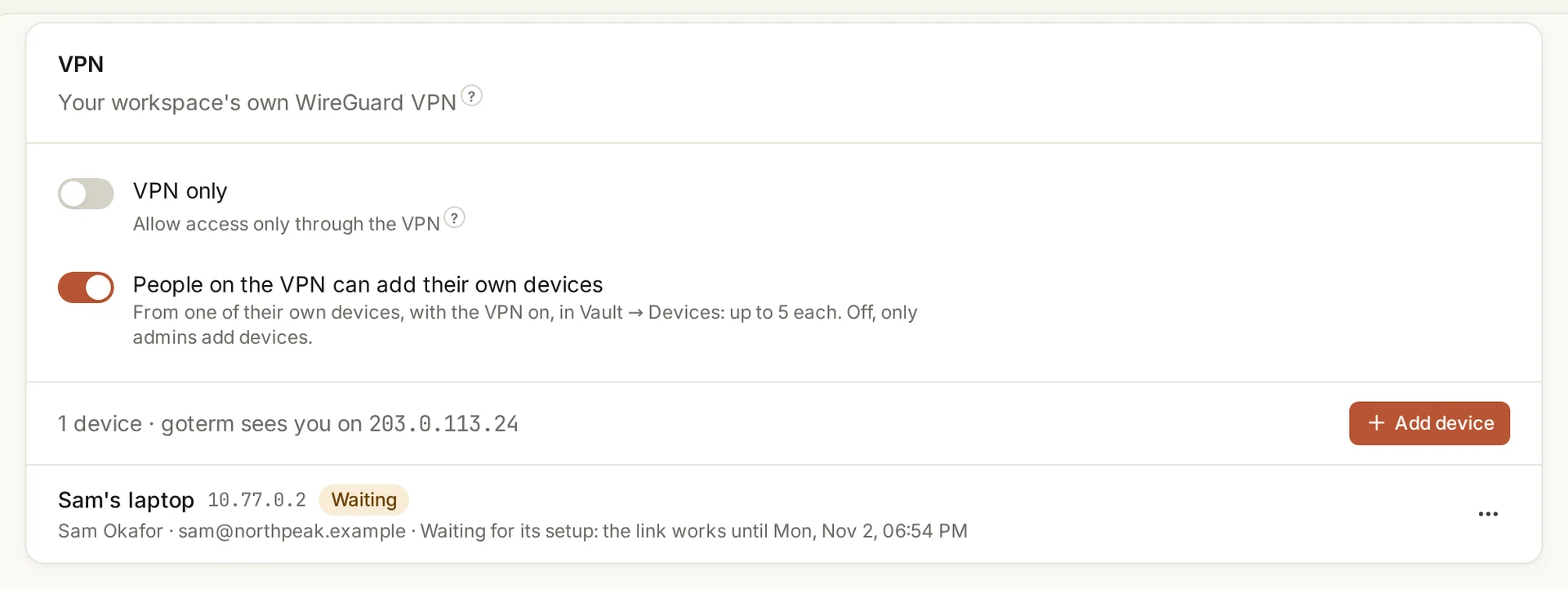
- Öffnen Sie Admin, dann Security, und wählen Sie unter VPN Add device.
- Wählen Sie die Person und geben Sie einen Device name an, etwa Sams Laptop.
- Die Person bekommt per E-Mail einen Link, der innerhalb von 24 Stunden einmal funktioniert. Bei einem eigenen Gerät erscheint die Konfiguration sofort.
Auf dem Gerät einrichten
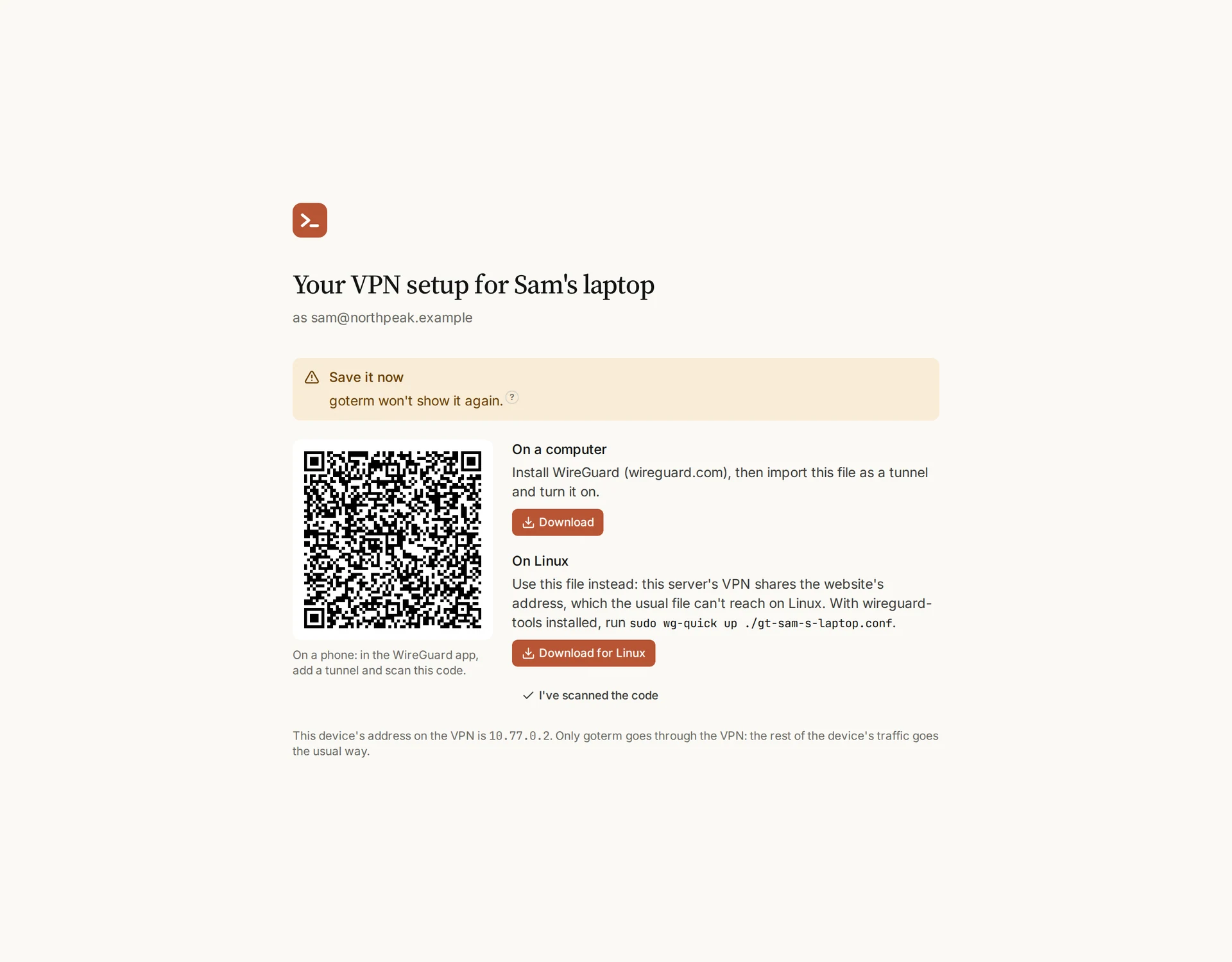
- Öffnen Sie den Link auf dem Gerät. GoTerm erzeugt den Schlüssel des Geräts und zeigt die Konfiguration einmal an.
- Scannen Sie auf einem Smartphone den Code in der WireGuard-App. Installieren Sie auf einem Rechner WireGuard, importieren Sie die Datei und schalten Sie den Tunnel ein.
- Unter Linux nehmen Sie Download for Linux, wenn die Seite es anbietet.
Tipp: Konfiguration verloren? Fordern Sie einen neuen Link an: Er erzeugt einen neuen Schlüssel und macht den alten ungültig.
VPN only einschalten
- Richten Sie für alle, die hinein müssen, ein Gerät ein. GoTerm zeigt vor dem Einschalten, wer noch keines hat.
- Schalten Sie VPN only unter Admin, dann Security ein, von einem Ihrer eigenen Geräte im VPN aus.
- Wer außerhalb des VPN ist, wird binnen Sekunden getrennt. Die Sitzungen laufen weiter.
Tipp: Ausgesperrt? Wer den Server betreibt, kann VPN only mit einem Befehl ausschalten.
Personen fügen eigene hinzu
- Eine Person öffnet auf einem ihrer Geräte, mit eingeschaltetem VPN, Vault, dann Devices, und wählt unter VPN Add a device.
- Die Konfiguration des neuen Geräts erscheint sofort. Bis zu fünf Geräte pro Person.
- Admins können das mit People on the VPN can add their own devices ausschalten.
Gut zu wissen
- VPN only läuft auf einem Server, der nur Ihren Workspace trägt: mit Business, oder mit dem eigenen Server als Add-on zu Personal und Teams.
- Solange VPN only eingeschaltet ist, gelten die erlaubten Adressen und ihre E-Mail-Pässe nicht. Beides bleibt für die Zeit erhalten, in der VPN only aus ist.
- Ist VPN only aus und die Adressliste an, lässt die Adresse eines Geräts trotzdem die Person herein, der es gehört.
- Meldet sich jemand anderes vom Gerät einer Person an, wird er abgewiesen.
- Ein entferntes Gerät wird binnen Sekunden getrennt.
- Nach einem Umzug in eine andere Region ist VPN only zunächst aus, und jedes Gerät bekommt einen Link zu einer neuen Konfiguration. Schalten Sie VPN only wieder ein, sobald die Geräte eingerichtet sind.
Antwort nicht gefunden?
Schreiben Sie uns, und ein Entwickler, der GoTerm baut, antwortet Ihnen.